Créer un modèle de flux de travail
Éléments à prendre en compte
Autorisations utilisateur requises :
Pour afficher, créer ou modifier un modèle de flux de travail:
Autorisations de niveau Admin dans l’outil Entreprise Flux de travail.
OUAutorisations de niveau « Lecture seule » ou « Standard » dans l’outil Entreprise Flux de travail avec les options « Afficher Flux de travail modèles » et « Créer et modifier des modèles Flux de travail » Autorisations granulaires activées sur votre modèle d’autorisation.
Les clients utilisant Procore en anglais peuvent également choisir parmi une sélection de modèles de flux de travail de démarrage rapide préremplis pour les outils financiers. Ces modèles peuvent être utilisés tels quels ou modifiés pour répondre aux besoins de votre entreprise. Les modèles de flux de travail de démarrage rapide ne sont pas disponibles en dehors des régions anglophones pour le moment.
Escalier
Ajouter un flux de travail
Accédez à l’outil Flux de travail au niveau Entreprise .
Cliquez sur Créer. La boîte de dialogue « Ajouter un flux de travail » s’ouvre.
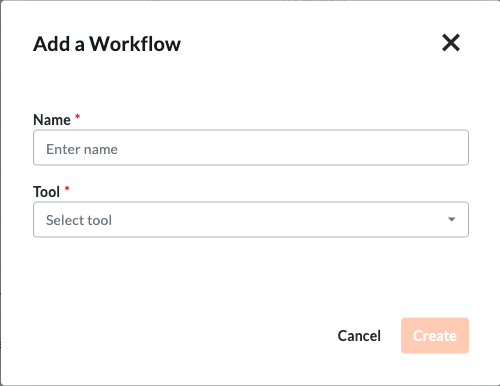
Saisissez un nom pour le flux de travail.
Sélectionnez l’outil pour le flux de travail dans le menu Outil .
NoteCertains outils Procore doivent être activés pour apparaître en tant que sélection dans cette liste. Pour obtenir la liste des outils disponibles, consultez Quels outils Procore prennent en charge les flux de travail ?
Cliquez sur Créer. Procore ouvre le générateur de flux de travail et crée une première étape « Sans titre ».
Mettre à jour la première étape du flux de travail
Commencez par sélectionner le type d’étape (étape de réponse, étape de condition) que vous utiliserez au début du flux de travail.
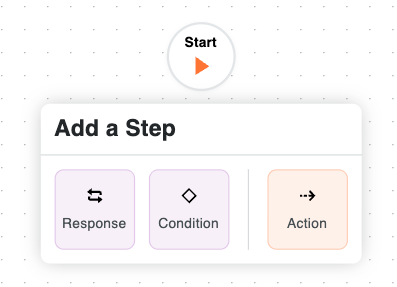
Suivez les instructions pour le type d’étape sélectionné :
Ajouter une étape de réponse à un flux de travail
Ajouter une étape conditionnelle à un flux de travail
Ajouter une étape d’action à un flux de travail
Ajouter une étape de réponse à un flux de travail
Saisissez les informations suivantes dans la section Informations générales :
Nom de l’étape. Saisissez un nom pour l’étape.
Tapez. Sélectionnez Étape de réponse .
Statut de l’élément. Saisissez le statut de l’élément qui sera associé à cette étape du flux de travail.
Jours pour terminer. Saisissez le nombre de jours dont dispose le « groupe responsable » pour réaliser l’étape du flux de travail. Sélectionnez ensuite Jours calendaires ou Jours ouvrables dans la liste déroulante. Une fois le nombre de jours défini écoulé, Procore envoie un e-mail de rappel jusqu’à ce que l’étape soit terminée.
Facultatif : destinataires de la notification. Sélectionnez les groupes ou les rôles qui doivent recevoir une notification automatique lorsque l’étape du flux de travail n’est PAS terminée dans le nombre de jours spécifié sous Jours pour terminer. Les destinataires nommés ici recevront également un e-mail lorsque l’étape du flux de travail sera terminée. Les groupes par défaut sont les suivants :
Gestionnaire de flux de travail. Un gestionnaire de flux de travail est un utilisateur Procore qui doit être désigné pour un projet.
Créateur d’élément. Un créateur d’élément est un utilisateur Procore qui a créé l’élément dans un projet.
Groupe de distribution. Après avoir publié ce flux de travail et l’avoir affecté à un projet, vous pouvez définir différents membres de groupe lors de la configuration du flux de travail au niveau Projet.
Tous les utilisateurs du projet de l’entreprise. Tous les utilisateurs du projet de l’entreprise du créateur de l’élément qui sont affectés au projet sont automatiquement avertis lorsque vous sélectionnez l’entreprise du créateur de l’élément dans la liste des destinataires de la notification.
Ajouter des personnes assignées
Complétez la section Personnes assignées :
Type de décision. Sélectionnez l’un des types de décision par défaut pour l’étape. Ce paramètre déterminera également les options d’exigence de réponse disponibles.
C’est le premier intervenant qui décide.
Ce sont plusieurs intervenants qui décident.
Seuls les intervenants requis décident. Cochez cette case si vous souhaitez que la décision finale sur l’étape soit déterminée uniquement par les intervenants dans des rôles où un ou tous les membres sont tenus de répondre.
Cliquez sur Gérer les personnes assignées.
Vous pouvez gérer les personnes assignées en fonction du rôle du projet ou du type de personne assignée dans un rôle personnalisé . En fonction de la méthode de configuration de votre personne assignée, suivez les instructions pertinentes :
Personnes assignées au rôle du projet:
Aucune mise à jour manuelle n’est nécessaire pour gérer les personnes assignées individuelles.
Les personnes assignées sont automatiquement renseignées dans chaque étape du flux de travail en fonction des rôles de projet attribués à partir de l'Annuaire du projet.
À noter : Assurez-vous que les rôles de l’annuaire du projet sont correctement attribués et à jour. Voir Comment assigner automatiquement des rôles de projet aux étapes du flux de travail ? pour plus de détails.Créez des rôles de projet dans l’outil Admin de l’entreprise. Découvrez comment →
Assignez des personnes à des rôles de projet dans l’outil Annuaire du projet. Découvrez comment →
Configurez un modèle de flux de travail au niveau entreprise. Lors de la configuration de chaque étape du flux de travail, sélectionnez le(s) rôle(s) de projet approprié(s) que vous souhaitez affecter à cette étape.
Pour tout projet auquel le modèle est affecté, les personnes associées à ces rôles de projet sont automatiquement renseignées à chaque étape du flux de travail en fonction de la configuration de votre modèle de flux de travail au niveau entreprise.
Assurez-vous que tous les membres répertoriés dans l’annuaire du projet disposent des autorisations appropriées nécessaires pour les éléments de chaque outil et des autorisations de flux de travail appropriées.
Pour terminer la configuration, il est encore nécessaire de configurer manuellement le gestionnaire de flux de travail pour chaque modèle de projet par outil. Cette étape est requise car l’annuaire du projet est géré par projet et le gestionnaire de flux de travail peut varier selon l’outil.
Personnes assignées du rôle personnalisé:
Cliquez sur Gérer les personnes assignées dans les détails de l’étape sous la section Personnes assignées .
Cliquez sur Modifier les membres à côté du rôle personnalisé.
Sélectionnez des utilisateurs parmi les membres disponibles de l’annuaire du projet. Remarque: chaque rôle personnalisé d’une étape de flux de travail doit avoir au moins un utilisateur assigné.
(Facultatif) Si le type de décision est Plusieurs intervenants décident, vous pouvez définir les exigences de chaque membre à l’aide de la liste déroulante Requis pour répondre ? .
Cliquez sur Terminé pour confirmer les mises à jour de la personne assignée.
Cliquez sur Enregistrer pour finaliser vos modifications. Note: Si des champs obligatoires contiennent des informations manquantes, une bannière apparaît en haut de la visionneuse de flux de travail. Cliquez sur Afficher les détails pour voir quelle étape doit être mise à jour.
Vous pouvez également en masse assigner des rôles de projet à partir de l’Entreprise Annuaire.
 en regard d’une étape existante dans le générateur de flux de travail. Sélectionnez Action > Fin Flux de travail.