(Bêta) Créer un modèle personnalisé de flux de travail pour les éléments de correspondance
Contexte
Dans Procore, un flux de travail est un processus qui définit un chemin d’approbation. Un personnalisé flux de travail est un processus qui définit un chemin d'approbation unique, spécifique à votre organisation et à votre/vos projet(s). Ce tutoriel récapitule les étapes nécessaires pour créer un personnalisé flux de travail à utiliser dans l’outil niveau Projet Correspondance.
Éléments à prendre en compte
Autorisations utilisateur requises :
Pour afficher, créer ou modifier un personnalisé flux de travail avec les autorisations de niveau niveau Entreprise:* Admin sur le Niveau entreprise Outil Flux de travail.
OU* autorisations de niveau « Lecture seule » ou « Standard » dans l’outil Niveau entreprise Flux de travail avec les options « Afficher Personnalisé Flux de travail » et « Créer et modifier » L’autorisation granulaire des modèles de flux de travail est activée sur votre modèle d’autorisation.
Escalier
Ajouter un Personnalisé Flux de travail
Accédez à l’outil Flux de travail au niveau Entreprise .
Cliquez sur le bouton Créer .
Dans la boîte de dialogue « Ajouter un flux de travail », saisissez les informations suivantes :
Nom. Saisissez un nom pour votre nouveau flux de travail.
Outil. Sélectionnez Correspondance/Outils personnalisés.
Type d’outils Correspondance/Personnalisé. Sélectionnez le type de correspondance auquel le flux de travail sera associé.
Cliquez sur Créer. Procore ouvre automatiquement le générateur de flux de travail et crée une étape « Sans titre ».
PointeComment le générateur de flux de travail attribue-t-il automatiquement les numéros de version ? Pour en savoir plus consultez Comment les numéros de version sont-ils mis à jour dans l’outil Niveau entreprise Flux de travail ?
Mettre à jour l’étape standard initiale dans le Personnalisé Flux de travail
L’étape initiale d’un personnalisé flux de travail est toujours une étape standard. Pour les étapes suivantes, vous pouvez choisir entre différents types d’étapes. Pour en savoir plus, consultez Quels sont les différents types d’étapes dans un personnalisé flux de travail ?
Dans le générateur de flux de travail, effectuez l’une des opérations suivantes pour nommer l’étape initiale de votre flux de travail :
Cliquez sur l’icône en forme de crayon, puis remplacez le titre de l’étape « Sans titre » dans le volet de droite. Appuyez ensuite sur la touche RETOUR.
Cliquez dans la zone de texte et remplacez le titre de l’étape « Sans titre » dans le volet de droite. Appuyez ensuite sur la touche RETOUR.
Dans l’étape du flux de travail, mettez à jour la section « Détails » comme suit :
ExemplePour cet exemple, nous avons nommé l’étape initiale du flux de travail « Démarrage ». Ensuite, vous terminerez la saisie de données dans la section « Détails » illustrée ci-dessous.
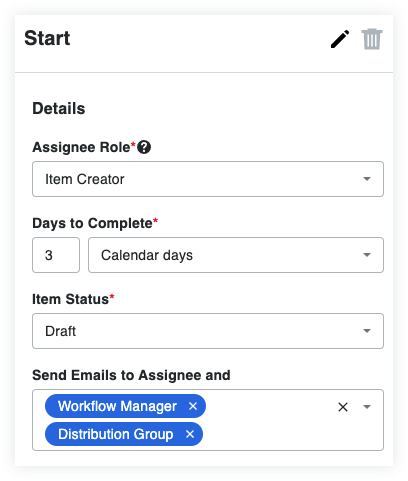
 une étape dans le générateur de flux de travail et choisissez « Conditionnel ».