Exporter un élément de la liste de réserves au format PDF
Éléments à prendre en compte
Escalier
Accédez à l’outil Liste de réserves du projet.
Cliquez sur Modifier ou Afficher à côté de l’élément de la liste de réserves que vous souhaitez exporter au format PDF.
Cliquez sur Exporter.
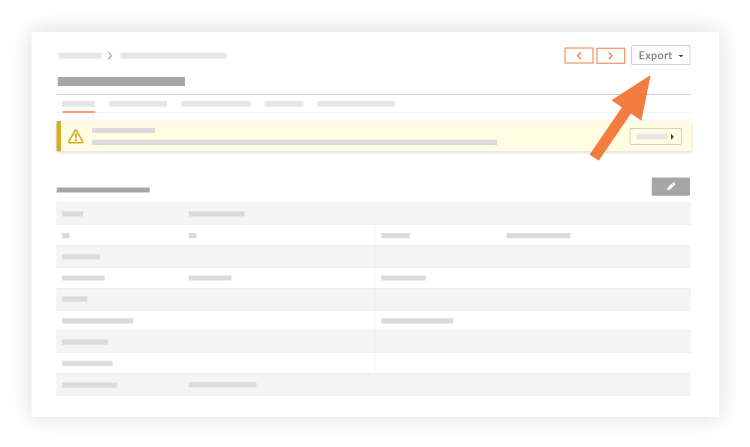
Cliquez sur PDF.
Un résumé concis de l’élément de la liste de réserves est téléchargé dans le dossier « Téléchargements » par défaut de votre ordinateur. Le PDF comprendra les informations suivantes :
Titre
Emplacement
Statut
Commerce
Type
Priorité
Privé
Description
Champs personnalisés (s’ils sont configurés)
Dessins liés
Pièces jointes
Créé par
Responsable d’élément de réserve
Approbateur final
Date de création
Date d’échéance
Responsable
Liste de distribution
Cessionnaires
Date de notification
Date - Prêt pour révision
Date - Travaux non acceptés
Date - Résolu
Réponse
Fil d’activité avec commentaires
Voir aussi
Chargement des articles connexes...