Afficher les exigences de paiement en tant que contact de facturation pour un bénéficiaire

 Disponibilité générale sur certains marchés (États-Unis)

Flag Us Procore Pay est disponible aux États-Unis. Il est conçu pour les entreprises générales et les constructeurs-propriétaires qui agissent comme leurs propres entreprises générales sur un projet. Procore Pay étend la fonctionnalité de gestion des factures de l’application Web Procore pour gérer le processus de paiement entre les entrepreneurs généraux et spécialisés.
Contexte

Si vous êtes un sous-traitant qui a pris un engagement avec un en utilisant Procore Pay, un payeur peut désigner un employé de l’entreprise du bénéficiaire comme contact de facturation sur son engagement. Si vous êtes le contact de facturation, vous pouvez suivre les étapes ci-dessous pour afficher le statut des exigences de paiement d’une facture.

Éléments à prendre en compte

  • Autorisations utilisateur requises

  • Informations complémentaires:

    • Ce que vous pouvez voir dans l’onglet Conditions de paiement dépend de votre rôle.

    • Des conditions incomplètes n’empêchent PAS de payer les factures. Si vous avez des questions au sujet des exigences, communiquez avec le payeur pour obtenir de l’aide.

    • Toute retenue de paiement manuelle appliquée à une facture peut être consultée sur une facture dans les Conditions de paiement, si le payeur l’a partagée avec vous.

Conditions préalables

Escalier

Afficher les conditions de paiement

  1. Accédez à l’outil Engagements du projet.

  2. Sous l’onglet Contrats, recherchez votre contrat d’engagement. Ensuite, cliquez sur le lien Numéro pour l’ouvrir.

  3. Dans le contact d’engagement, cliquez sur l’onglet Factures.

  4. Dans l’onglet Factures, recherchez la facture à ouvrir.

  5. Cliquez sur le lien # de facture pour l’ouvrir.

  6. Dans le facture, cliquez sur l’onglet Exigences Paiement.
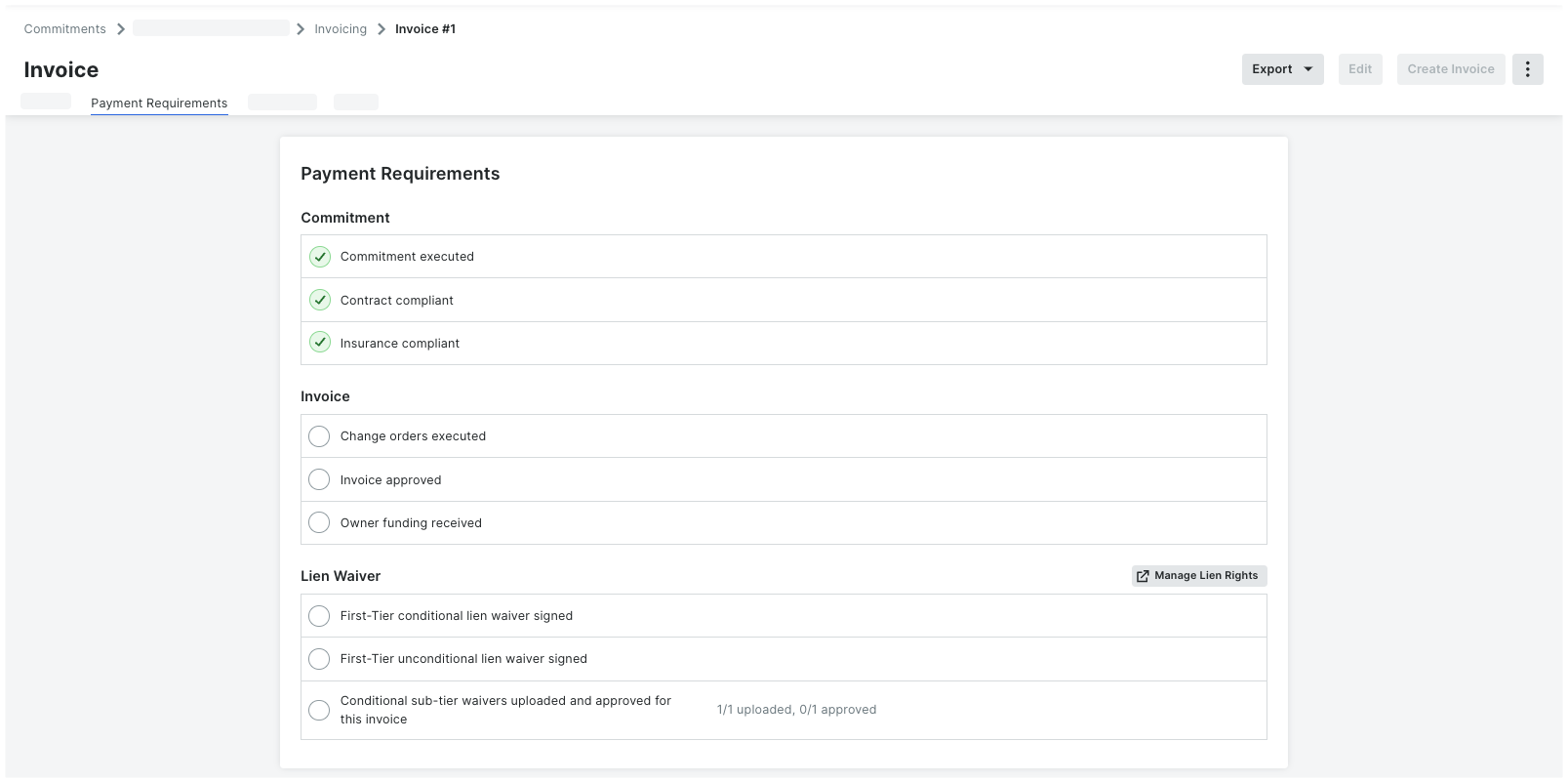
    L’onglet Conditions de paiement indique si les conditions de paiement configurées pour le paiement ont été remplies. Les conditions de paiement sont configurées par l’administrateur des factures du payeur. Les contacts de facturation ne peuvent voir que les exigences de paiement. Pour en savoir plus, voir Configurer les exigences de paiement en tant que payeur.

     Pointe
    • Une coche VERTE indique que les conditions de paiement ont été satisfaites.

    • Aucune coche n’indique que les conditions de paiement n’ont pas encore été satisfaites.


    Invoice Contact Payment Requirements

Afficher les réservations

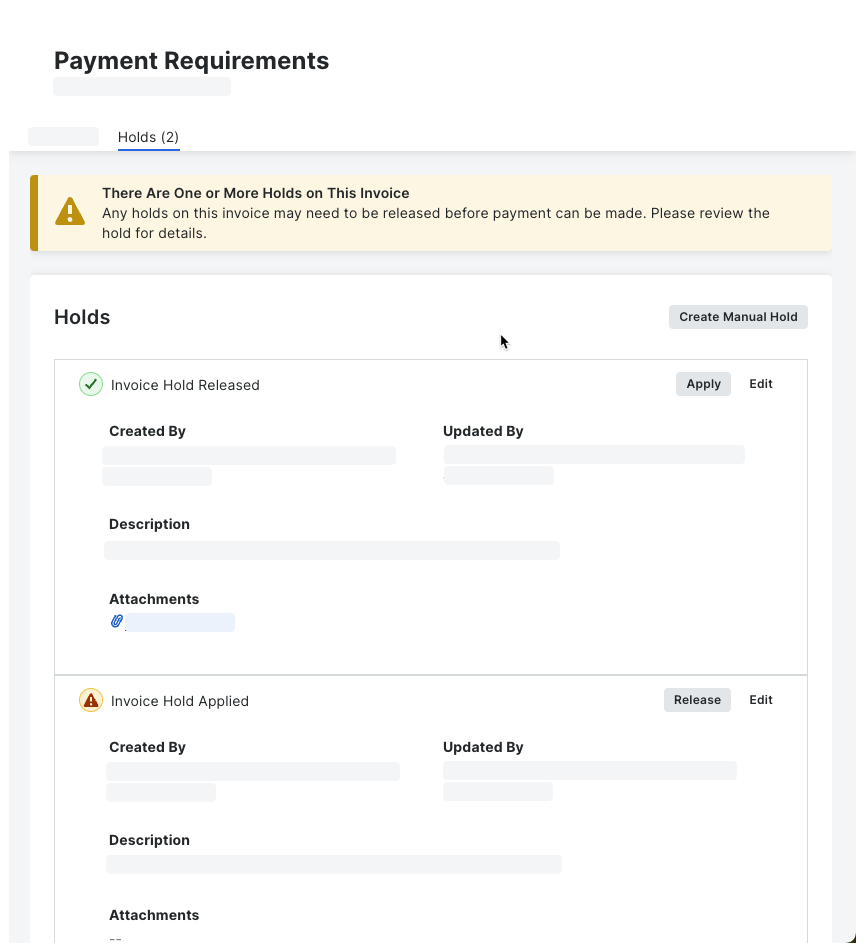
Si le payeur choisit de partager des retenues avec le contact de facturation, les contacts peuvent les afficher dans l’onglet Retenues. Si vous avez une question au sujet d’une réservation spécifique, contactez le .

 Remarque

L’onglet Réservations n’affiche que les réservations qui ont été partagées. Pour afficher une réservation qui a été partagée, vous devez disposer des autorisations « Standard » ou « Lecture seule » dans l’outil Engagements du projet.

L’onglet Réservations affiche les informations suivantes.

Payment Requirements Holds

Le tableau ci-dessous décrit les fonctionnalités de l’onglet Réservations. Pour en savoir plus, consultez À propos des suspensions dans Procore Pay.

Étiquette

Élément

Descriptif

Statut

Icône

  • Une icône d’avertissement JAUNE indique qu’une retenue manuelle a été appliquée à la facture.

  • Une coche VERTE indique qu’une mise en attente manuelle a été levée.

  • Aucune coche n’indique qu’aucune retenue manuelle n’a été placée sur la facture.

Créer une mise en attente

Bouton

Cliquez sur ce bouton pour créer une nouvelle réservation.

Libération

Bouton

Cliquez sur ce bouton pour libérer une suspension existante.

Éditer

Bouton

Cliquez sur ce bouton pour modifier une suspension existante.

Créé par

Champ

Affiche le nom de l’utilisateur qui a créé la conservation.

Dernière modification par

Champ

Affiche le nom de l’utilisateur qui a mis à jour la suspension pour la dernière fois.

Descriptif

SMS

Affiche toutes les informations saisies par la personne qui a créé ou modifié la conservation.

Pièces jointes

Lime

Affiche toutes les pièces jointes ajoutées à la réservation. Cliquez sur le lien du fichier pour télécharger une copie du ou des fichiers.

Voir aussi

Chargement des articles connexes...