Ce site Web n'est pas encore complètement disponible dans votre langue
La seule page du site de support V2 disponible dans vos paramètres régionaux est celle de la bibliothèque vidéo. Le lancement complet du site Web arrivera prochainement.
Vous recherchez d'autres contenus ? Retournez sur le site de support V1.
Manuels de produits populaires
Les manuels de produits les plus utilisés sur le chantier
Activer les renonciations de privilège et définir les modèles par défaut sur les projets
Disponibilité générale sur certains marchés (États-Unis)
Procore Pay est disponible aux États-Unis. Il est conçu pour les entreprises générales et les constructeurs-propriétaires qui agissent comme leurs propres entreprises générales sur un projet. Procore Pay étend la fonctionnalité de gestion des factures de l’application Web Procore pour gérer le processus de paiement entre les entrepreneurs généraux et spécialisés.
Contexte
Pour les payeurs qui gèrent des renonciations de privilège avec Procore Pay, un administrateur des factures active des types et des modèles de renonciations de privilèges pour le Niveau projet Facture Outils de gestion dans Procore. Sur chaque projet Procore, un administrateur des factures peut activer les types de renonciations de privilège conditionnelles, inconditionnelles ou les deux. Pour en savoir plus, consultez Quels types de modèles de renonciations de privilèges pouvez-vous créer dans Procore ?
Les payeurs disposent également des options suivantes :
Si l’Admin des paiements de votre entreprise a créé un ou plusieurs modèles de renonciations de privilèges dans l’outil Paiements au niveau entreprise, vous pouvez également définir le paramètre par défaut renonciations de privilèges modèle à générer pour les factures de votre projet. Une fois activé, le Procore Pay solution peut générer le(s) renonciations de privilèges(s) approprié(s) sur un facture de projet.
Si votre entreprise souhaite recueillir des déclarations sous serment sur vos renonciations de privilèges de premier et de sous-traitant-niveau, votre modèle doit inclure les chantiers de déclaration sous serment. Les déclarations sous serment de Procore Pay sont conformes au format de renonciation de titre de Chicago.
Pour sélectionner un modèle dans les étapes ci-dessous :
Le projet doit avoir une « Adresse », une « Ville », un « État » et 'fichier zip' fournis dans l’outil niveau Projet admin de l’onglet Général de la section Lieu projet.
Cliquez sur l’icône Paramètres. La page Paramètres de l’outil Facturation s’ouvre.
Cliquez sur l’onglet renonciations de privilèges. Choisissez ensuite parmi ces options :
Conseils
Vous ne voyez pas d’options ? Les paramètres de renonciation de privilèges doivent être activés pour Procore Pay. Voir Activer les renonciations de privilèges dans l’outil Paiements de l’entreprise. Voir Le projet doit avoir un « État » sélectionné dans l’outil Niveau projet Admin de l’onglet Général de la section Lieu projet.
Que signifient les différents types de renonciations de privilèges ? Pour en savoir plus sur les types, voir Quels types de modèles de renonciations de privilèges pouvez-vous créer ?
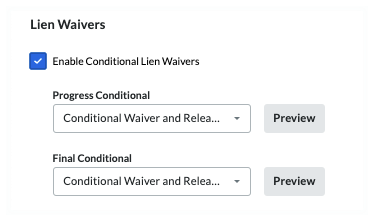
Activer les renonciations de privilèges conditionnelles Cochez cette case à cocher pour activer l’utilisation de tous les modèles de renonciations de privilèges conditionnelle créés pour être utilisés par votre entreprise. Décochez la case à cocher pour désactiver l’utilisation de ces modèles. Lorsque vous marquez le case à cocher, vous avez également la possibilité de définir le modèle de par défaut pour le projet :
Pointe
Pourquoi le message « Aucun modèle » s’affiche-t-il ? Si le message « Aucun modèle » s’affiche, créez un modèle de renonciation de privilèges pour le type de renonciation. Voir Créer des modèles de renonciations de privilèges. Pour apparaître dans cette liste, l'« État » défini pour le modèle doit correspondre aux informations sur le Lieu du projet Procore.
Comment savoir si une renonciation de privilèges est conforme aux exigences de l’État ? Pour les États qui imposent l’utilisation d’un formulaire de renonciation de privilèges spécifique, l’intégration Levelset de Procore Pay fournit des modèles de renonciations de privilèges conformes aux exigences de l’État. Des modèles de bonnes pratiques sont disponibles sur le site Web de Levelset. Voir renonciations de privilèges formulaires d’exonération - État par État . Votre entreprise doit s’assurer que vos modèles de renonciations de privilèges sont conformes à toutes les lois et réglementations applicables. Si vous avez des questions, consultez un conseiller juridique.
Pourquoi ne puis-je pas sélectionner un modèle dans la liste déroulante ? Si la liste déroulante est grisée, ce type de renonciation de privilèges n’est pas disponible dans l’état du projet, selon la base de données de renonciations de privilèges de Levelset.
Progression conditionnelle sélectionnez le modèle à utiliser comme modèle de par défaut renonciations de privilèges de votre projet. Cliquez sur Aperçu pour télécharger une version PDF du modèle.
Conditionnel final sélectionnez le modèle à utiliser comme modèle de par défaut renonciations de privilèges de votre projet. Cliquez sur Aperçu pour télécharger une version PDF du modèle.
Pointe
Pourquoi le modèle s’est-il ouvert dans un navigateur ou un tiers application ? Les paramètres de votre ordinateur ou de votre navigateur sont très probablement configurés pour ouvrir automatiquement les fichiers PDF. Pour modifier les paramètres de votre système, recherchez des instructions en ligne ou contactez le service informatique de votre entreprise pour obtenir de l’aide.
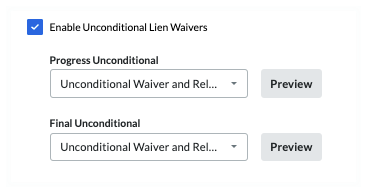
Activer les renonciations de privilèges inconditionnelles cochez cette case à cocher pour activer l’utilisation de tous les modèles de renonciations de privilèges conditionnelles créés pour votre entreprise. Décochez la case à cocher pour désactiver l’utilisation de ces modèles. Lorsque vous marquez le case à cocher, vous avez également la possibilité de définir le modèle de par défaut pour le projet :
Progression inconditionnelle sélectionnez le modèle à utiliser comme modèle de par défaut renonciations de privilèges de votre projet. Cliquez sur Aperçu pour télécharger une version PDF du modèle.
Inconditionnel final sélectionnez le modèle à utiliser comme modèle par défaut renonciations de privilèges de votre projet. Cliquez sur Aperçu pour télécharger une version PDF du modèle.
Saisissez le nom du maître d'ouvrage du projet dans le chantier Maître d'ouvrage. Ce chantier obligatoire devient actif lorsque les options renonciations de privilèges conditionnelles et/ou inconditionnelles sont activées.
Activer les renonciations de premier et de sous-traitants avec des déclarations sous serment
Pour les payeurs qui souhaitent recueillir des déclarations sous serment, communiquez avec votre Point de contact Procore pour obtenir de l’aide afin d’ajouter le tableau des déclarations sous serment à votre modèle personnalisé la première fois.
Accédez à l’outil Facturation au niveau projet.
Cliquez sur l’icône Paramètres. La page Paramètres de l’outil Facturation s’ouvre.
Cliquez sur l’onglet renonciations de privilèges.
Sous Renonciations de premier niveau, choisissez l’une (1) ou les deux options suivantes :
Activer les renonciations de privilèges conditionnelles cochez cette case à cocher pour activer l’utilisation de tous les modèles de renonciations de privilèges conditionnelle créés pour votre entreprise. Décochez la case à cocher pour désactiver l’utilisation de ces modèles.
Activer les renonciations de privilèges inconditionnelles cochez cette case à cocher pour activer l’utilisation de tous les modèles de renonciations de privilèges conditionnelles créés pour votre entreprise. Décochez la case à cocher pour désactiver l’utilisation de ces modèles.
Conseils
Envisagez-vous de recueillir des déclarations sous serment dans le cadre de vos renonciations de privilèges ? En règle générale, les utilisateurs qui activent la collecte de déclarations sous serment choisissent uniquement l’option Activer les renonciations de privilèges. Pour inclure un tableau de déclarations sous serment dans un modèle personnalisé, contactez votre Point de contact Procore.
Sous Quand faut-il demander des renonciations aux privilèges de premier niveau, choisissez toujours l’option Demande lors de l’approbation de la facture. Cette option garantit que Procore Pay ne génère la renonciation de privilèges du projet qu’après que votre équipe a collecté et/ou saisi les informations de sous-niveau requises pour la déclaration sous serment.
Sous Sous-niveaux, cochez la case Activer les renonciations de sous-niveaux .
Sous Comment les renonciations de sous-niveau doivent-elles être collectées sur ce projet ?, choisissez toujours l’option Exiger des renonciations inconditionnelles pour la facture actuelle.
Cochez la case Afficher Personnalisé Directives à propos du sous-traitant Renonciation soumission.
Saisissez les instructions dans la zone Entrer Personnalisé Directives.
Cochez la case Exiger la collecte de renseignements de sous-niveau étendus à utiliser sur les déclarations sous serment ou les affidavits de l’sous-traitant.
Saisissez le nom du maître d'ouvrage du projet dans le chantier Maître d'ouvrage. Ce chantier obligatoire devient actif lorsque les options Renonciations de privilèges conditionnelles et/ou inconditionnelles sont activées.
Sous Modèles, configurez le modèle de renonciation de privilèges souhaité pour chaque type de renonciations de privilèges activé. Sélectionnez toujours le modèle de renonciation de privilèges qui contient les champs Déclaration sous serment.
Pointe
Pourquoi le message « Aucun modèle » s’affiche-t-il ? Si le message « Aucun modèle » s’affiche, créez un modèle de renonciation de privilèges pour le type de renonciation. Voir Créer des modèles de renonciations de privilèges. Pour apparaître dans cette liste, l'« État » défini pour le modèle doit correspondre aux informations sur le Lieu du projet Procore.
Comment savoir si une renonciation de privilèges est conforme aux exigences de l’État ? Pour les États qui imposent l’utilisation d’un formulaire de renonciation de privilèges spécifique, l’intégration Levelset de Procore Pay fournit des modèles de renonciations de privilèges conformes aux exigences de l’État. Des modèles de bonnes pratiques sont disponibles sur le site Web de Levelset. Voir renonciations de privilèges formulaires d’exonération - État par État . Votre entreprise doit s’assurer que vos modèles de renonciations de privilèges sont conformes à toutes les lois et réglementations applicables. Si vous avez des questions, consultez un conseiller juridique.
Pourquoi ne puis-je pas sélectionner un modèle dans la liste déroulante ? Si la liste déroulante est grisée, ce type de renonciation de privilèges n’est pas disponible dans l’état du projet, selon la base de données de renonciations de privilèges de Levelset.
 Procore Pay est disponible aux États-Unis. Il est conçu pour les entreprises générales et les constructeurs-propriétaires qui agissent comme leurs propres entreprises générales sur un projet. Procore Pay étend la fonctionnalité de gestion des factures de l’application Web Procore pour gérer le processus de paiement entre les entrepreneurs généraux et spécialisés.
 .
.