Modifier les modèles de renonciation au privilège

 Disponibilité générale sur certains marchés (États-Unis)

Flag Us Procore Pay est disponible aux États-Unis. Il est conçu pour les entreprises générales et les constructeurs-propriétaires qui agissent comme leurs propres entreprises générales sur un projet. Procore Pay étend la fonctionnalité de gestion des factures de l’application Web Procore pour gérer le processus de paiement entre les entrepreneurs généraux et spécialisés.

Contexte

Seuls les admins de paiements et les débours de paiements peuvent utiliser les commandes de la page « Renonciations de privilèges » sous l’onglet « Conditions de paiement » de l’outil Paiements de l’entreprise pour modifier les modèles de renonciations de privilèges.

 Conseils

Que dois-je inclure dans un modèle de renonciation de privilèges ? Si c’est la première fois que vous créez un modèle de renonciation de privilèges dans Procore, consultez Qu’est-ce qu’une renonciation de privilèges ? Étant donné que les lois et les exigences en matière de renonciation de privilèges sont variées, Procore recommande de contacter un avocat lors de la rédaction de votre copie de renonciation de privilèges afin de s’assurer qu’elle est conforme aux lois et aux exigences.

Éléments à prendre en compte

Conditions préalables

Vidéo

Escalier

  1. Accédez à l’outil Paiements au niveau entreprise.

  2. Cliquez sur l’icône Icon Settings Gear Android Paramètres de paiement.
    La page Paramètres de paiement s’ouvre. L’onglet Traitement des paiements est actif par défaut.

  3. Cliquez sur l’onglet Conditions de paiement.
    La page Renonciations de privilèges est active par défaut.

  4. Dans le tableau Modèles de renonciations de privilèges, recherchez le modèle à mettre à jour. Cliquez ensuite sur Modifier.
    Cela ouvre le panneau Modifier renonciations de privilèges modèle.

  5. Révisez le modèle et apportez les modifications souhaitées.

    • Pour modifier la copie, mettez à jour le corps du modèle si nécessaire.

    • Pour supprimer un espace réservé variable, cliquez sur l’espace réservé dans le corps du modèle et appuyez sur SUPPRIMER.

    • Pour ajouter un espace réservé de variable, cliquez sur un champ de la liste Variables et utilisez une opération de glisser-déposer pour déplacer la variable dans la position d’espace réservé souhaitée.

       Pointe

      Vous souhaitez rendre un champ obligatoire ou inclure un texte de remplacement pour les valeurs vides ? Certains espaces réservés variables ont les options suivantes :

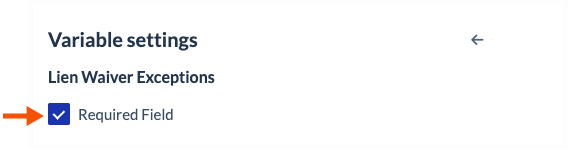
      • Pour rendre le champ obligatoire, cochez la case Champ obligatoire comme indiqué ci-dessous. Variable Settings Required


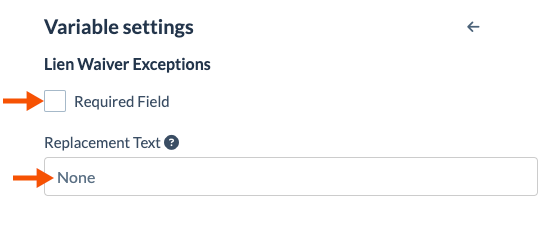
      • Pour rendre un champ facultatif, décochez la case Champ obligatoire . Pour les champs facultatifs, vous pouvez également saisir un mot ou une expression, de sorte que le texte que vous saisissez apparaît lorsqu’aucune valeur n’est disponible. Par exemple, s’il n’y a pas d’exceptions de renonciation au privilège à inclure, le mot « Aucun(e) » apparaîtra sur la renonciation au privilège au lieu d’un champ vide.

        Variable Settings Replacement

  6. Facultatif. Pour prévisualiser vos modifications, cliquez sur Aperçu.

  7. Cliquez sur Enregistrer.
    Toutes les mises à jour que vous apportez n’entrent en vigueur qu’à la prochaine renonciations de privilèges du projet. Les mises à jour n’ont aucun effet sur les renonciations de privilège existantes.

Prochaine étape

Voir aussi

Chargement des articles connexes...