Ce site Web n'est pas encore complètement disponible dans votre langue
La seule page du site de support V2 disponible dans vos paramètres régionaux est celle de la bibliothèque vidéo. Le lancement complet du site Web arrivera prochainement.
Vous recherchez d'autres contenus ? Retournez sur le site de support V1.
Manuels de produits populaires
Les manuels de produits les plus utilisés sur le chantier
Accepter une invitation Procore Pay en tant que bénéficiaire
Disponibilité générale sur certains marchés (États-Unis)
Procore Pay est disponible aux États-Unis. Il est conçu pour les entreprises générales et les constructeurs-propriétaires qui agissent comme leurs propres entreprises générales sur un projet. Procore Pay étend la fonctionnalité de gestion des factures de l’application Web Procore pour gérer le processus de paiement entre les entrepreneurs généraux et spécialisés.
Contexte
Les entreprises générales utilisent Procore Pay pour payer les sous-traitants spécialisés pour les factures gérées dans Procore. En tant que contact de facturation d’un sous-traitant spécialisé dans le cadre d’un engagement, vous pouvez être invité à recevoir des paiements par l’intermédiaire de Procore Pay, ou vous pouvez demander la configuration auprès des entreprises générales qui utilisent l' plateforme.
Une entreprise générale doit envoyer une invitation à rejoindre Procore Pay à son sous-traitant spécialisé. Voir Inviter des bénéficiaires à Procore Pay. OU
Une entreprise générale doit fournir à un employé de l’sous-traitant spécialisé les autorisations de contact de facturation. Voir Qu’est-ce qu’un contact de facturation ?
Escalier
Accédez à votre client e-mail et recherchez le Procore Pay e-mail. La ligne d’objet est « Configurer Procore Pay pour recevoir des paiements de [Entreprise nom] ».
Important
Vous ne savez pas qui, dans votre entreprise, est habilité à configurer votre compte Procore ou à ajouter des informations bancaires ? Contactez votre responsable ou le service finances pour identifier le bon prospect interne, puis contactez l’expéditeur pour lui envoyer une nouvelle invitation. Étant donné que la personne qui se connecte doit être la personne spécifique qui a reçu l’invitation, l’EG devra mettre à jour et réassigner toutes les invitations à la bonne personne. Pour maintenir la sécurité et le contrôle, les invitations précédemment envoyées ne fonctionneront plus et conseilleront à l’utilisateur de contacter l’EG ; les utilisateurs de l’EG autorisés à envoyer des invitations doivent gérer entièrement le processus d’invitation pour s’assurer que les nouvelles invitations Le destinataire dispose d’un accès approprié.
Veuillez noter que toutes les invitations expirent 14 jours après leur émission. Si votre invitation a expiré, veuillez contacter votre entreprise générale pour demander une nouvelle invitation.
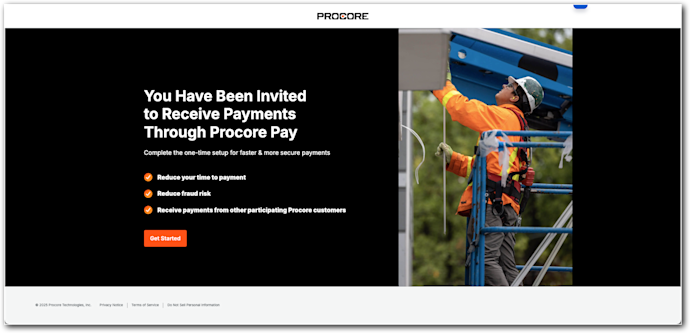
Cliquez sur Ouvrir Procore. Ceci ouvre la page « Vous avez été invité à recevoir des paiements via Procore Pay ».
Cliquez sur Commencer. Les étapes varient selon que votre entreprise dispose ou non d’un compte Procore entreprise :
Une fois que vous connaissez la réponse, choisissez le scénario qui s’applique le mieux à votre entreprise :
Scénario 1 : votre entreprise n’a pas de compte Procore
Si votre entreprise a besoin d’un compte Procore, vous pouvez créer un compte Procore gratuit, ajouter vos informations bancaires et accepter tous les accords Procore Pay existants.
Cliquez ici pour voir les étapes.
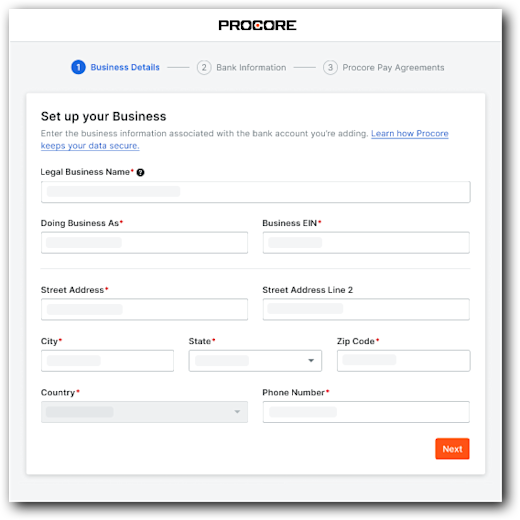
Sur la page Connexion à votre compte, entrez votre e-mail et votre mot de passe. Cliquez ensuite sur Connexion. La page Détails de l’entreprise s’ouvre.
Sous Configurer votre entreprise.
Saisissez les informations suivantes pour votre entreprise :
Dénomination sociale de l’entreprise. Saisissez le nom commercial de votre entreprise tel qu’il apparaît sur les documents juridiques et les formulaires fiscaux.
Faire des affaires comme. Entrez le nom de votre entreprise en tant que nom.
numéro d'identification d'employeur d’entreprise. Saisissez le numéro d’identification d’employeur (NIE) de votre entreprise.
adresse postale. Saisissez l’adresse postale principale du lieu physique de votre entreprise. Cela devrait inclure le numéro de l’immeuble et le nom de la rue.
Ligne d’adresse postale 2. Saisissez toute adresse supplémentaire nécessaire pour assurer une livraison exacte du courrier. Il peut s’agir d’un numéro de suite, d’un numéro d’étage ou d’autres détails pertinents. Si aucune information supplémentaire n’est nécessaire, laissez ce champ vide.
Ville. Saisissez la ville dans laquelle se trouve l’adresse professionnelle de votre entreprise.
l’État. Saisissez l’état dans lequel se trouve l’adresse professionnelle de votre entreprise.
fichier zip. Entrez le code postal de l’adresse professionnelle de votre entreprise.
pays. Saisissez le pays où se trouve l’adresse professionnelle de votre entreprise. Pour utiliser Procore Pay, votre entreprise doit être située aux États-Unis.
Numéro de téléphone. Saisissez le numéro de téléphone principal de votre entreprise.
Cliquez sur Suivant. Le système recherche tous les enregistrements d’entreprise existants qui correspondent à votre saisie.
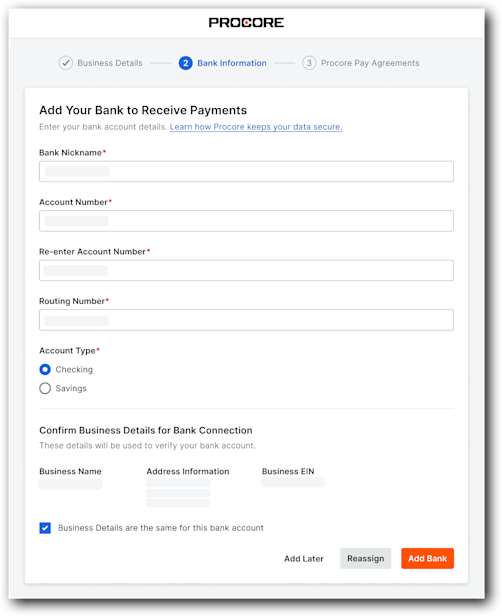
Sur la page Ajouter votre banque pour recevoir des paiements , saisissez les informations suivantes :
Important
Êtes-vous autorisé à ajouter ses coordonnées bancaires à Procore Pay ? Si vous n’êtes pas la bonne personne pour ajouter des informations bancaires à Procore Pay, cliquez sur Réassigner maintenant et attribuez le tâche à votre administrateur Procore.
Surnom dela banque. Un surnom unique pour le compte bancaire de votre entreprise.
Pointe
Pourquoi un compte a-t-il besoin d’un pseudo ? Un compte bancaire nécessite un surnom pour vous aider à identifier le compte. Il protège votre confidentialité financière en éliminant la nécessité de fournir aux distributeurs de paiement votre numéro de compte complet.
Numéro de compte. Le numéro de compte bancaire de votre entreprise. Les numéros de compte peuvent comporter jusqu’à 17 chiffres.
Saisissez à nouveau le numéro de compte. Le numéro de compte bancaire de votre entreprise. Les numéros de compte peuvent comporter jusqu’à 17 chiffres.
Numéro d’acheminement. Le numéro de transit d’acheminement à neuf (9) chiffres du compte bancaire de votre entreprise de l’American Banking Association (ABA). Il est généralement imprimé au bas de vos chèques.
Type de compte. Cliquez sur Vérification ou Économies.
Si aucun accord Procore Pay n’est actuellement disponible, cliquez sur Continuer. La page Bienvenue dans votre tableau de bord de paiement s’ouvre. Pour en savoir plus, consultez Premiers pas : Guides du bénéficiaire.
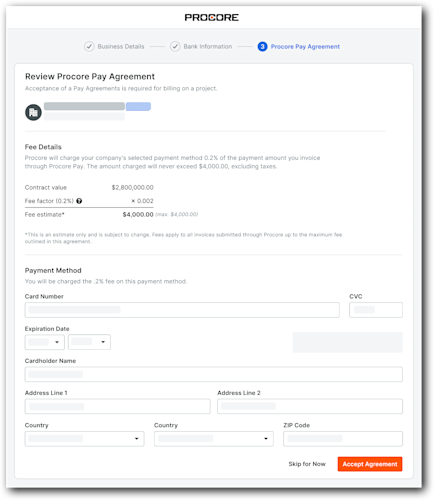
S’il existe un Procore Pay Accord actuel, vérifiez les détails de ses frais. Si vous avez plusieurs accords disponibles, révisez et acceptez chacun d’entre eux. Voir Y a-t-il des frais pour les paiements Procore Pay ?
Sous Mode de paiement, saisissez un mode de paiement pour les frais Procore Pay :
Numéro de carte. Saisissez le numéro de carte de crédit.
CVC. Entrez le code de vérification de la carte. La lieu de ce code sur la carte varie selon le entreprise de la carte de crédit.
date d'expiration. Saisissez la date d’expiration de la carte de crédit.
Définissez un Par défaut Paiement. Cochez la case à cocher s’il s’agit de la par défaut paiement méthode de traitement des frais.
Nom du titulaire de la carte. Saisissez le nom du titulaire tel qu’il apparaît sur la carte.
Adresse e-mail. Saisissez une adresse e-mail valide pour le titulaire de la carte.
Adresse 1. Saisissez l’adresse principale du titulaire de la carte.
Adresse 2. Saisissez des informations d’adresse supplémentaires.
Ville. Saisissez la ville du titulaire de la carte.
l’État. Saisissez l’état du titulaire de la carte.
Code postal. Entrez le code postal.
pays. Entrez dans le pays.
Numéro de téléphone de la personne-ressource. Entrez le numéro de téléphone du titulaire de la carte.
Cliquez sur Accepter l’accord. La page Bienvenue dans votre tableau de bord de paiement s’ouvre. Pour en savoir plus, consultez Premiers pas : Guides du bénéficiaire.
Scénario 2 : votre entreprise dispose déjà d’un compte Procore (abonnement gratuit ou payant)
Si votre entreprise dispose déjà d’un compte Procore (compte gratuit ou abonnement payant), vous pouvez connecter ce compte d’entreprise, ajouter vos informations bancaires et accepter tous les accords Procore Pay existants.
Cliquez ici pour voir les étapes.
Sur la page Connexion à votre compte, entrez votre e-mail et votre mot de passe. Cliquez ensuite sur Connexion. La page Détails de l’entreprise s’ouvre.
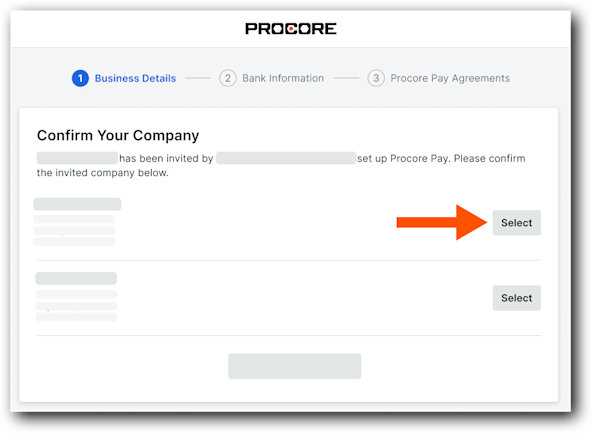
Sous Confirmer votre entreprise, une liste d’entreprises correspondantes s’affiche.
Si le nom et l’adresse de l’entreprise sont corrects dans la liste, cliquez sur Sélectionner.
Prudence
Vérifiez le nom et l’adresse de l’entreprise avant de cliquer sur Confirmer. Cette action est permanente. Si vous confirmez la mauvaise entreprise par erreur, vous ne pouvez pas l’inverser. Contactez support@procore.com pour signaler votre erreur.
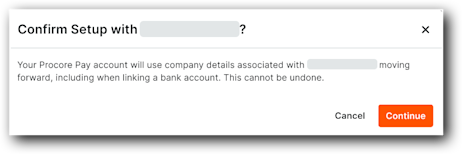
Le système affiche un message vous demandant de confirmer la configuration.
Lors de la confirmation Configurer Procore Pay, cliquez sur Continuer.
Remarque
Si vous n’avez pas de compte bancaire associé, la page Ajouter votre banque pour recevoir des paiements s’affiche. Si vous avez déjà ajouté un compte bancaire, vous pouvez cliquer sur l’icône Plus pour modifier le compte bancaire par défaut de votre entreprise ou vous pouvez en ajouter un nouveau en cliquant sur Lier le compte bancaire. Pour en savoir plus, voir Ajouter un compte bancaire en tant que bénéficiaire.
Sur la page Ajouter votre banque pour recevoir des paiements , saisissez les informations suivantes :
Surnom dela banque. Un surnom unique pour le compte bancaire de votre entreprise
Numéro de compte. Le numéro de compte bancaire de votre entreprise. Les numéros de compte peuvent comporter jusqu’à 17 chiffres.
Saisissez à nouveau le numéro de compte. Le numéro de compte bancaire de votre entreprise. Les numéros de compte peuvent comporter jusqu’à 17 chiffres.
Numéro d’acheminement. Le numéro de transit d’acheminement à neuf (9) chiffres du compte bancaire de votre entreprise de l’American Banking Association (ABA). Il est généralement imprimé au bas de vos chèques.
Type de compte. Cliquez sur Vérification ou Économies.
Si aucun accord Procore Pay n’est actuellement disponible, cliquez sur Continuer. La page Bienvenue dans votre tableau de bord de paiement s’ouvre. Pour en savoir plus, consultez Premiers pas : Guides du bénéficiaire.
S’il existe un Procore Pay Accord actuel, vérifiez les détails de ses frais. Si vous avez plusieurs accords disponibles, révisez et acceptez chacun d’entre eux. Voir Y a-t-il des frais pour les paiements Procore Pay ?
Sous Mode de paiement, saisissez un mode de paiement pour les frais Procore Pay :
Numéro de carte. Saisissez le numéro de carte de crédit.
CVC. Entrez le code de vérification de la carte. La lieu de ce code sur la carte varie selon le entreprise de la carte de crédit.
date d'expiration. Saisissez la date d’expiration de la carte de crédit.
Définissez un Par défaut Paiement. Cochez la case à cocher s’il s’agit de la par défaut paiement méthode de traitement des frais.
Nom du titulaire de la carte. Saisissez le nom du titulaire tel qu’il apparaît sur la carte.
Adresse e-mail. Saisissez une adresse e-mail valide pour le titulaire de la carte.
Adresse 1. Saisissez l’adresse principale du titulaire de la carte.
Adresse 2. Saisissez des informations d’adresse supplémentaires.
Ville. Saisissez la ville du titulaire de la carte.
l’État. Saisissez l’état du titulaire de la carte.
Code postal. Entrez le code postal.
pays. Entrez dans le pays.
Numéro de téléphone de la personne-ressource. Entrez le numéro de téléphone du titulaire de la carte.
Cliquez sur Accepter l’accord. La page Bienvenue dans votre tableau de bord de paiement s’ouvre.
 Procore Pay est disponible aux États-Unis. Il est conçu pour les entreprises générales et les constructeurs-propriétaires qui agissent comme leurs propres entreprises générales sur un projet. Procore Pay étend la fonctionnalité de gestion des factures de l’application Web Procore pour gérer le processus de paiement entre les entrepreneurs généraux et spécialisés.