Mettre à jour les paramètres du rapport budgétaire
Contexte
Ce tutoriel montre comment mettre à jour les paramètres du rapport budgétaire de Procore Analytics à l’aide de Power BI.
Escalier
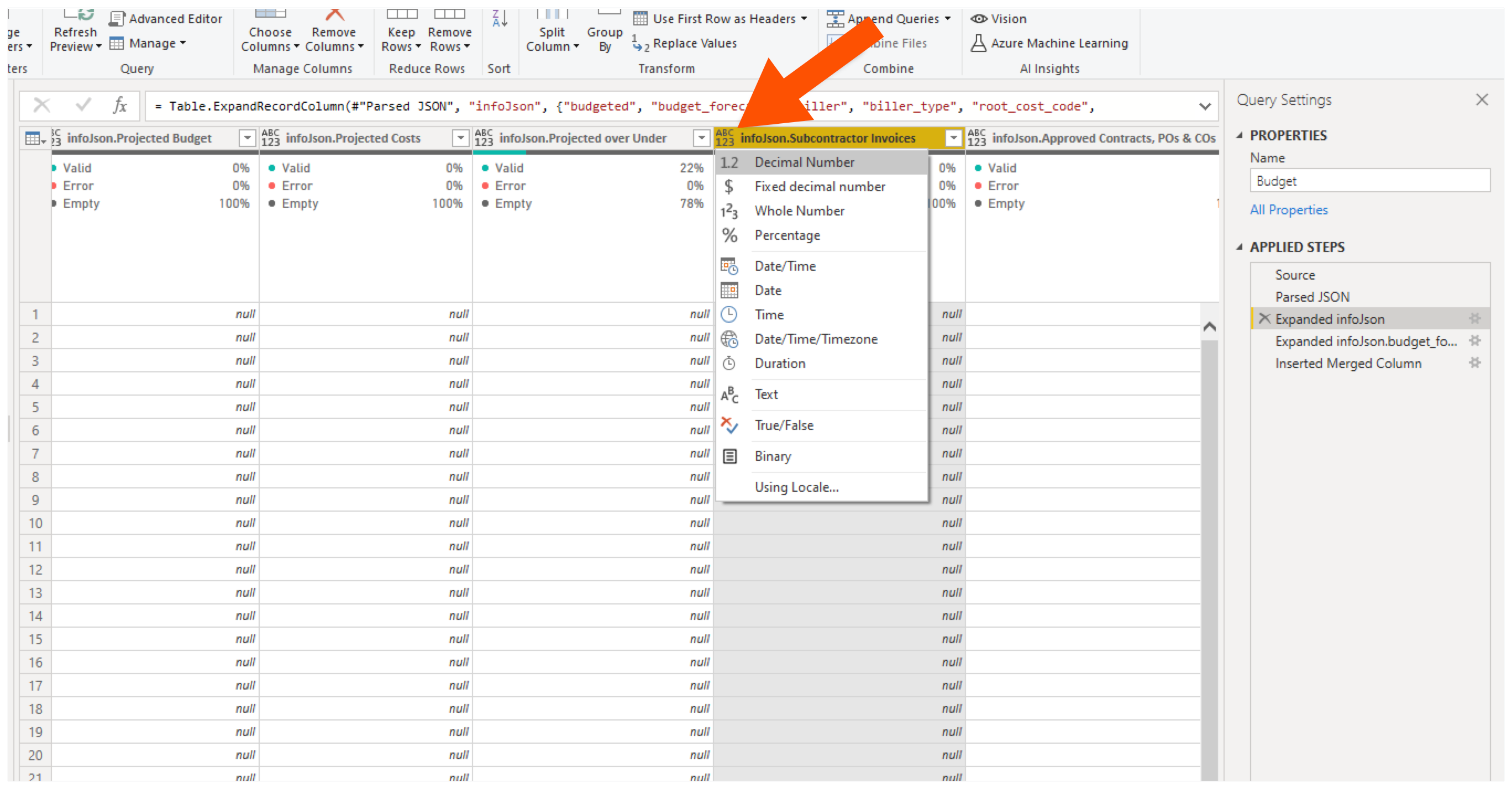
Téléchargez une copie de votre rapport budgétaire en utilisant l’une de ces options :
Utilisez le lien Google Drive de Procore Analytics.
OUTéléchargez une copie à partir de Power BI. Pour savoir comment procéder, consultez Télécharger un rapport du service Power BI vers Power BI Bureau.
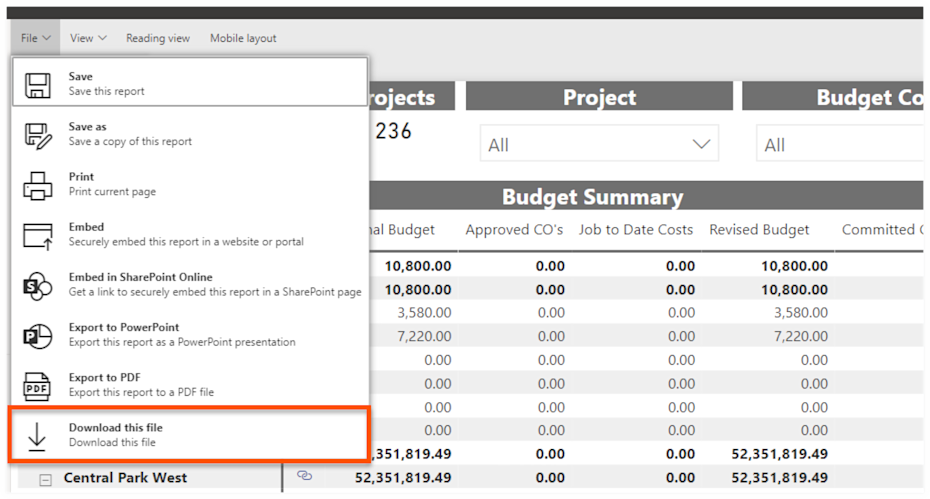
Ouvrez le fichier dans l’Bureau application Microsoft Power BI.
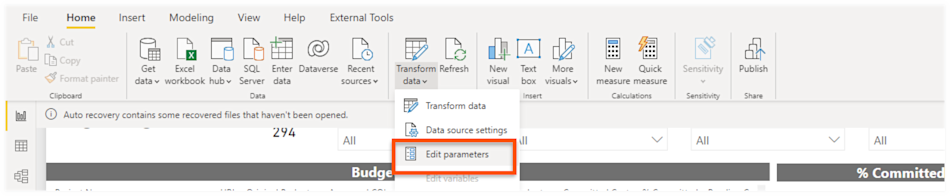
Cliquez sur Transformer les données et choisissez Modifier les paramètres.
Sur la page Modifier les paramètres , procédez comme suit :
Nom du rapport. Conservez le nom du rapport spécifié avec le fichier téléchargé. Par exemple :
Procore Finances Budget.Version de mise en production. Conservez le numéro de version spécifié avec le fichier téléchargé.
Nom de la vue du budget. Saisissez le nom de la vue du budget de votre entreprise dans cette case.
NoteLa vue du budget par défaut de Procore est la « vue du budget standard de Procore ». Voir À propos de la vue Budget standard de Procore À propos de la vue du budget standard Procore. N’oubliez pas que les vues du budget et les colonnes de votre vue du budget spécifique peuvent être différentes.
Pour en savoir plus sur les vues du budget de Procore, voir Quelles sont les vues du budget standard de Procore ? et Quelles sont les vues du budget standard de Procore pour Intégrations ERP ?
Nom de la vue des prévisions. Saisissez le nom de la vue des prévisions de votre entreprise dans cette case.
La vue de prévisions par défaut de Procore est la « vue des prévisions standard Procore ». Il s’agit d’une fonctionnalité facultative qui peut être activée/désactivée dans les projets Procore. Pour en savoir plus, voir À propos de la vue des prévisions standard Procore.