Modifier les paramètres avancés d’un contrat général
Contexte
Si vous êtes un utilisateur avec des autorisations de niveau Admin sur l’outil Contrats généraux, les étapes ci-dessous vous montrent comment modifier les paramètres avancés du contrat général du projet. Cela inclut l’activation de la marge financière, des paramètres de facture au maître d’ouvrage, des paramètres de commentaires et des paramètres de paiement. En plus de ces paramètres avancés, des paramètres de configuration de contrat supplémentaires sont disponibles sur la page Configurer les paramètres de l’outil. Voir Configurer les paramètres : Contrats généraux.
Éléments à prendre en compte
Autorisations utilisateur requises :
Autorisations de niveau « Admin » dans l’outil Contrats principaux du projet.
Informations complémentaires :
Des paramètres de configuration de contrat supplémentaires sont disponibles sur la page Configurer les paramètres de l’outil. Voir Configurer les paramètres : Contrats principaux.
Conditions préalables
Escalier
Accédez à l’outil Contrats principaux du projet.
Recherchez le contrat général avec lequel travailler. Cliquez ensuite sur son lien Numéro .
Cliquez sur Paramètres avancés.
Remarque: si la fenêtre de votre navigateur n’est pas en mode plein écran, choisissez Plus > Paramètres avancés.Cliquez sur Modifier.
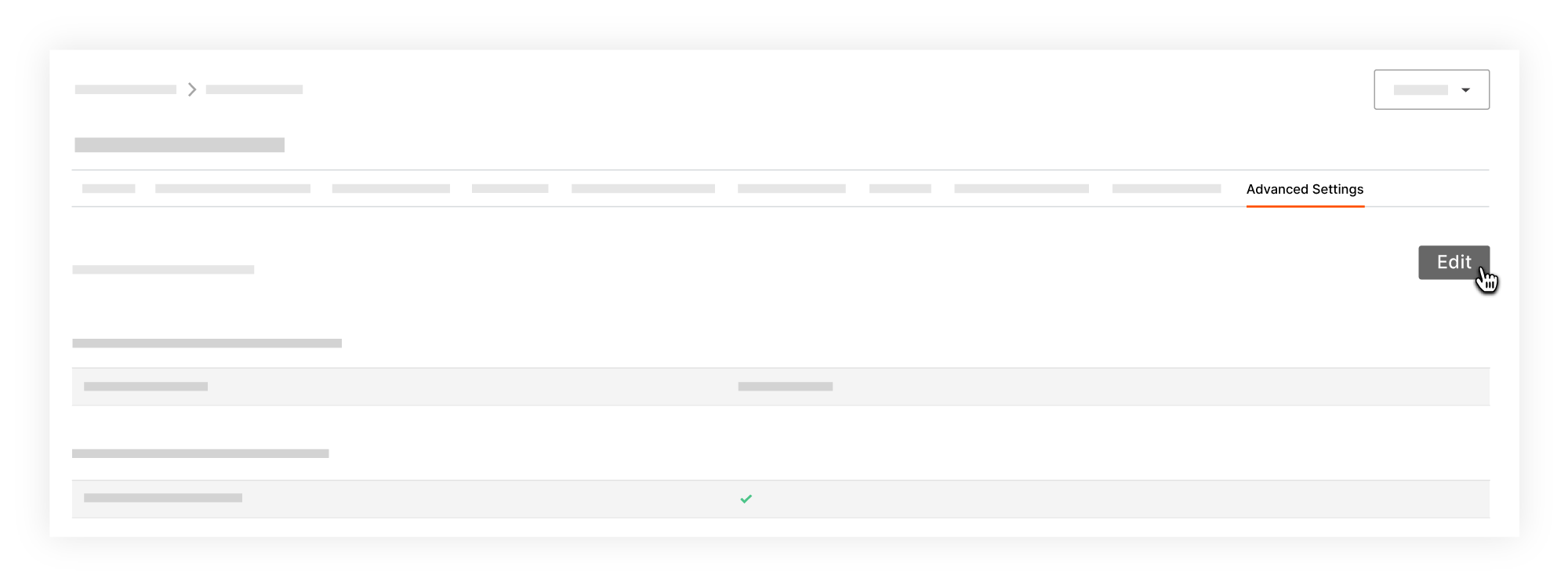
Sous Paramètres de marge financière, définissez les éléments suivants :
Activer les marges financières. Placez une coche dans cette case pour activer la marge financière sur le contrat général Ordres de service uniquement. Pour plus d’informations, voir Ajouter une marge financière aux ordres de service au contrat général.
Sous Paramètres de facture au maître d'ouvrage, définissez les éléments suivants :
Activer les factures au maître d’ouvrage. Placez une coche dans cette case pour activer les factures au maître d'ouvrage sur le contrat général.
Activer la retenue de garantie sur les travaux terminés. Placez une coche dans cette case pour activer la retenue de garantie sur les travaux terminés dans les ordres de service au contrat général.
Activer la retenue de garantie des matériaux entreposés. placez une coche dans cette case pour activer la retenue de garantie sur les matériaux stockés dans les ordres de service au contrat général
Niveau de détail à afficher sur les ordres de service. Le niveau de détail sélectionné ici détermine la façon dont les ordres de service sont affichés dans l’onglet « Détail » de la facture au maître d’ouvrage. Ce paramètre affecte la facture en mode d’affichage et en mode d’impression. Voir Quels sont les différents paramètres de niveau d’ordre de service dans Finances ? Vous saisirez et modifierez toujours les informations au niveau de détail du poste spécifié. Sélectionnez l’un des éléments suivants :* Ordre de service au contrat général (OSCG)* Ordre de service potentiel (OSP)* Postes dans chaque ordre de service potentiel (OSP). Il s’agit du paramètre par défaut.
Approuver les factures de sous-traitants lorsque le maître d’ouvrage approuve les factures au maître d'ouvrage. Placez un coche dans cette case afin qu’une fois qu’un maître d'ouvrage approuve un facture au maître d'ouvrage, le facture de sous-traitant soit également approuvé. Cette fonctionnalité ne sera activée que si les factures au maître d'ouvrage sont préremplies avec des factures. Pour savoir comment les factures au maître d’ouvrage sont préremplies, voir Créer des factures au maître d’ouvrage.
Afficher le code de coût sur le PDF. Placez un coche dans cette case pour afficher les codes de coût sur le PDF. Il n’y a pas de colonne de code de coût dans l’onglet PDF configurable, mais les codes de coût apparaîtront dans les en-têtes s’ils sont regroupés par code de coût.
Sous Paramètres de paiement, définissez les éléments suivants :
Activer les commentaires. placez une coche dans cette case pour afficher l’onglet Commentaires. Seuls les utilisateurs disposant d’autorisations de niveau Admin sur l’outil Contrats principaux peuvent laisser des commentaires.
Activer les paiements. Placez un coche dans cette case pour activer les paiements sur le contrat général.
Cliquez sur Enregistrer.
Voir aussi
Chargement des articles connexes...