Modifier les factures au maître d’ouvrage
En version bêta
Cette page décrit en détail la modernisation de l’expérience de facturation au maître d’ouvrage.
Cette page décrit en détail la modernisation de l’expérience de facturation au maître d’ouvrage.
Après avoir créé une facture au maître d’ouvrage, vous pouvez l’ouvrir à l’aide de l’outil Contrats principaux ou Facturation au niveau projet pour la modifier si nécessaire. Les étapes ci-dessous vous montrent comment modifier une facture au maître d’ouvrage à l’aide de l’outil Contrats principaux.
Autorisations utilisateur requises :
Autorisations de niveau « Admin » dans l’outil Contrats principaux du projet.
Informations complémentaires:
Vous ne pouvez modifier que la dernière facture créée.
Pour en savoir plus sur l’utilisation de la facturation par rangées de groupe, voir À propos de la facturation par rangées de groupes sur les factures au maître d’ouvrage
Ouvrir une facture
Mettre à jour les informations générales
Afficher un aperçu récapitulatif
Réviser et ajouter les modifications approuvées
Mettre à jour la ventilation des coûts
Définir l’affichage des colonnes pour les exportations PDF
Rechercher des postes correspondants
Gérer les groupes personnalisés
Gérer les paramètres du tableau
Choisissez votre méthode d’édition
Mettre à jour les postes en utilisant la méthode comptable du contrat
Charger des pièces jointes
Charger une sauvegarde PDF à partir des coûts directs et des factures de la période de facturation sélectionnée
Charger des pièces jointes
Accédez à l’outil Contrats principaux du projet.
Dans le tableau, localisez le contrat à modifier.
Vous recherchez une facture spécifique ? Pour trouver rapidement une correspondance dans une longue liste de factures, commencez à taper dans le champ Rechercher . Procore réduit la liste pour afficher uniquement les factures qui correspondent à vos mots-clés.
Vous souhaitez organiser les factures dans la liste des maîtres d’ouvrage ? Pour organiser le tableau des factures, utilisez les options des menus Ajouter un groupe et Ajouter un filtre. Pour en savoir plus, consultez Rechercher, filtrer et regrouper des factures.
Cliquez sur le lien Numéro du contrat pour l’ouvrir.
Cliquez sur l’onglet Factures .
Recherchez la facture dans l’onglet Factures (demandes de paiement).
Cliquez sur le lien # Facture Position ou Facture pour l’ouvrir.
Procore ouvre la facture. Vous disposez de différentes options de modification sur chaque carte de la facture.
Pour mettre à jour les informations générales de la facture :
Faites défiler jusqu’à Informations générales.
Cliquez sur Modifier.
Mettez à jour ces champs si nécessaire :
Un astérisque (*) ci-dessous indique que le champ est obligatoire.

StatutChoisissez
un statut dans la liste déroulante. La par défaut statut d’un nouveau facture est Ébauche. Voir Quels sont les statuts par défaut des factures Procore ?
N° de facture
Modifiez le numéro de facture, le cas échéant.
période de facturation.*
Procore renseigne automatiquement le menu déroulant avec la période de facturation ouverte du projet. S’il n’y a pas de période de facturation ouverte, Procore sélectionne la période de facturation la plus récente.
Vous ne voyez pas d’option de menu pour la période de facturation en cours ? Pour savoir comment créer une période de facturation, voir Créer des périodes de facturation.
Début de la période
Procore affiche automatiquement la date de début de la période de facturation sélectionnée.
Fin de la période
Procore affiche automatiquement la date de fin de la période de facturation sélectionnée.
Cliquez sur Enregistrer.
Pour afficher un aperçu de la facture dans sa mise en page finale :
Faites défiler jusqu’à la section Aperçu récapitulatif .
Cliquez sur la flèche pour l’agrandir.
Cliquez ici pour voir un exemple de l’aperçu récapitulatif.
L’aperçu récapitulatif vous permet de visualiser la mise en page finale de votre facture ascendante.
Vous trouverez ci-dessous un exemple de facture au maître d’ouvrage créée avec l’outil Contrats principaux. Vous remarquerez de légères différences d’étiquetage des chantiers si vous affichez une facture ascendante créée avec l’un de ces outils de projet :
Une facture EG/client est créée avec l’outil Contrats clients.
Une facture de financement est créée à l’aide de l’outil Financement.
La mise en page d’un aperçu récapitulatif correspond toujours à l’exemple ci-dessous.
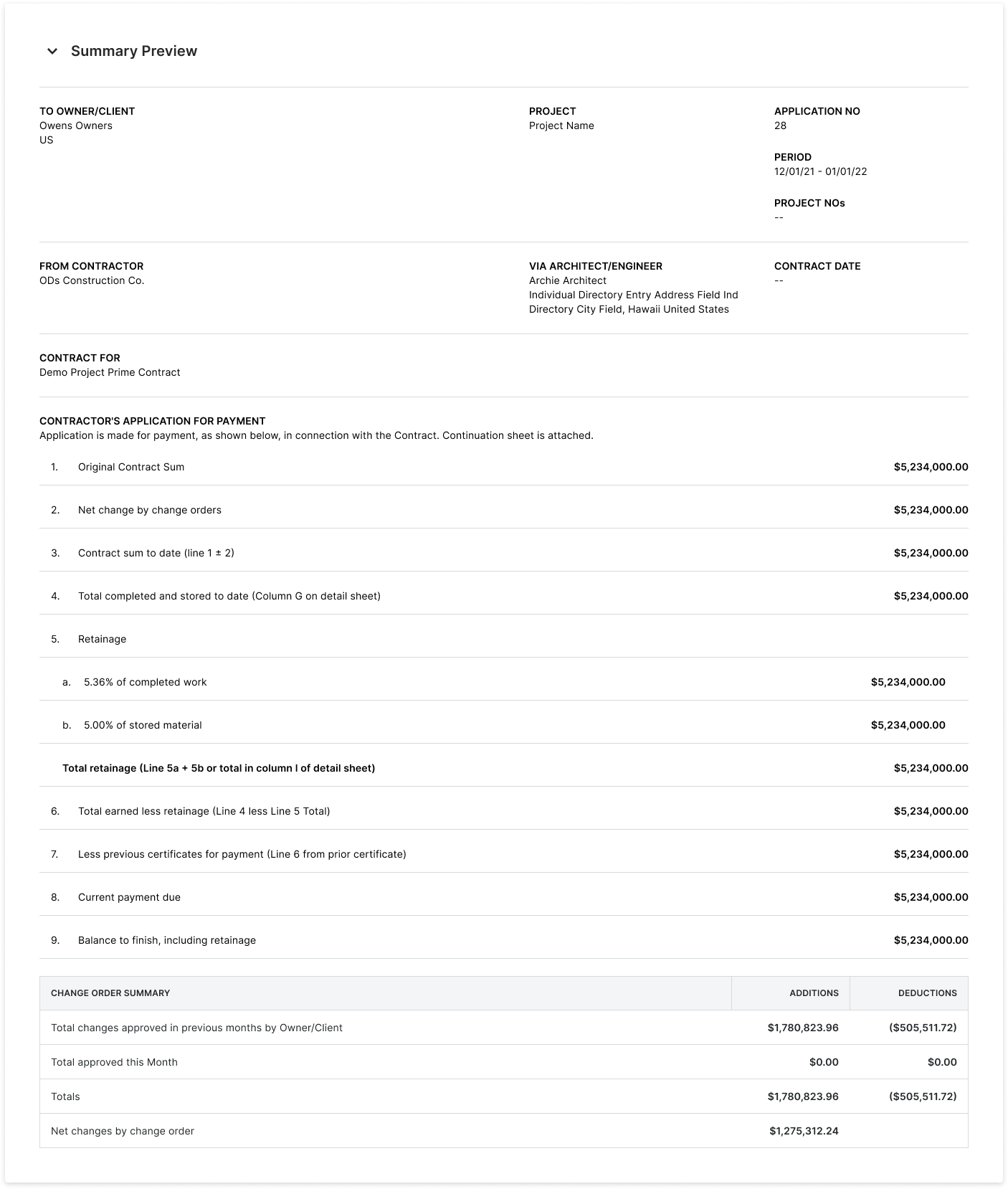
Le tableau ci-dessous détaille chaque chantier de la superficie Informations générales d’une facture au maître d'ouvrage.
Champ | Descriptif | Outil de projet | Chantier(s) source(s) |
|---|---|---|---|
Au maître d’ouvrage/client ou à l’EG/client | Affiche le nom du maître d’ouvrage/client ou de l’EG/client tel que spécifié dans le contrat ou le financement. | Annuaire, Contrats principaux | Maître d’ouvrage/Client ou EG/Client |
Projet | Affiche le nom du projet tel que spécifié dans le chantier Numéro de projet dans la superficie Informations sur le projet de la page Détails du projet. | Portefeuille | Numéro de projet |
N° d’application | Affiche le numéro de facture spécifié sur la facture. | Facturation | N° de facture |
Un point c’est tout | Affiche la période de facturation de la facture. | Facturation | Période de facturation |
Numéros de projet | Afficher les numéros du projet Procore. | Portefeuille | |
De la part du sous-traitant | Indique le nom du sous-traitant principal qui gère le projet | Contrats principaux | Entrepreneur |
Via Architecte/Ingénieur | Affiche le nom de l’architecte/ingénieur tel qu’il est spécifié dans le contrat. | Contrats principaux | Architecte/Ingénieur |
Date du contrat | Affiche la date d’entrée en vigueur du contrat. Il s’agit de la date à laquelle le contrat est entré en vigueur. | Contrats principaux | |
Contrat pour | Affiche le nom du projet tel que spécifié dans le chantier Numéro de projet dans la superficie Informations sur le projet de la page Détails du projet. | Contrats principaux |
Le tableau ci-dessous fournit des détails sur chaque chantier de la superficie de l’application du sous-traitant pour paiement d’une facture au maître d'ouvrage.
Ligne | Champ | Descriptif | Outil de projet | Chantier(s) source(s) |
|---|---|---|---|---|
1 | Montant du contrat d’origine | Affiche le montant enregistré dans le chantier « Montant du contrat d'origine » du contrat. | Contrats principaux | Montant du contrat d’origine |
2 | Variation nette par ordres de service | Affiche le montant total de tous les ordres de service au statut Approuvé qui ont un impact sur cette facture. | Contrats principaux, Ordres de service | |
3 | Montant du contrat à ce jour (lignes 1 ± 2) | Affiche la somme ou la différence entre le montant du contrat d'origine (ligne 1) et le montant de la variation nette par ordres de service (ligne 2). Ceci montre le coût positif ou négatif résultant de tout ordre de service approuvé. Voir l’aperçu récapitulatif - Résumé de l’ordre de service. | Contrats principaux, Ordres de service | |
4 | Total terminé et entreposé à ce jour (colonne G de la feuille détaillée) | Procore ajoute les valeurs Travail terminé et Matériaux actuellement entreposés pour afficher la somme cumulée des coûts pour chaque poste de la facture. | Facturation | |
5 | Retenue de garantie | Affiche le pourcentage du paiement retenu jusqu’à ce que le projet soit terminé. Cette valeur est spécifiée dans le contrat. En règle générale, la valeur se situe entre 5 % et 10 % pour chaque paiement échelonné. Étant donné que certaines régions exigent une rétention variable, le montant de la retenue de garantie ne peut être réduit qu’une fois qu’un certain pourcentage du contrat est terminé. | Contrats principaux | |
5a | % des travaux terminés | Affiche le pourcentage de travail effectué à partir des demandes de paiement précédentes, plus le travail effectué pour cette période de facturation. | Facturation | |
5b | % de matériaux entreposés | Affiche le pourcentage de matériaux entreposés sur le site. Cela reflète la valeur des matériaux qui ont été achetés pour le projet, mais qui n’ont pas été utilisés jusqu’à la fin de la période de facturation de la facture. | Facturation | |
- | Total de la retenue de garantie (ligne 5a + 5b ou total dans la colonne I de la feuille détaillée) | Affiche le taux de retenue de garantie variable. Un taux de retenue de garantie variable peut représenter l’un des deux taux suivants : (1) le montant de la retenue de garantie qui est réduit après l’achèvement d’un certain pourcentage des travaux, ou (2) le montant de la retenue de garantie de cette retenue de garantie ne s’applique qu’à la main-d’œuvre et NON aux matériaux. Remarque : Si vous retenez un pourcentage fixe tout au long du projet, vous n’utiliserez pas ce chantier. | Facturation | |
6 | Total gagné moins la retenue de garantie (ligne 4 moins total de la ligne 5) | Affiche la quantité de travail terminé et de matériaux entreposés | Facturation | |
7 | Moins les attestations de paiement antérieures (ligne 6 du certificat antérieur) | Affiche tous les paiements précédents pour le contrat. Sur la première facture, ce nombre est zéro (0). Sur les factures suivantes, le montant correspond à la ligne 6 de la facture précédente. | Facturation | Total gagné moins la retenue de garantie (de la facture précédente) |
8 | Paiement actuel dû | Affiche le paiement actuel dû pour la période de facturation de la facture. Ce calcul prend en compte la valeur « Total terminé et entreposé à ce jour » dans la facture moins la retenue de garantie et tous les paiements effectués des factures antérieures. | Facturation | Calculé |
9 | Solde jusqu’à la fin, y compris la retenue de garantie | Affiche le montant restant à payer sur le contrat, y compris le montant de la retenue de garantie. | Facturation | Calculé |
Le tableau ci-dessous fournit des détails sur chaque chantier de la superficie Résumé de l’ordre de service d’une facture au maître d'ouvrage.
Champ | Descriptif | Outil de projet | Chantier(s) source(s) |
|---|---|---|---|
Total des changements approuvés au cours des mois précédents par le maître d’ouvrage/client | Affiche le montant total de tous les ordres de service qui ont été approuvés au cours des périodes de facturation précédentes. | Contrats principaux, Contrats clients, Financement, Ordres de service, Facturation, Facturations proportionnelles | Calculé |
Total approuvé ce mois-ci | Affiche le montant total de tous les ordres de service qui ont été approuvés au cours de la période de facturation en cours. | Contrats principaux, Contrats clients, Financement, Ordres de service, Facturation, Facturations proportionnelles | Calculé |
Totaux | Affiche le montant total de tous les ordres de service approuvés. | Facturation | Calculé |
Variations nettes par ordre de service | Affiche la variation nette du montant total de cette facture. | Contrats principaux, Contrats clients, Financement, Ordres de service | Calculé |
Si votre équipe approuve de nouvelles modifications budgétaires ou des ordres de service au contrat général après la création d’une facture au maître d’ouvrage, une bannière de notification apparaît en haut de la ventilation des coûts de la facture.
Si vous souhaitez ajouter des modifications récemment approuvées à la facture du maître d’ouvrage la plus récente, procédez comme suit :
En haut de la ventilation des coûts, cliquez sur Réviser et ajouter la bannière de notification. 
Vous ne voyez pas de bannière de notification ? Soit (1) il n’y a pas de modifications approuvées à ajouter à la facture, soit (2) les paramètres requis « Changements budgétaires » ne sont pas configurés. Voir Configurer les paramètres : Budget.
Vous ne pouvez pas cliquer sur le bouton Réviser et ajouter ? Les modifications approuvées ne peuvent être ajoutées qu’à la facture la plus récente d’un contrat général. Si vous modifiez une facture plus ancienne, vous ne pouvez pas cliquer sur le bouton Réviser et ajouter.
Les modifications approuvées sont-elles automatiquement ajoutées aux nouvelles factures au maître d'ouvrage ? Oui. Les modifications approuvées sont automatiquement ajoutées à la ventilation des coûts d’une nouvelle facture. Il n’est pas nécessaire d’ajouter des modifications approuvées aux nouvelles factures au maître d’ouvrage.
Dans la fenêtre Réviser et ajouter les modifications approuvées , passez en revue les détails de l’ajustement.
Cochez les cases à côté des modifications à ajouter.
L’ajout de modifications approuvées est une action permanente. Une fois ajoutés, ils ne peuvent pas être supprimés.
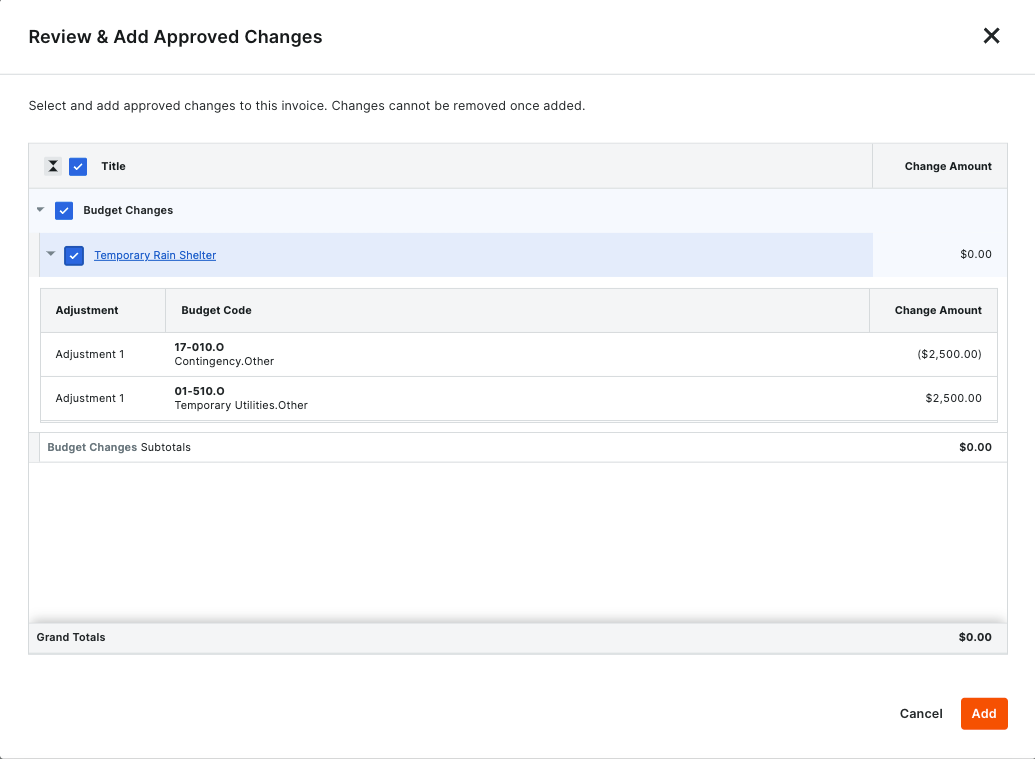
Choisissez parmi les options :
Pour ajouter les modifications sélectionnées, cochez les cases correspondant à la modification, puis cliquez sur Ajouter.
Une bannière VERTE apparaît lorsque la modification a été ajoutée avec succès.
OU
Pour ignorer l’ajout des modifications, cliquez sur Annuler.
Avant de mettre à jour les postes, il est utile de comprendre les méthodes d’édition disponibles. Il est également important de savoir que la méthode comptable définie dans le contrat général a un impact sur les colonnes disponibles pour la saisie des données dans la ventilation des coûts.
Pour mettre à jour une ventilation des coûts :
Afficher la ventilation des coûts en plein écran
Définir l’affichage des colonnes pour les exportations PDF
Rechercher des postes correspondants
Gérer les groupes personnalisés
Gérer les paramètres du tableau
Choisissez votre méthode d’édition
Mettre à jour les postes en utilisant la méthode comptable du contrat
Vous pouvez afficher la ventilation des coûts en plein écran et la fermer lorsque vous avez terminé vos mises à jour.
Pour ouvrir ou fermer l’affichage plein écran de la ventilation des coûts :
Cliquez sur le lien Ouvrir en plein écran dans le coin supérieur droit de la ventilation des coûts.
OU
Cliquez sur le bouton Fermer en plein écran pour revenir à la vue Carte.
Vous pouvez configurer l’affichage en colonne de la ventilation des coûts avant d’exporter les factures au maître d’ouvrage.
Choisissez une option dans la liste déroulante :
Norme de l’industrie. Cette opération exporte la disposition des colonnes par défaut de Procore, qui est compatible avec la plupart des formulaires standard.
Configuration actuelle. Ceci exporte la vue des colonnes actuelle de votre VDC.
Vous pouvez rechercher les postes correspondants à modifier.
Le périmètre des travaux d’une recherche comprend :
Code budgétaire
Description des travaux
Pour rechercher des postes correspondants :
Dans le champ Rechercher , saisissez un mot-clé ou une expression.
Appuyez sur la touche onglet ou cliquez sur l’icône en forme de loupe.
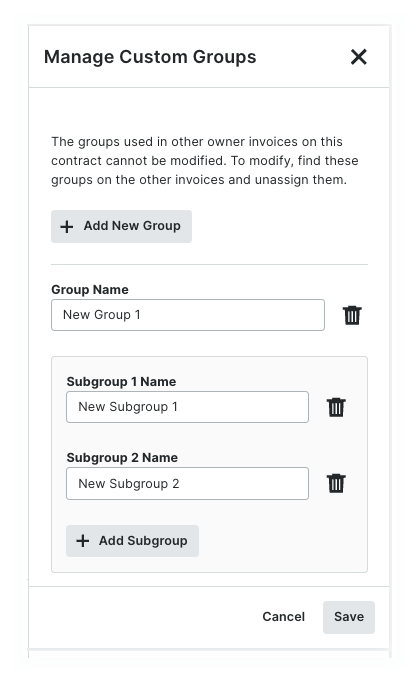
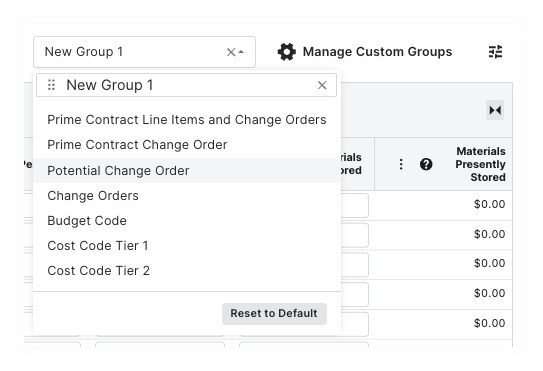
Vous pouvez créer, modifier ou supprimer des options de regroupement personnalisées. Une fois que vous avez créé vos groupes, vous pouvez les appliquer à l’aide du menu déroulant à gauche du bouton « Gérer les groupes personnalisés ».
| Ajouter, modifier ou supprimer des groupes personnalisés
|
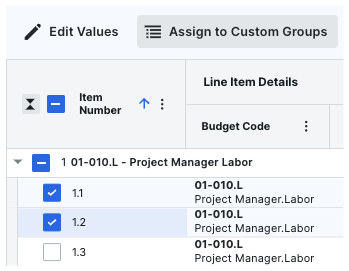
| Assigner des postes à des groupes personnalisés
|
| Appliquer des groupes personnalisésAppliquez les groupes au tableau à l’aide du menu déroulant à gauche du bouton « Gérer les groupes personnalisés ». Vous avez les options suivantes :
|
Vous pouvez modifier la hauteur des lignes de la ventilation des coûts. Vous pouvez également afficher ou masquer les colonnes qui s’affichent.
Cliquez sur le bouton Paramètres du tableau .
Le volet Paramètres du tableau s’ouvre.
Sous Hauteur de ligne, cliquez sur une (1) option :
Petit
Douleur moyenne
Plus grand
Cliquez sur le bouton Paramètres du tableau .
Le volet Paramètres du tableau s’ouvre.
Sous Configurer les colonnes, choisissez parmi les options suivantes :
Pour afficher une colonne, déplacez la bascule vers la droite.
Pour masquer une colonne, déplacez la bascule vers la gauche.
Pour afficher toutes les colonnes, cliquez sur Afficher tout. Il s’agit du paramètre par défaut.
Il est utile de comprendre les différences entre les deux (2) méthodes de saisie de données disponibles pour les contrats. Voir Comment définir la méthode comptable d’un contrat ? Une fois que vous connaissez la méthode comptable en place, cliquez sur le bouton Modifier pour placer la ventilation des coûts en mode édition. Vous ne pouvez modifier que la facture la plus récente. S’il existe une facture plus récente, un message d’information apparaît en haut de la ventilation des coûts.
Pour modifier des postes individuels en ligne : Afficher /Masquer
Modifiez les postes en ligne en tapant dans les zones de texte qui apparaissent dans les cellules modifiables.

Pour modifier des postes en masse, cliquez sur Afficher /Masquer
Pour modifier des postes de VDC en masse :
Cliquez sur Modifier dans le coin supérieur droit de la carte VDC.
Ceci place l’VDC en mode édition.
Placez des coches dans les cases situées à gauche de chaque poste. Vous avez les options suivantes :
Pour sélectionner tous les postes de la VDC, cochez la case dans la colonne Numéro d’élément (voir 1).
Pour sélectionner tous les postes d’un groupe, cochez la case dans un groupe de postes (voir 2).
Pour sélectionner des postes individuels, cochez les cases souhaitées à côté de chaque poste (voir 3).
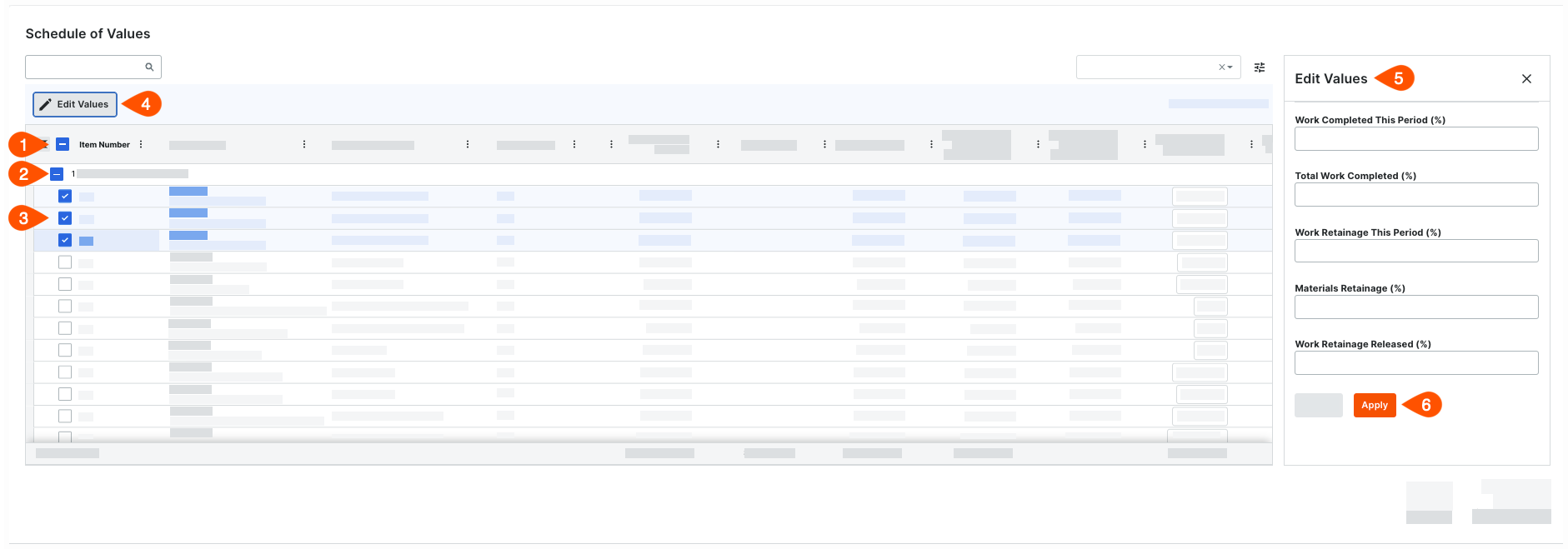
Cliquez sur le bouton Modifier les valeurs (voir 4).
Dans le volet Modifier les valeurs à droite (voir 5), saisissez les valeurs en pourcentage nécessaires.
Les champs de saisie de données du volet Modifier la valeur de la VDC de la facture sont différents selon que le contrat a été configuré pour utiliser la méthode comptable basée sur le montant ou sur les unités. Pour en savoir plus, voir Comment définir la méthode comptable d’un contrat ?
Cliquez sur Appliquer (voir 6).
Les exigences en matière de saisie de données pour les postes d’une ventilation des coûts sont déterminées par la méthode comptable définie dans le contrat général de la facture. Dans Procore, un contrat général peut être configuré pour utiliser l’une (1) des deux (2) méthodes comptables : basée sur le montant ou sur les unités/quantités. La méthode comptable définie sur le contrat général a un impact sur les colonnes disponibles pour la saisie des données dans la ventilation des coûts. Une fois que les postes sont créés sur un contrat, toutes les factures de ce contrat utilisent la même méthode comptable. Pour en savoir plus, voir Comment définir la méthode comptable d’un contrat ou d’un financement ?
Comment savoir quelle méthode comptable est utilisée ? Un contrat basé sur le montant comprend des colonnes pour saisir des montants en dollars et en pourcentage. Un contrat basé sur la quantité unitaire comprend des colonnes pour saisir une quantité et des pourcentages. Comparez simplement les colonnes de la ventilation des coûts de votre facture à celles des exemples ci-dessous.
Pour mettre à jour des postes avec la méthode comptable basée sur le montant : Afficher /Masquer
Pour mettre à jour les postes de la ventilation des coûts (VDC) d’une facture au maître d’ouvrage lorsque le contrat général utilise la méthode comptable basée sur les montants :
Faites défiler jusqu’à la Ventilation des coûts.
Chaque poste de l’VDC d’un facture au maître d'ouvrage correspond à un poste du contrat.
Cliquez sur Modifier.
La ventilation des coûts passe alors en mode édition.
Entrez les valeurs nécessaires dans ces champs :
Les colonnes de votre VDC peuvent être différentes. Pour afficher et masquer des colonnes, cliquez sur l’icône Paramètres  du tableau. Pour en savoir plus, voir Gérer les paramètres de la table.
Travaux terminés cette période ( %)
saisissez un pourcentage pour représenter la valeur monétaire des travaux terminés pour cette période de facturation.
Remarque : Si l’utilisateur qui a créé la facture a coché la case à cocher « Remplir la ventilation des coûts avec les coûts de la période de facturation sélectionnée », Procore remplit automatiquement la saisie dans la colonne cachée « Travaux terminés cette période ($) » avec les valeurs des factures de sous-traitant, des coûts directs et Ordres de service de l’engagement.
Total des travaux terminés ( %)
saisissez un pourcentage pour représenter les travaux terminés à ce jour dans ce période de facturation. Procore utilise cette saisie pour afficher le « % du travail terminé » (ligne 5a) dans l’aperçu récapitulatif.
Remarque : Ce nombre représente le montant cumulatif des travaux effectués depuis la première facture du contrat jusqu’à la période de facturation en cours pour cette facture.
Travaux Retenue de garantie cette période ( %)
saisissez un pourcentage pour représenter le retenue de garantie sur les travaux de débloquer cette période de facturation.
Remarque : Une saisie dans cette cellule permet à Procore de calculer automatiquement la valeur monétaire dans la colonne « Retenue de garantie sur les travaux pour cette période ($) » de la ventilation des coûts.
Matériaux Retenue de garantie ( %)
saisissez un pourcentage pour représenter le retenue de garantie sur les matériaux de ce période de facturation.
Remarque : Une saisie dans cette cellule permet à Procore de calculer automatiquement la valeur de la devise dans la colonne « Matériaux Retenue de garantie cette période ($) ».
Travaux retenue de garantie sur les travaux libérés (%)
Saisissez un pourcentage pour représenter le retenue de garantie sur les matériaux dont vous demandez la libération pour les travaux effectués cette période de facturation.
Lors de la création d’une facture, les utilisateurs ont la possibilité de cocher la case Inclure la sauvegarde des coûts directs et des factures dans la période de facturation sélectionnée . L’expérience que vous verrez dépendra du fait que le paramètre soit activé ou désactivé.
Inclure la sauvegarde des coûts directs et des factures dans la période de facturation sélectionnée
Charger des pièces jointes
Si le paramètre Inclure les sauvegardes des coûts directs et des factures dans la période de facturation sélectionnée est activé.
Faites défiler jusqu’à Pièces jointes.
Cliquez sur Modifier.
Faites défiler jusqu’à la carte Pièces jointes.
Lorsque le paramètre Inclure les sauvegardes des coûts directs et des factures dans la période de facturation sélectionnée est activé, la carte Pièces jointes contient les sections suivantes : Pièces jointes chargées, Pièces jointes des factures de sous-traitant et Pièces jointes des coûts directs.
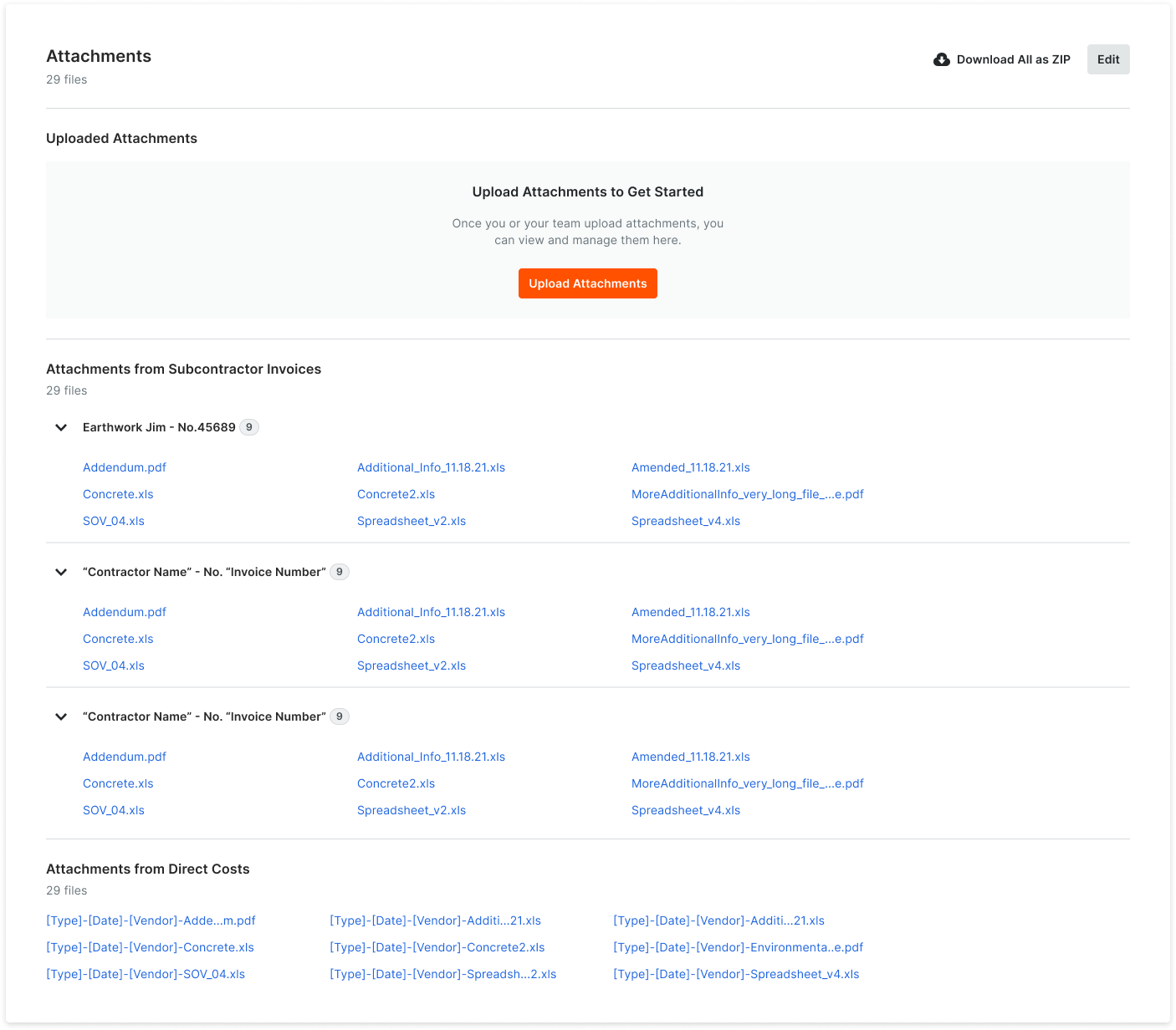
Dans la section Pièces jointes chargées, cliquez sur le bouton Charger des pièces jointes .
Chargez les pièces jointes souhaitées.
Si le paramètre Inclure les sauvegardes des coûts directs et des factures dans la période de facturation sélectionnée est désactivé dans la facture.
Faites défiler jusqu’à Pièces jointes.
Cliquez sur Charger des pièces jointes.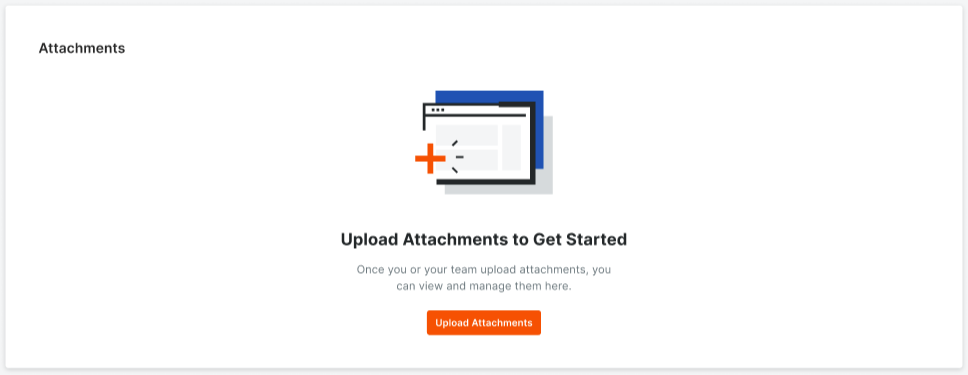
Chargez les pièces jointes souhaitées.
Chargement des articles connexes...