Ce site Web n'est pas encore complètement disponible dans votre langue
La seule page du site de support V2 disponible dans vos paramètres régionaux est celle de la bibliothèque vidéo. Le lancement complet du site Web arrivera prochainement.
Vous recherchez d'autres contenus ? Retournez sur le site de support V1.
Créer une facture de sous-traitant au nom d’un contact de facturation
Vous utilisez la terminologie du maître d’ouvrage ou de l’entrepreneur spécialisé ?
Procore peut être configuré pour utiliser une terminologie spécifique aux entreprises générales, aux maîtres d’ouvrage ou aux entreprises spécialisées. Découvrez comment appliquer les options du dictionnaire.
Pour connaître les différences : Afficher/Masquer
Ce tableau montre les différences dans les noms d’outils (en gras) et les termes entre les dictionnaires de points de vue pour Finances du projet.
Entrepreneurs généraux Anglais (États-Unis) - Par défaut
Propriétaire Anglais (Terminologie du propriétaire V2)
Entrepreneurs spécialisés Anglais (terminologie des entrepreneurs spécialisés)
Facturation
Facturation
Facturations proportionnelles
Propriétaire
Financement
Propriétaire
Maître d’ouvrage/Client
Maître d’ouvrage/Client
CG/client
Ordre de changement au contrat principal
Ordre de changement de financement
Ordre de changement du contrat client
Contrats principaux
Financement
Contrats clients
Revenu
Financement
Revenu
Sous-traiter
Contrat
Sous-traiter
Sous-traitant
Entrepreneur
Sous-traitant
Ventilation des coûts du sous-traitant (VDCS)
Ventilation des coûts de l’entrepreneur (VDCST)
Ventilation des coûts du sous-traitant (VDCS)
À propos de ces dictionnaires
Paramètre par défaut : le dictionnaire « Sous-traitant général » est activé par défaut pour tous les comptes.
Disponibilité : Ces dictionnaires alternatifs en italique ne sont disponibles qu’en anglais américain.
Comment changer de dictionnaire
Pour remplacer la terminologie de votre entreprise par le dictionnaire du maître d’ouvrage ou du sous-traitant spécialisé, contactez le de votre entreprise
Un administrateur Procore est un utilisateur qui dispose d'autorisations de niveau « Admin » pour tous les outils au niveau Entreprise dans Procore. L'octroi à un utilisateur d'autorisations de niveau « Admin » dans l'outil Annuaire au niveau Entreprise lui attribue automatiquement des autorisations « Admin » dans tous les outils au niveau Entreprise. Il est aussi appelé administrateur entreprise.
. Ils travailleront avec votre point de contact Procore pour effectuer le changement.
Fond
Si votre entreprise ou votre projet ne souhaite pas accorder à des collaborateurs externes l’autorisation d’accéder à votre projet Procore afin qu’ils puissent soumettre leurs propres factures, votre équipe peut collecter les factures numériques ou papier auprès de vos contacts de facturation en dehors de Procore. Une fois collectées, les administrateurs de factures peuvent les créer dans Procore au nom de chaque contact de facturation.
Un administrateur des factures peut :* Créer des factures pour tous les engagements d’un projet.* Modifiez les montants sur une ventilation des coûts lorsque le statut de la facture est Ébauche ou Réviser et soumettre à nouveau . Lorsqu’il existe plusieurs factures pour un engagement au cours d’une même période de facturation, vous ne pouvez obtenir que les montants de la dernière facture.* Pour les utilisateurs légalement tenus de fournir aux demandeurs un échéancier de paiement, voir Exporter un échéancier de paiement.* Révisez la « date d’échéance du paiement » sur la facture pour les programmes de paiement anticipé.
Conditions préalables
Pour effectuer les étapes de ce tutoriel, l’engagement de la facture doit avoir :
Une entreprise sous-traitante désignée comme « Entreprise sous-traitante ». Voir Créer un engagement.
Les utilisateurs créent toujours des factures dans l’outil Engagements du projet.
Accédez à l’outil Engagements du projet.
Recherchez l’engagement pour lequel créer une facture dans l’onglet « Contrats ».
Cliquez sur le lien Numéro pour l’ouvrir.
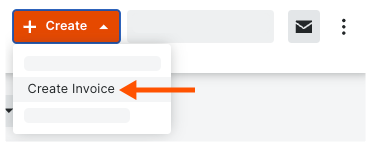
En haut de l’engagement, cliquez sur Créer , puis choisissez Créer une facture dans le menu.
Pointe
L’option « Créer une facture » est-elle inactive ? Pour savoir pourquoi, placez le curseur de votre souris sur l’infobulle. Cette option ne s’active que lorsque les conditions préalables sont remplies.
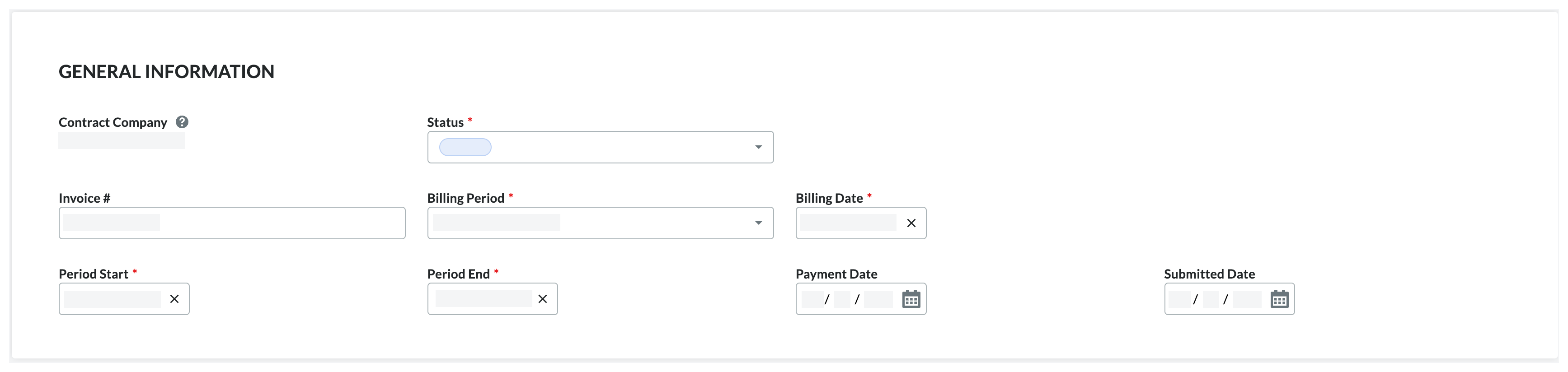
Ceci ouvre la page « Nouvelle facture pour [numéro de contrat] » afin que vous puissiez mettre à jour la fiche Informations générales.
Mettre à jour la fiche d’informations générales
Dans la page Nouvelle facture, mettez à jour la fiche Informations générales . Une fois la mise à jour effectuée, continuez en mettant à jour la ventilation des coûts.
Remarque
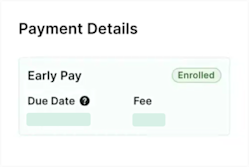
L’élément entouré en ORANGE n’est disponible qu’avec Procore Pay.
Découvrez comment mettre à jour la fiche Informations générales en tant qu’administrateur des factures : Afficher/Masquer
Fiche d’information générale
Ce tableau détaille les éléments de la fiche Informations générales. Un administrateur des factures peut mettre à jour ces informations lors de la création ou de la modification d’une facture au nom d’un contact de facturation.
Element
Field Type
Description
Learn More
Contract Company
Read Only
Shows the name of the subcontracting company designated as the 'Contract Company' on the commitment.
Pour modifier le nom de l’entreprise qui s’affiche :
Procore automatically assigns invoice numbers in sequence using its default numbering system or the custom numbering system defined for your project's invoices.
Accept the billing period that appears by default or select any billing period from the drop-down list. Note: Invoice contacts and users with 'Standard' level permissions on the Commitments tool can only select a billing period when an invoice is NOT already associated with it.
Shows the end date for the selected billing period. You can change the date for this invoice with the calendar control. Note: To help project managers track how invoices impact a project's budget, the 'Billing Period' date on an invoice aligns with the work performed on a project.
Les champs de saisie de données de la ventilation des coûts d’une facture dépendent de la méthode comptable de l’engagement correspondant (basée sur le montant ou sur la base des unités/quantités). Pour en savoir plus, voir Comment définir la méthode comptable d’un contrat ?
Conseils
Vous ne voyez pas de colonne ? Si vous personnalisez la disposition des colonnes, les colonnes que vous voyez peuvent être différentes des colonnes par défaut du système. Pour rétablir la disposition des colonnes par défaut du système, cliquez sur l’icône Débordement dans n’importe quel en-tête de colonne et choisissez Réinitialiser les colonnes. Voir Gérer les lignes et les colonnes de la ventilation des coûts d’une facture de sous-traitant.
Cliquez ici pour afficher les étapes de la saisie de données basées sur le montant.
Amount Based Data Entry
For Amount Based commitment contracts, use these steps to update an invoice's Schedule of Values.
Pointe
La facture doit être la plus récente et elle doit avoir le statut Ébauche ou Réviser et soumettre à nouveau.
In the Schedule of Values card, click one of these options:
To edit one or multiple line items, mark the Item Number checkbox(es) for the line item(s) to modify.
To edit all line items, mark the checkbox in the Item Number column header.
Remarques
Vous pouvez également mettre à jour le planning des coûts ligne par ligne. Pour ce faire, cliquez sur une ou plusieurs cellules modifiables et saisissez directement vos données.
Les champs qui acceptent la saisie de données directe sont : Travaux terminés cette période, Nouveaux matériaux entreposés, Matériaux entreposés précédemment, Total terminé et entreposé à ce jour ( %), Retenue de garantie sur les travaux cette période ($),Retenue de garantie sur les travaux Cette période ( %) et la retenue de garantie totale libérée.
Si le paramètre Activer les Matériaux Retenue de garantie stockées est activé dans l’onglet Paramètres avancés du engagement, vous pouvez également saisir données dans la colonne Matériaux Retenue de garantie ($). Ce paramètre est désactivé par défaut, ce qui masque la colonne.
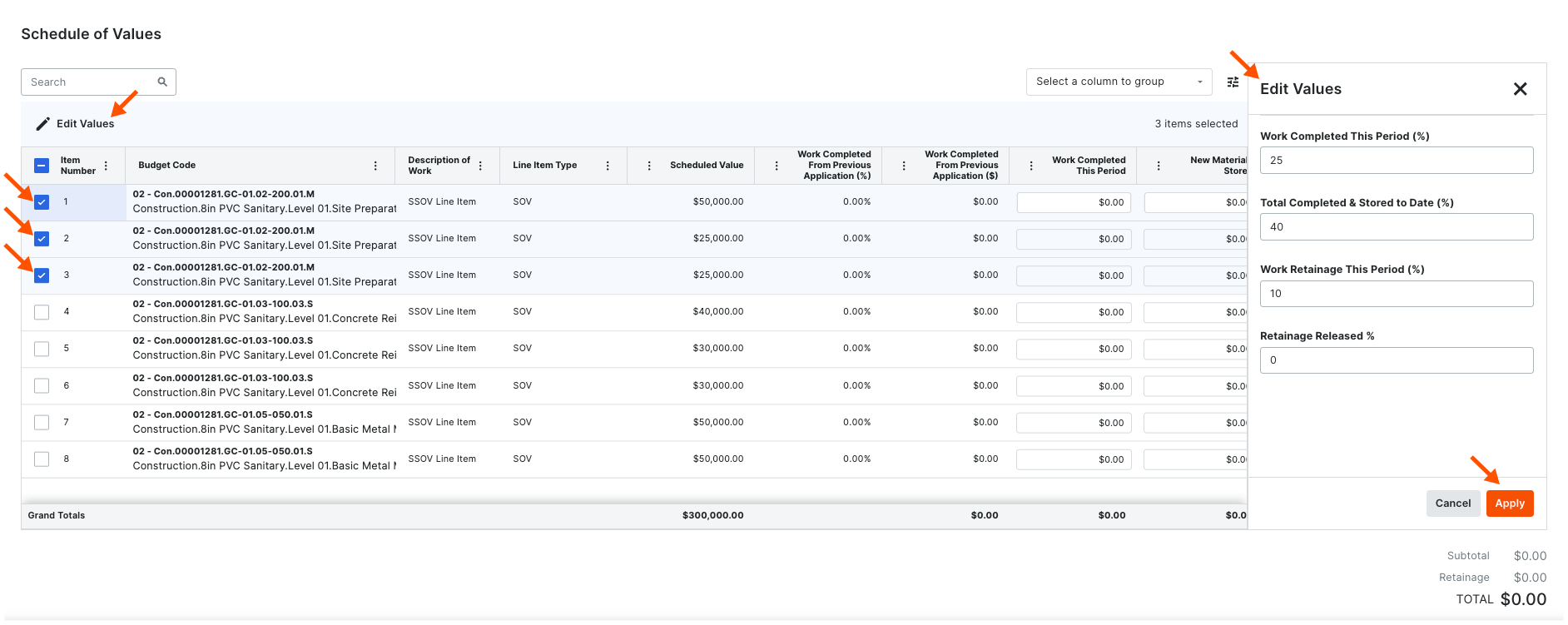
Click Edit Values. This opens the Edit Values panel.
In the Edit Values panel, enter the values for this invoice billing period:
Optional.Work Completed this Period (%). Enter a value to define the percentage of work completed.
Exemple
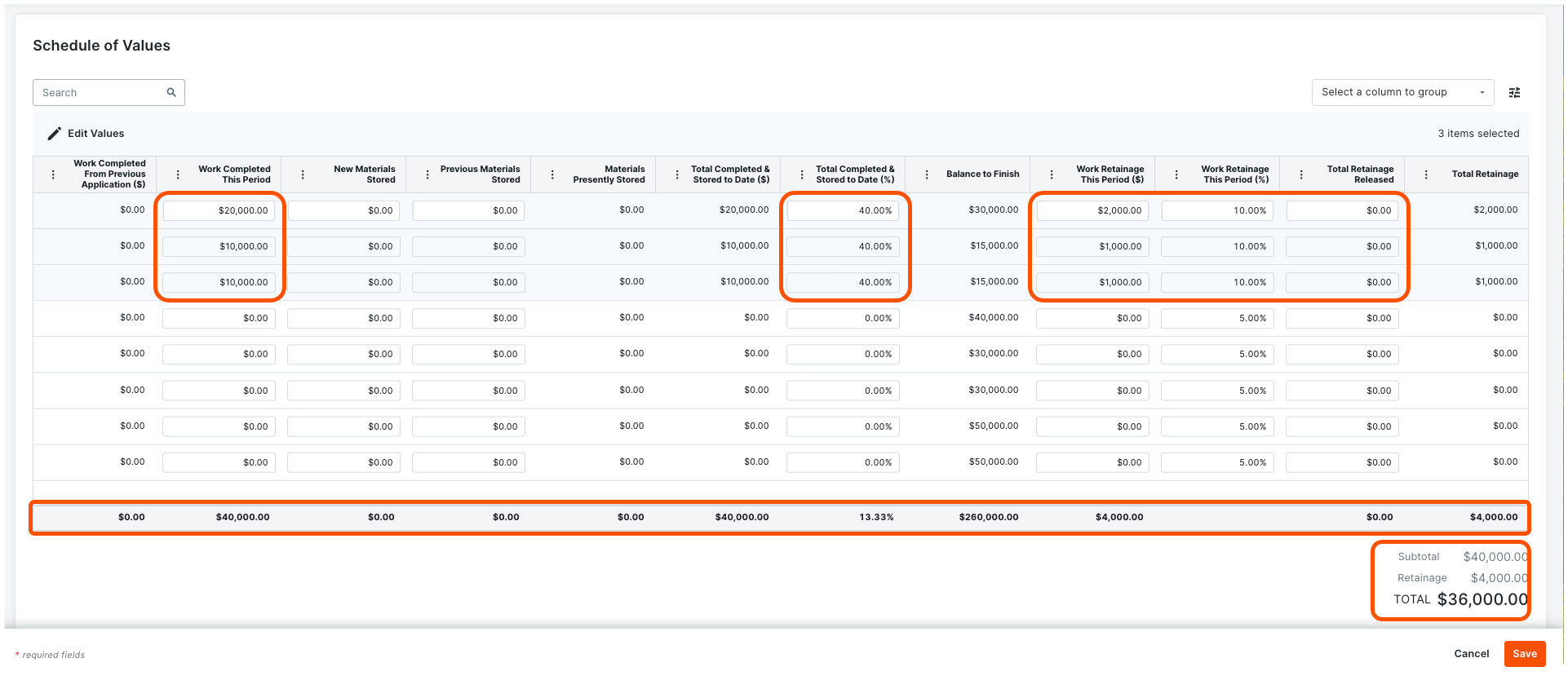
Saisissez 25 % dans la colonne Travaux terminés cette période ( %). Lorsque vous cliquez sur Appliquer, Procore calcule automatiquement les valeurs des cellules Total terminé et entreposé à ce jour ($),Total terminé et entreposé à ce jour ( %),Solde restant jusqu’à la fin et Retenue de garantie sur les travaux cette période ($). Il applique également les mises à jour des totaux des factures.
Optional.Total Completed & Stored to Date (%). Enter a value for the percentage of materials installed and stored on the job site or in a storage facility. This entry represents all work and stored materials for this invoice billing period plus any invoice(s) submitted for this commitment in the past.
Exemple
Saisissez 40 % dans la colonne Total terminé et entreposé à ce jour ( %). Lorsque vous cliquez sur Appliquer, Procore calcule automatiquement les valeurs des cellules Travaux terminés cette période ( %),Total terminé et entreposé à ce jour ($), Solde restant etRetenue de garantie sur les travaux cette période ($). Il applique également les mises à jour des totaux des factures.
Optional.Work Retainage this Period (%). Enter a value for the retainage percentage to withhold.
Optional.Total Retainage Released (%). Enter a value for the retainage percentage to release.
Click Apply to update the selected line item(s) in the Schedule of Values. The system applies your updates to the selected line items and recalculates invoice totals.
Repeat the steps to update all desired line items as needed.
Click Save to save the updates.
Cliquez ici pour afficher les étapes de la saisie de données basées sur les unités/quantités.
Unit/Quantity Based Data Entry
For Unit/Quantity Based commitment contracts, use these steps to update an invoice's Schedule of Values.
Pointe
La facture doit être la plus récente et elle doit avoir le statut Ébauche ou Réviser et soumettre à nouveau.
In the Schedule of Values card, choose one of these options:
To edit one or multiple line items, mark the Item Number checkbox(es) for the line item(s) to modify.
To edit all line items, mark the checkbox in the Item Number column header.
Remarque
Vous pouvez également mettre à jour le planning des coûts ligne par ligne. Pour ce faire, cliquez sur une ou plusieurs cellules modifiables et saisissez directement vos données.
Les champs qui acceptent la saisie de données directe sont : Total terminé et entreposé à ce jour ($) et Nouvelle quantité.
Si le paramètre Activer la retenue de garantie sur les travaux terminés est activé dans l’onglet Paramètres avancés de l’engagement, vous pouvez également saisir des données dans les champs Retenue de garantie sur les travaux cette période ($),Retenue de garantie sur les travaux pour cette période ($) et Total Retenue de garantie Colonnes libérées. Lorsque ce paramètre est désactivé, ces colonnes sont masquées.
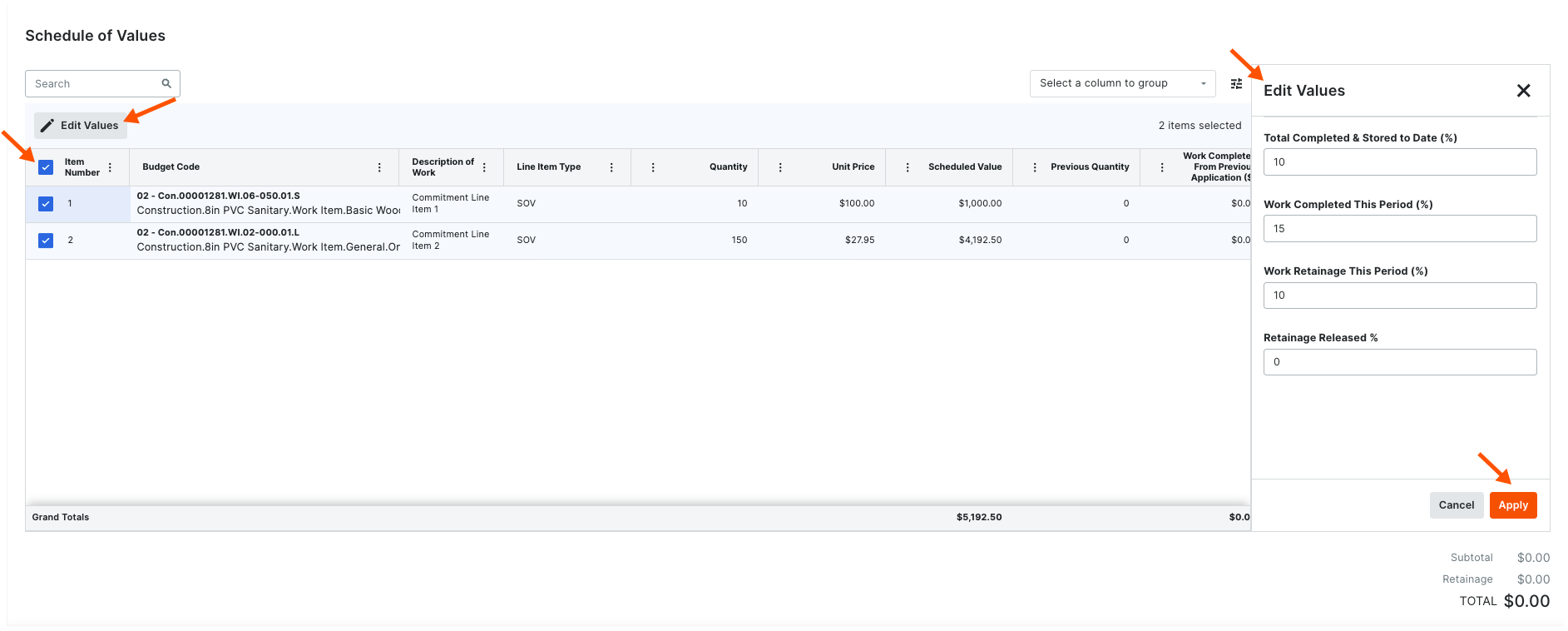
Click Edit Values. This opens the Edit Values panel.
In the Edit Values panel, enter the values for this invoice billing period:
Optional.Total Completed & Stored to Date (%). Enter a value to define the percentage of materials installed and stored on the job site or in a storage facility. This entry represents all work and stored materials for this invoice billing period plus any invoice(s) submitted for this commitment in the past. See
Optional.Work Completed this Period (%). Enter a value to define the percentage of work completed.
Optional.Work Retainage this Period (%). Enter a value for the retainage percentage to withhold.
Optional.Total Retainage Released (%). Enter a value for the retainage percentage to release.
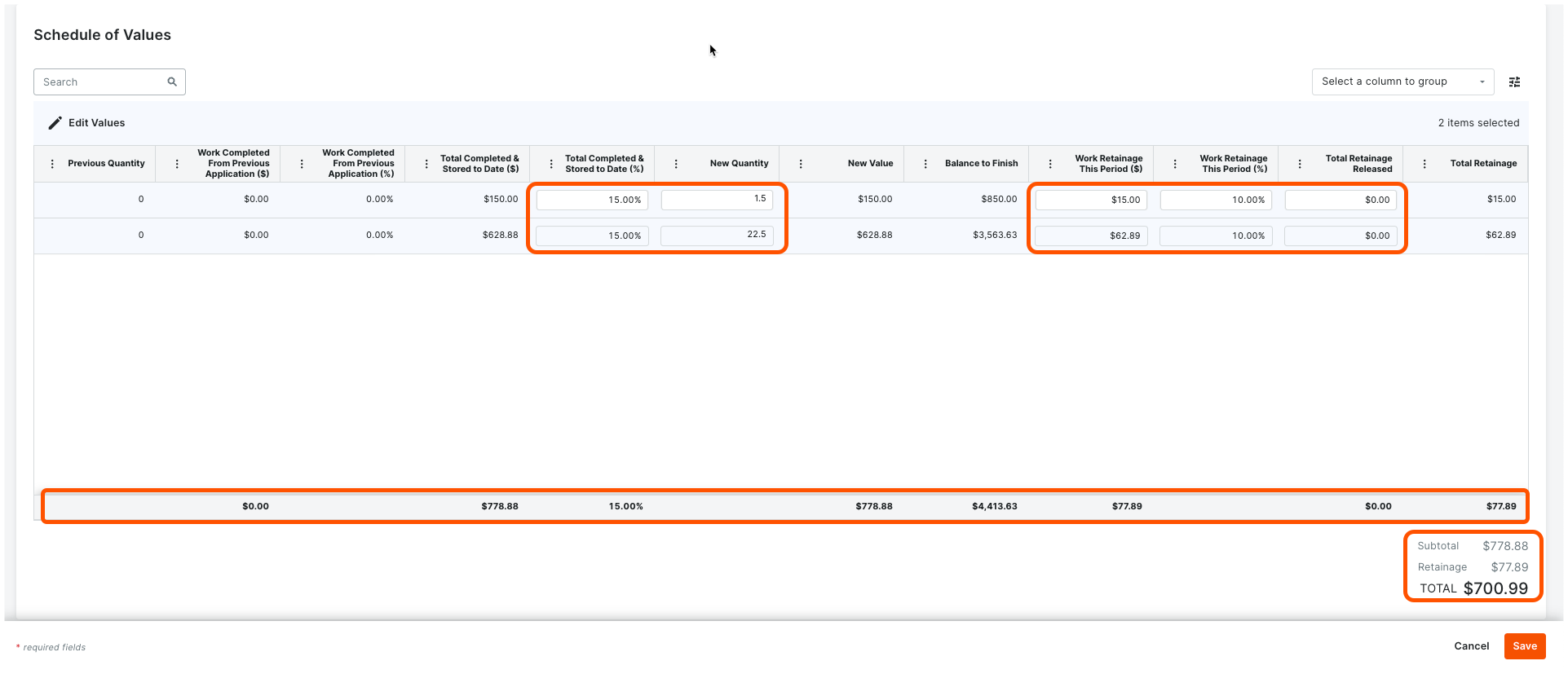
Click Apply to update the selected line item(s) in the Schedule of Values. The system applies your updates to the selected line items and recalculates invoice totals.
Repeat the steps to update all desired line items as needed.
Faites défiler jusqu’à la section « Pièces jointes ».
Choisissez parmi ces options :
Cliquez sur le bouton Joindre des fichiers . Cela ouvre la boîte de dialogue Joindre des fichiers , dans laquelle vous pouvez charger des fichiers depuis votre ordinateur. Cliquez sur le bouton Joindre lorsque vous avez terminé. OU
Effectuez un glisser-déposer pour déplacer les fichiers de votre ordinateur ou du réseau vers la zone des pièces jointes.
Enregistrez la facture
Cliquez sur le bouton Enregistrer en bas de la page « Nouvelle facture ».Remarque : si les flux de travail sont activés pour les factures des sous-traitants, vous pouvez également choisir « Enregistrer comme ébauche » pour enregistrer votre travail et rester à la même étape du flux de travail.
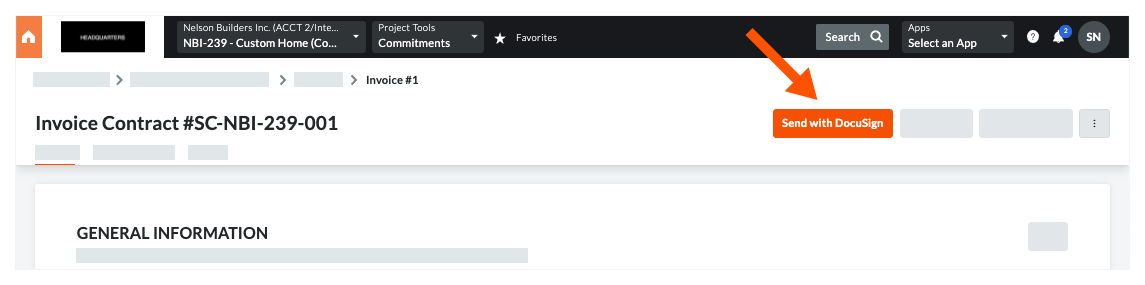
How do you collect signatures with DocuSign? After the data entry for the item is complete, Procore recommends changing the item's status to 'Out for Signature' before clicking the Send to DocuSign button to launch the DocuSign® application. If you have not previously signed in, you will be prompted to Log In to DocuSign®. Once you are signed in, you can prepare the DocuSign_®_ envelope for signatures. After the signature process is complete, Procore automatically changes the status of the item to 'Approved' and marks the item as 'Executed'. To learn more, see DocuSign®.


 dans n’importe quel en-tête de colonne et choisissez Réinitialiser les colonnes. Voir