Ce site Web n'est pas encore complètement disponible dans votre langue
La seule page du site de support V2 disponible dans vos paramètres régionaux est celle de la bibliothèque vidéo. Le lancement complet du site Web arrivera prochainement.
Vous recherchez d'autres contenus ? Retournez sur le site de support V1.
Manuels de produits populaires
Les manuels de produits les plus utilisés sur le chantier
Créer une facture de sous-traitant au nom d’un contact de facturation
Vous utilisez la terminologie du maître d’ouvrage ou de l’entrepreneur spécialisé ?
Procore peut être configuré pour utiliser une terminologie spécifique aux entreprises générales, aux maîtres d’ouvrage ou aux entreprises spécialisées. Découvrez comment appliquer les options du dictionnaire.
Pour connaître les différences : Afficher/Masquer
Ce tableau montre les différences dans les noms d’outils (en gras) et les termes entre les dictionnaires de points de vue pour Finances du projet.
Entrepreneurs généraux Anglais (États-Unis) - Par défaut
Propriétaire Anglais (Terminologie du propriétaire V2)
Entrepreneurs spécialisés Anglais (terminologie des entrepreneurs spécialisés)
Facturation
Facturation
Facturations proportionnelles
Propriétaire
Financement
Propriétaire
Maître d’ouvrage/Client
Maître d’ouvrage/Client
CG/client
Ordre de service au contrat général
Ordre de service de financement
Ordre de service du contrat client
Contrats principaux
Financement
Contrats clients
Revenu
Financement
Revenu
Sous-traiter
Contrat
Sous-traiter
Sous-traitant
Entrepreneur
Sous-traitant
Ventilation des coûts du sous-traitant (VDCS)
Ventilation des coûts de l’entrepreneur (VDCST)
Ventilation des coûts du sous-traitant (VDCS)
À propos de ces dictionnaires
Paramètre par défaut : le dictionnaire « Sous-traitant général » est activé par défaut pour tous les comptes.
Disponibilité : Ces dictionnaires alternatifs en italique ne sont disponibles qu’en anglais américain.
Comment changer de dictionnaire
Pour remplacer la terminologie de votre entreprise par le dictionnaire du maître d’ouvrage ou du sous-traitant spécialisé, contactez le de votre entreprise
Un administrateur Procore est un utilisateur qui dispose d'autorisations de niveau « Admin » pour tous les outils au niveau Entreprise dans Procore. L'octroi à un utilisateur d'autorisations de niveau « Admin » dans l'outil Annuaire au niveau Entreprise lui attribue automatiquement des autorisations « Admin » dans tous les outils au niveau Entreprise. Il est aussi appelé administrateur entreprise.
. Ils travailleront avec votre point de contact Procore pour effectuer le changement.
Fond
Si votre entreprise ou votre projet ne souhaite pas accorder à des collaborateurs externes l’autorisation d’accéder à votre projet Procore afin qu’ils puissent soumettre leurs propres factures, votre équipe peut collecter les factures numériques ou papier auprès de vos contacts de facturation en dehors de Procore. Une fois collectées, les administrateurs de factures peuvent les créer dans Procore au nom de chaque contact de facturation.
Un administrateur des factures peut :* Créer des factures pour tous les engagements d’un projet.* Modifiez les montants sur une ventilation des coûts lorsque le statut de la facture est Ébauche ou Réviser et soumettre à nouveau . Lorsqu’il existe plusieurs factures pour un engagement au cours d’une même période de facturation, vous ne pouvez obtenir que les montants de la dernière facture.* Pour les utilisateurs légalement tenus de fournir aux demandeurs un échéancier de paiement, voir Exporter un échéancier de paiement.* Révisez la « date d’échéance du paiement » sur la facture pour les programmes de paiement anticipé.
Conditions préalables
Pour effectuer les étapes de ce tutoriel, l’engagement de la facture doit avoir :
Une entreprise sous-traitante désignée comme « Entreprise sous-traitante ». Voir Créer un engagement.
Les utilisateurs créent toujours des factures dans l’outil Engagements du projet.
Accédez à l’outil Engagements du projet.
Recherchez l’engagement pour lequel créer une facture dans l’onglet « Contrats ».
Cliquez sur le lien Numéro pour l’ouvrir.
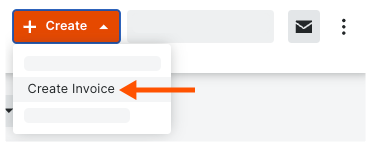
En haut de l’engagement, cliquez sur Créer , puis choisissez Créer une facture dans le menu.
Pointe
L’option « Créer une facture » est-elle inactive ? Pour savoir pourquoi, placez le curseur de votre souris sur l’infobulle. Cette option ne s’active que lorsque les conditions préalables sont remplies.
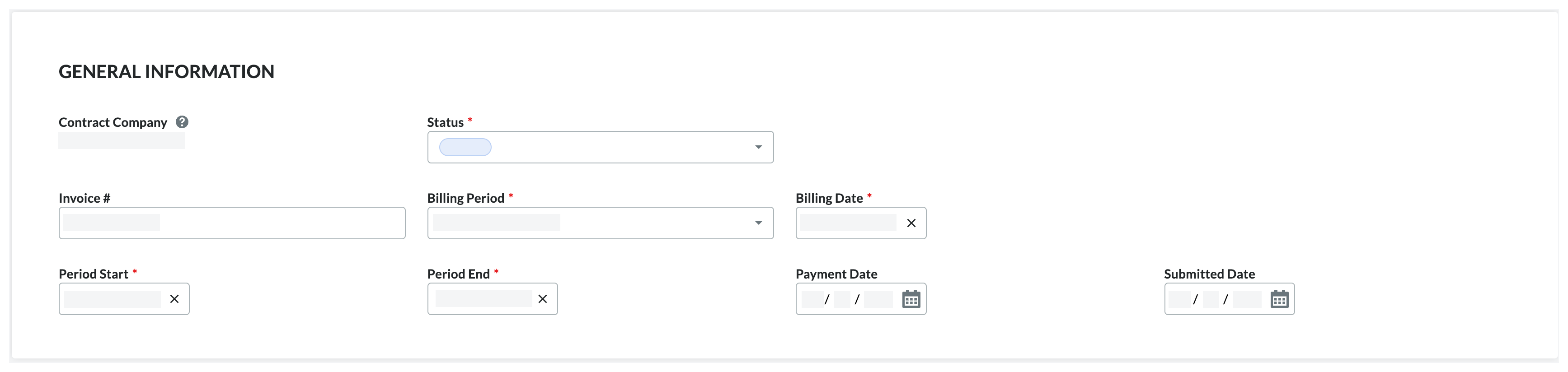
Ceci ouvre la page « Nouvelle facture pour [numéro de contrat] » afin que vous puissiez mettre à jour la fiche Informations générales.
Mettre à jour la fiche d’informations générales
Dans la page Nouvelle facture, mettez à jour la fiche Informations générales . Une fois la mise à jour effectuée, continuez en mettant à jour la ventilation des coûts.
Remarque
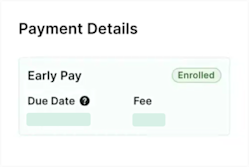
L’élément entouré en ORANGE n’est disponible qu’avec Procore Pay.
Découvrez comment mettre à jour la fiche Informations générales en tant qu’administrateur des factures : Afficher/Masquer
Fiche d’information générale
Ce tableau détaille les éléments de la fiche Informations générales. Un administrateur des factures peut mettre à jour ces informations lors de la création ou de la modification d’une facture au nom d’un contact de facturation.
Élément
Type de champ
Descriptif
Pour en savoir plus
Entreprise sous-traitante
Lecture seule
Indique le nom de l’entreprise sous-traitante désignée comme « Entreprise sous-traitante » sur l’engagement.
Pour modifier le nom de l’entreprise qui s’affiche :
Procore attribue automatiquement les numéros de facture dans l’ordre à l’aide de son système de numérotation par défaut ou du système de numérotation personnalisé défini pour les factures de votre projet.
Acceptez la période de facturation qui apparaît par défaut ou sélectionnez une période de facturation dans la liste déroulante. Remarque : les contacts de facturation et les utilisateurs disposant d’autorisations de niveau « Standard » dans l’outil Engagements ne peuvent sélectionner une période de facturation que lorsqu’une facture n’y est PAS déjà associée.
Affiche la date de facturation pour la période de facturation sélectionnée. Vous pouvez modifier la date de cette facture à l’aide du contrôle du calendrier.
Affiche la date de fin de la période de facturation sélectionnée. Vous pouvez modifier la date de cette facture à l’aide du contrôle du calendrier. Remarque : Pour aider les chefs de projet à suivre l’impact des factures sur le budget d’un projet, la date de la « période de facturation » d’une facture s’aligne sur le travail effectué sur un projet.
Nécessite Procore Pay Si le sous-traitant soumet une facture unique ou s’il s’agit de la facture finale pour un projet en cours, choisissez cette option.
Les champs de saisie de données de la ventilation des coûts d’une facture dépendent de la méthode comptable de l’engagement correspondant (basée sur le montant ou sur la base des unités/quantités). Pour en savoir plus, voir Comment définir la méthode comptable d’un contrat ?
Conseils
Vous ne voyez pas de colonne ? Si vous personnalisez la disposition des colonnes, les colonnes que vous voyez peuvent être différentes des colonnes par défaut du système. Pour rétablir la disposition des colonnes par défaut du système, cliquez sur l’icône Débordement dans n’importe quel en-tête de colonne et choisissez Réinitialiser les colonnes. Voir Gérer les lignes et les colonnes de la ventilation des coûts d’une facture de sous-traitant.
Cliquez ici pour afficher les étapes de la saisie de données basées sur le montant.
Montant basé Données Saisie
Pour les contrats d’engagement basés sur le montant, suivez ces étapes pour mettre à jour le planning des valeurs d’une facture.
Pointe
La facture doit être la plus récente et elle doit avoir le statut Ébauche ou Réviser et soumettre à nouveau.
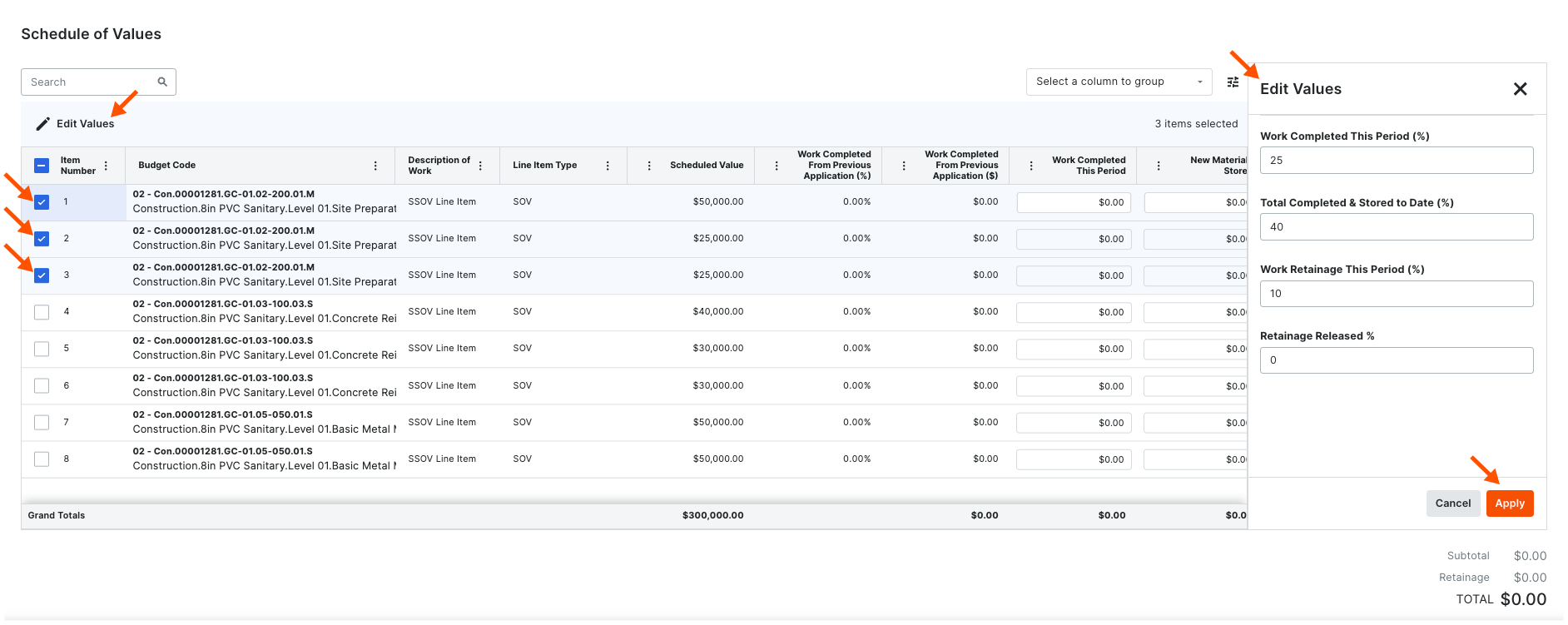
Dans la carte planning des coûts , cliquez sur l’une de ces options :
Pour modifier un ou plusieurs postes, cochez la case à cocher Numéro d’élément pour le(s) poste(s) à modifier.
Pour modifier tous les postes, cochez la case à cocher dans l’en-tête de colonne Numéro d’élément.
Remarques
Vous pouvez également mettre à jour le planning des coûts ligne par ligne. Pour ce faire, cliquez sur une ou plusieurs cellules modifiables et saisissez directement vos données.
Les champs qui acceptent la saisie de données directe sont : Travaux terminés cette période, Nouveaux matériaux entreposés, Matériaux entreposés précédemment, Total terminé et entreposé à ce jour ( %), Retenue de garantie sur les travaux cette période ($),Retenue de garantie sur les travaux Cette période ( %) et la retenue de garantie totale libérée.
Si le paramètre Activer les Matériaux Retenue de garantie stockées est activé dans l’onglet Paramètres avancés du engagement, vous pouvez également saisir données dans la colonne Matériaux Retenue de garantie ($). Ce paramètre est désactivé par défaut, ce qui masque la colonne.
Cliquez sur Modifier les valeurs. Le panneau Modifier les valeurs s’ouvre.
Dans le panneau Modifier les valeurs, entrez les valeurs de ce facture période de facturation :
Facultatif.Travaux terminés cette période ( %). Saisissez une valeur pour définir le pourcentage de travail effectué.
Exemple
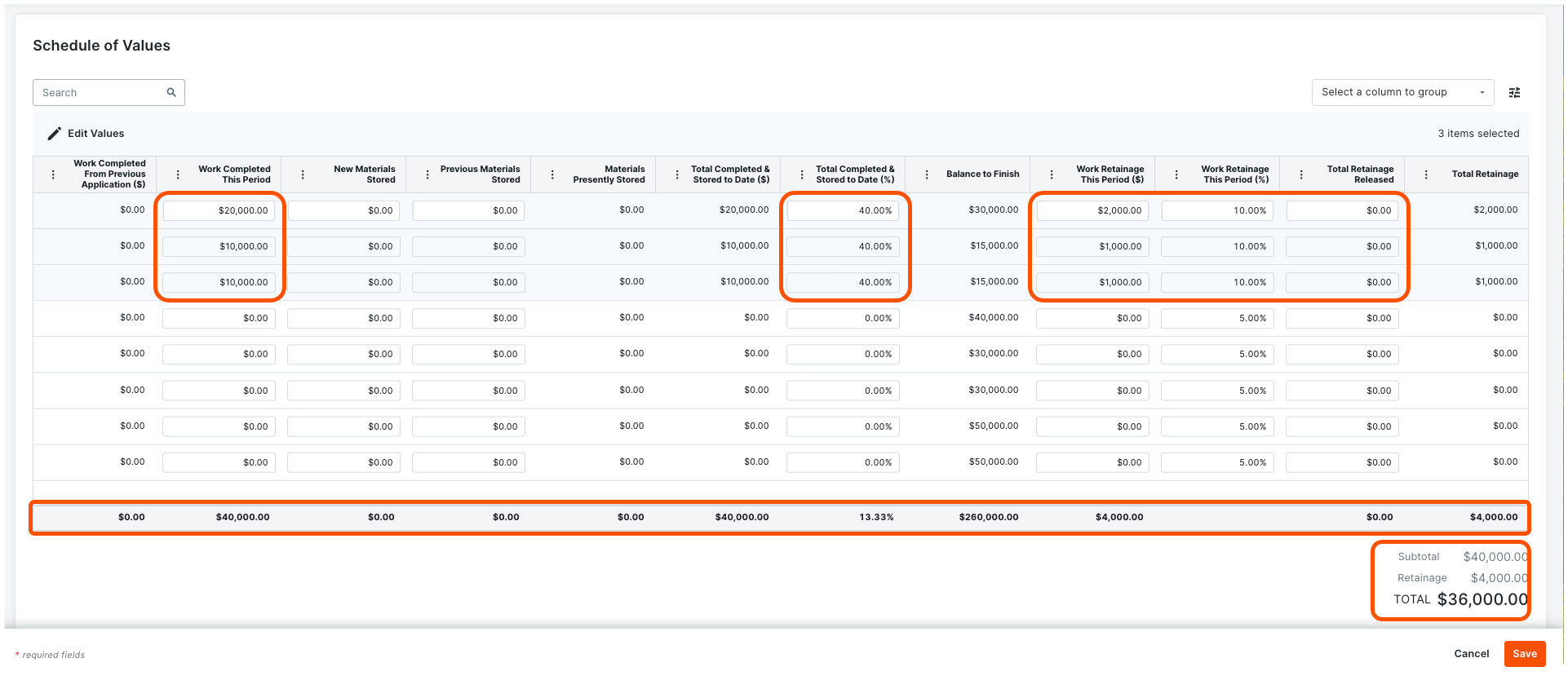
Saisissez 25 % dans la colonne Travaux terminés cette période ( %). Lorsque vous cliquez sur Appliquer, Procore calcule automatiquement les valeurs des cellules Total terminé et entreposé à ce jour ($),Total terminé et entreposé à ce jour ( %),Solde restant jusqu’à la fin et Retenue de garantie sur les travaux cette période ($). Il applique également les mises à jour des totaux des factures.
Facultatif.Total terminé et entreposé à ce jour ( %). Saisissez une valeur pour le pourcentage de matériaux installés et entreposés sur le site projet ou dans une installation de stockage. Cette saisie représente l’ensemble des travaux et matériaux entreposés pour cette facture période de facturation ainsi que toutes les facture soumises pour cette engagement dans le passé.
Exemple
Saisissez 40 % dans la colonne Total terminé et entreposé à ce jour ( %). Lorsque vous cliquez sur Appliquer, Procore calcule automatiquement les valeurs des cellules Travaux terminés cette période ( %),Total terminé et entreposé à ce jour ($), Solde restant etRetenue de garantie sur les travaux cette période ($). Il applique également les mises à jour des totaux des factures.
Facultatif.Retenue de garantie sur les travaux cette période ( %). Saisissez une valeur pour le pourcentage de retenue de garantie à retenir.
Facultatif.Retenue de garantie totale libérée ( %). Saisissez une valeur pour le pourcentage de retenue de garantie à libérer.
Cliquez sur Appliquer pour mettre à jour le(s) poste(s) sélectionné(s) dans la planning des coûts. Le système applique vos mises à jour aux postes sélectionnés et recalcule les totaux des factures.
Répétez les étapes pour mettre à jour tous les postes souhaités, si nécessaire.
Cliquez sur Enregistrer pour enregistrer les mises à jour.
Cliquez ici pour afficher les étapes de la saisie de données basées sur les unités/quantités.
Basé sur l’unité/Quantité Données Saisie
Pour les contrats d’engagement basés sur l’unité/la quantité, suivez ces étapes pour mettre à jour le planning des coûts d’une facture.
Pointe
La facture doit être la plus récente et elle doit avoir le statut Ébauche ou Réviser et soumettre à nouveau.
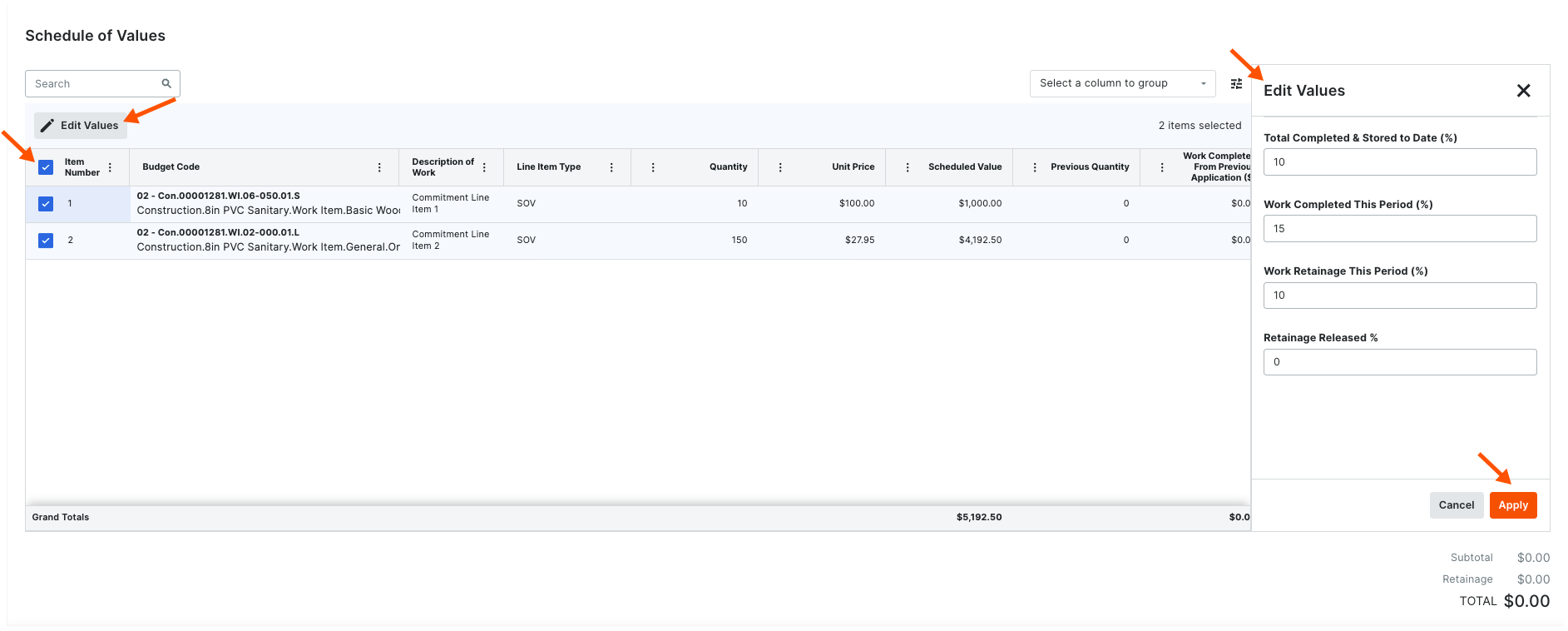
Dans la fiche planning des coûts , choisissez l’une des options suivantes :
Pour modifier un ou plusieurs postes, cochez la case à cocher Numéro d’élément pour le(s) poste(s) à modifier.
Pour modifier tous les postes, cochez la case à cocher dans l’en-tête de colonne Numéro d’élément.
Remarque
Vous pouvez également mettre à jour le planning des coûts ligne par ligne. Pour ce faire, cliquez sur une ou plusieurs cellules modifiables et saisissez directement vos données.
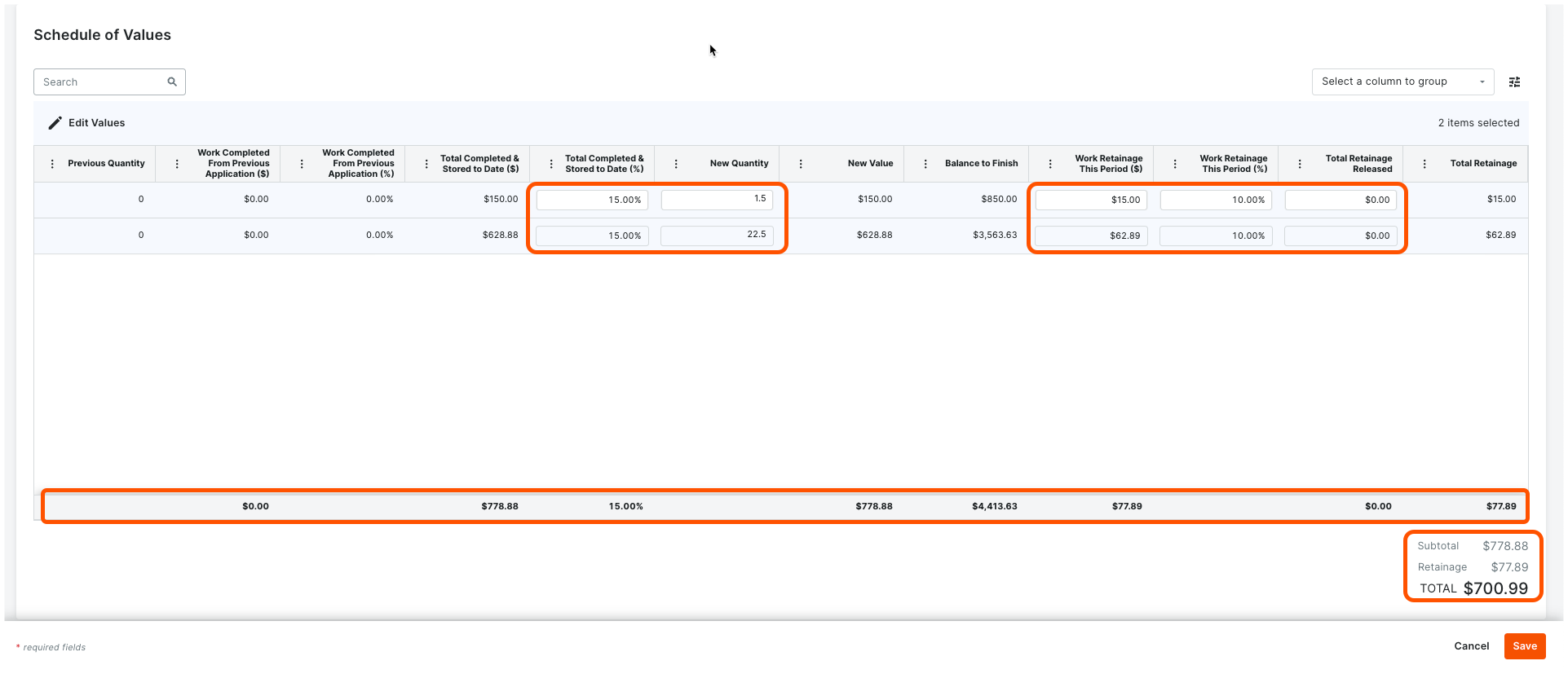
Les champs qui acceptent la saisie de données directe sont : Total terminé et entreposé à ce jour ($) et Nouvelle quantité.
Si le paramètre Activer la retenue de garantie sur les travaux terminés est activé dans l’onglet Paramètres avancés de l’engagement, vous pouvez également saisir des données dans les champs Retenue de garantie sur les travaux cette période ($),Retenue de garantie sur les travaux pour cette période ($) et Total Retenue de garantie Colonnes libérées. Lorsque ce paramètre est désactivé, ces colonnes sont masquées.
Cliquez sur Modifier les valeurs. Le panneau Modifier les valeurs s’ouvre.
Dans le panneau Modifier les valeurs, entrez les valeurs de cette facture période de facturation :
Facultatif.Total terminé et entreposé à ce jour ( %). Saisissez une valeur pour définir le pourcentage de matériaux installés et entreposés sur le site projet ou dans une installation de stockage. Cette saisie représente l’ensemble des travaux et des matériaux entreposés pour cette facture période de facturation ainsi que les facture soumises pour cette l’engagement dans le passé. Voir
Facultatif.Travaux terminés cette période ( %). Saisissez une valeur pour définir le pourcentage de travail effectué.
Facultatif.Retenue de garantie sur les travaux cette période ( %). Saisissez une valeur pour le pourcentage de retenue de garantie à retenir.
Facultatif.Retenue de garantie totale libérée ( %). Saisissez une valeur pour le pourcentage de retenue de garantie à libérer.
Cliquez sur Appliquer pour mettre à jour le(s) poste(s) sélectionné(s) dans la ventilation des coûts. Le système applique vos mises à jour aux postes sélectionnés et recalcule les totaux des factures.
Répétez les étapes pour mettre à jour tous les postes souhaités, si nécessaire.
Cliquez sur Enregistrer pour enregistrer les mises à jour.
Faites défiler jusqu’à la section « Pièces jointes ».
Choisissez parmi ces options :
Cliquez sur le bouton Joindre des fichiers . Cela ouvre la boîte de dialogue Joindre des fichiers , dans laquelle vous pouvez charger des fichiers depuis votre ordinateur. Cliquez sur le bouton Joindre lorsque vous avez terminé. OU
Effectuez un glisser-déposer pour déplacer les fichiers de votre ordinateur ou du réseau vers la zone des pièces jointes.
Enregistrez la facture
Cliquez sur le bouton Enregistrer en bas de la page « Nouvelle facture ».Remarque : si les flux de travail sont activés pour les factures des sous-traitants, vous pouvez également choisir « Enregistrer comme ébauche » pour enregistrer votre travail et rester à la même étape du flux de travail.
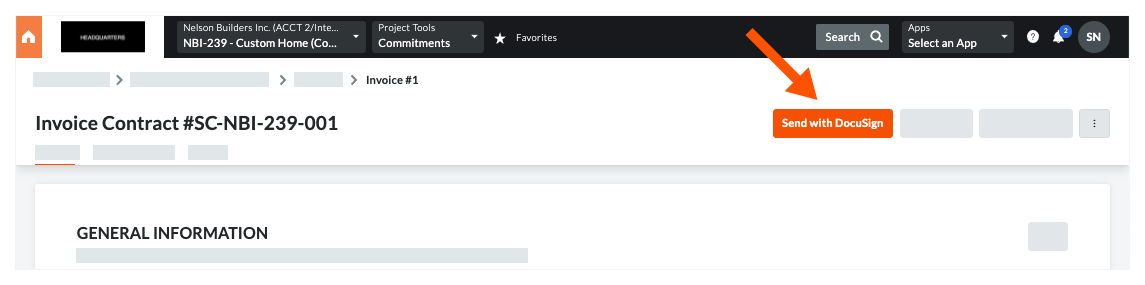
How do you collect signatures with DocuSign? After the data entry for the item is complete, Procore recommends changing the item's status to 'Out for Signature' before clicking the Send to DocuSign button to launch the DocuSign® application. If you have not previously signed in, you will be prompted to Log In to DocuSign®. Once you are signed in, you can prepare the DocuSign_®_ envelope for signatures. After the signature process is complete, Procore automatically changes the status of the item to 'Approved' and marks the item as 'Executed'. To learn more, see DocuSign®.


 dans n’importe quel en-tête de colonne et choisissez Réinitialiser les colonnes. Voir