Ce site Web n'est pas encore complètement disponible dans votre langue
La seule page du site de support V2 disponible dans vos paramètres régionaux est celle de la bibliothèque vidéo. Le lancement complet du site Web arrivera prochainement.
Vous recherchez d'autres contenus ? Retournez sur le site de support V1.
Manuels de produits populaires
Les manuels de produits les plus utilisés sur le chantier
Un financement est un accord formel et légal entre une source de financement et un propriétaire. Dans cette relation, la source de financement finance le projet. Le maître d’ouvrage est embauché par la source de financement et accepte la responsabilité de l’achèvement du projet de construction. Le maître d’ouvrage conclut également d’autres accords avec des sources de financement, appelés engagements dans Procore, afin de mener à bien les travaux du projet.
Si votre entreprise a acheté Procore pour gérer vos projets de construction, vous pouvez créer un (1) ou plusieurs financements pour chaque nouveau projet de construction.
Exemples
Quand créer un financement unique ?
La plupart des clients Procore qui gèrent leurs projets de construction dans Procore créent un seul financement pour un seul projet de construction. Si vous êtes un maître d’ouvrage, la création d’un seul financement est le moyen le plus simple de gérer un projet de construction lorsqu’il a un seul maître d’ouvrage et une seule source de financement.
Quand créer des financements multiples ?
Si un projet a plusieurs maîtres d’ouvrage, plusieurs sources de financement et/ou plusieurs méthodes de livraison de projet, vous pouvez également choisir de créer des financements multiples pour un même projet. Si vous choisissez de créer des financements multiples dans un seul projet Procore, il existe certaines limitations. Pour plus de détails, consultez « Existe-t-il des limitations du système lors de la création de financements multiples ?»
Sources de financement multiples. Un projet peut avoir plusieurs maîtres d'ouvrage, dont chacun fournit un montant du financement du projet. Par exemple, une personne, une entreprise, une autorité publique, ou une combinaison de tous ces exemples. Voir Configurer les paramètres : Financement.
Plusieurs étapes. Un projet peut être découpé en étapes. Par exemple, vous pourriez avoir besoin de financements distincts pour avant-projet, le déroulement de la construction et l’entretien ou l’entretien.
Plusieurs phases. Un projet peut être divisé en phases. Par exemple, vous pourriez avoir besoin de financements distincts pour la fondation, la plomberie, le CVC, etc.
Financements à prix maximum garanti (PMG). Un projet peut être accéléré ou un projet GMP par étapes. Par exemple, vous pourriez avoir besoin de financements multiples pour chaque lot de périmètre des travaux établi.
Modes de livraison du conducteur des travaux en tant que conseiller (conducteur des travaux en tant que conseiller). Un maître d'ouvrage opérant en tant que conducteur des travaux en tant que conseiller peut avoir à gérer des financements multiples entre un maître d'ouvrage et diverses sources de financement.
La VDC de financement de votre projet est-elle similaire aux postes budgétaires de votre projet ? Si c’est le cas, Procore recommande de créer le budget du projet avant le financement. Cela vous permet d’utiliser les fonctionnalités d’importation de l’outil Financement pour créer rapidement la VDC du financement à partir du Budget du projet, ce qui élimine la saisie de données répétitive.
Éléments à prendre en compte
Autorisations utilisateur requises :
Autorisations de niveau Admin dans l’outil Financement du projet. OU
Au vu du caractère sensible des données de financement, Procore n’envoie PAS de notifications automatiques par e-mail aux utilisateurs ou aux listes de distribution. Au lieu de cela, consultez Envoyer un financement par e-mail.
Escalier
Dans Procore, vous avez la possibilité de créer un financement unique ou des financements multiples comme décrit ci-dessous :
Créer un financement unique
Créer des financements multiples
Créer un financement unique
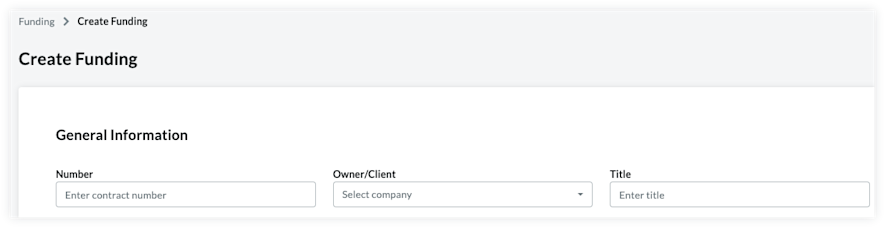
Accédez à l’outil Financement du projet.
Choisissez parmi ces options :
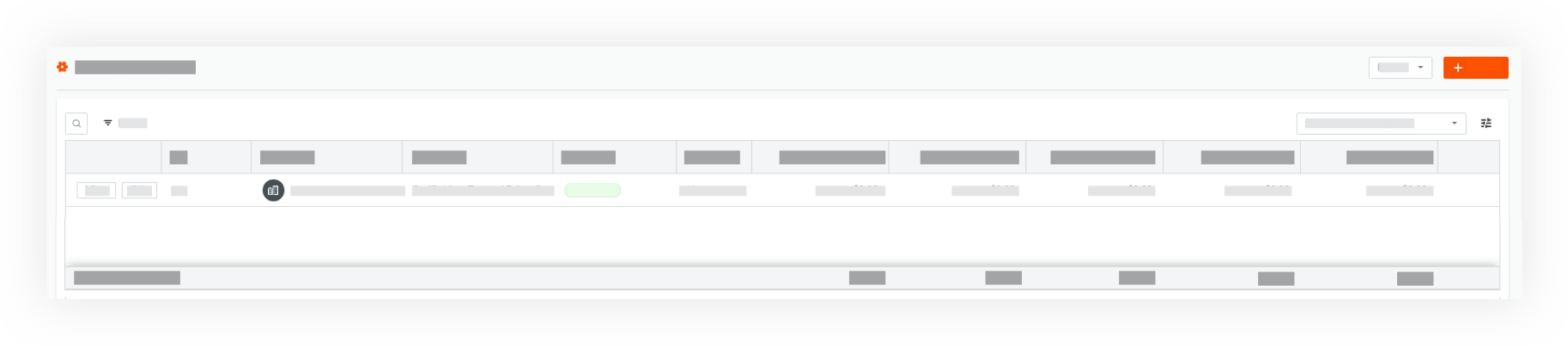
S’il s’agit du premier contrat du projet, cliquez sur Créer un financement sur la page « Créer un financement pour démarrer ». OU
Si vous avez déjà créé au moins un (1) financement, cliquez sur Créer en haut à droite de la page.
Passez aux étapes suivantes :
Ajouter les informations de base sur le financement
Mettez à jour les informations générales sur le financement.
Mettez à jour l’accès au financement pour le financement.
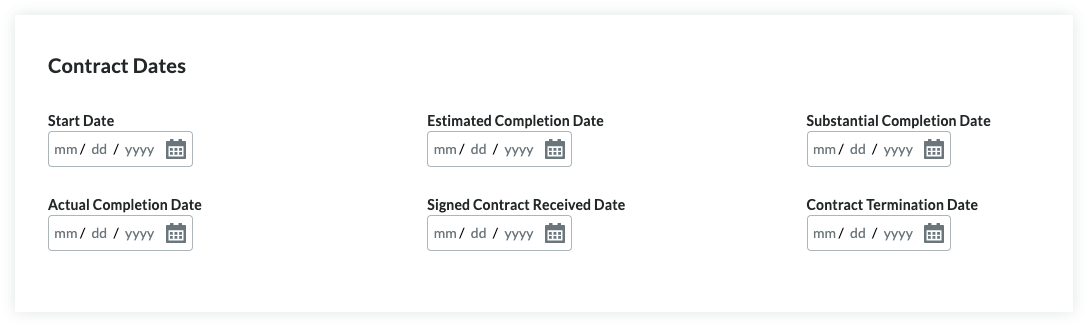
Mettre à jour les dates de financement pour le financement.
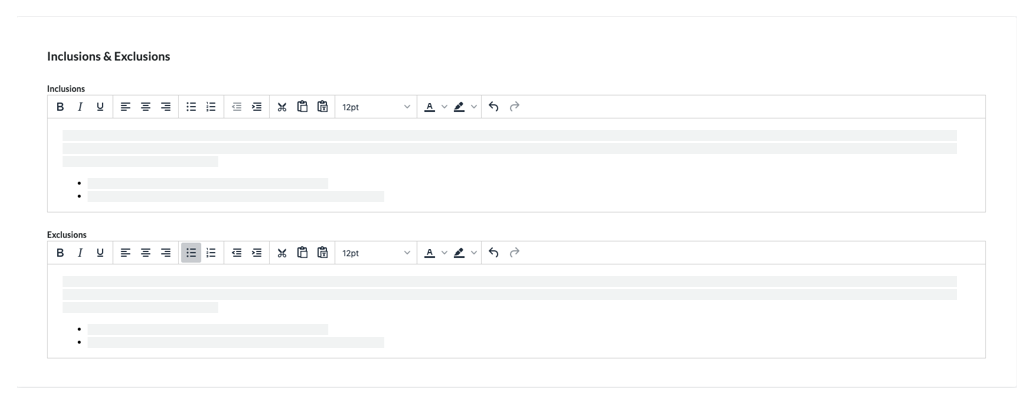
Ajouter des inclusions et des exclusions au financement
Définir la méthode comptable pour le financement.
Mettre à jour la ventilation des coûts du financement
Ajouter des postes à la VDC du financement
Importer des postes dans la VDC du financement à partir d’un fichier CSV.
Joignez des fichiers au financement.
Ajouter les informations de base sur le financement
Mettez à jour les informations de base du contrat comme suit :
Remarques
Il n’y a pas de chantiers obligatoires lors de l’ajout des informations de base du contrat.
Si vous cliquez sur le bouton Créer sans terminer la saisie de données, Procore enregistre le financement, vous répertorie comme créateur et le place automatiquement au statut Ébauche .
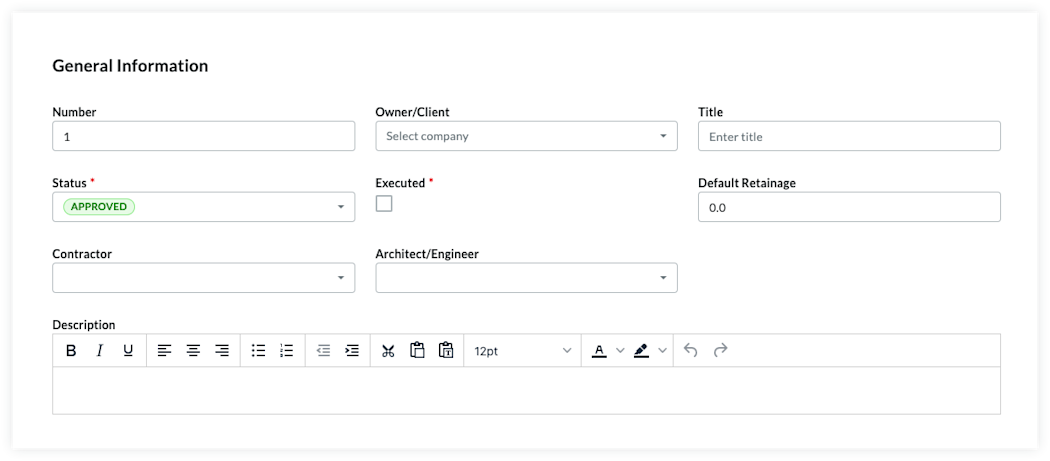
Nombre Pour numéroter votre ou vos financements, choisissez parmi ces options :
Si vous numérotez vos contrats à l’aide d’un système de numérotation séquentielle, vous pouvez saisir n’importe quelle combinaison de caractères alphanumériques dans cette case. Pour les contrats suivants, Procore applique automatiquement la numérotation consécutive dans l’ordre croissant.
Exemple
Les exemples ci-dessous vous montrent comment fonctionne la numérotation consécutive ascendante de Procore :
Si le contrat précédent était 1, les contrats suivants sont 2, 3, et ainsi de suite.
Si le contrat précédent était CP-0001, les contrats suivants sont CP-0002, CP-0003, etc.
Si le contrat précédent était DCA00010-12-G-0001, les contrats suivants sont DCA00010-12-G-0002, DCA00010-12-G-0003, etc.
Si vous ne numérotez PAS vos contrats en utilisant la numérotation séquentielle, vous pouvez saisir manuellement un numéro unique pour chaque financement. Pour ce faire, écrasez l’entrée existante dans la zone Numéro . Les numéros de contrat dupliqués ne sont PAS autorisés.
Société de financement Sélectionnez le nom de l’entreprise du maître d’ouvrage du projet ou de son client dans la liste déroulante. Il s’agit de l’entreprise à laquelle appartient le projet de construction ou du client qui a engagé votre entreprise pour superviser les travaux du projet. Pour que l’option apparaisse dans la liste, consultez « Ajouter une entreprise à l’annuaire du projet ».
Titre Saisissez un nom descriptif pour le contrat.
Mettez à jour les informations générales sur le financement.
Mettez à jour le contrat avec des informations plus générales :
Statut Procore attribue automatiquement aux contrats le statut « Par défaut ». Pour sélectionner un autre statut, choisissez l’une des étiquettes de statut dans la liste déroulante. Vous avez le choix entre les options suivantes : Ébauche, Envoyé pour appel d’offres, Envoyé pour signature, Approuvé, Terminé et Résilié.
Remarque
Pour créer des ordres de service de financement (OSF) et des factures de financement, le statut de votre financement doit être défini sur Approuvé ou Terminé.
Exécuté Cochez cette case si le contrat a été entièrement exécuté. Un contrat entièrement exécuté est un accord juridiquement efficace qui a été signé par les représentants autorisés de chaque partie.
Retenue de garantie par défaut Saisissez un nombre qui représentera le pourcentage qui sera retenu à titre de retenue de garantie sur les postes de la ventilation des coûts du contrat. Par exemple, si vous prévoyez de retenir dix (10) pour cent de la valeur de l'article, saisissez 10%.
Source de financement Sélectionnez la source de financement dans cette liste déroulante. Il s’agit de l’entreprise que votre équipe a engagée pour effectuer le travail. Pour que l’option apparaisse dans la liste, consultez « Ajouter une entreprise à l’annuaire du projet ».
Architecte/Ingénieur Sélectionnez l’architecte ou l’ingénieur responsable du projet dans cette liste déroulante. Pour que l’option apparaisse dans cette liste, l’entreprise doit disposer d’un enregistrement dans l’annuaire du projet.
Description Saisissez une description plus détaillée du financement. Vous pouvez appliquer les options de la barre d’outils de mise en forme à votre texte.
Mise à jour de l’accès au financement pour le financement.
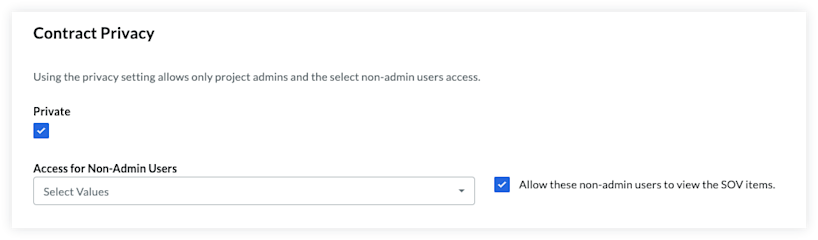
Par défaut, les financements sont visibles pour tous les utilisateurs disposant des autorisations de niveau Lecture seule ou supérieur sur l’outil Financement du projet. Pour modifier les autorisations d’accès, procédez comme suit sur la carte « Accès au financement » :
Optionnel: Déplacez le curseur Limiter la visibilité de ce financement aux seuls administrateurs du projet et sélectionner les utilisateurs non-admin . vers la gauche ou la droite pour activer ou désactiver la restriction. Procore active ce paramètre par défaut.
Remarques
Le curseur est BLEU lorsque les restrictions sont activées.
Le curseur est GIS lorsque les restrictions sont désactivées.
Optionnel: Pour permettre aux utilisateurs disposant des autorisations de niveau « Lecture seule » ou « Standard » sur l’outil Financement du projet d’accéder au contrat, sélectionnez le nom de la personne dans la liste déroulante Accès pour les utilisateurs non-admin . Pour que l’option apparaisse dans la liste, l’utilisateur doit disposer d’un profil dans l’annuaire du projet.
Optionnel: Pour permettre aux utilisateurs de la liste « Accès pour les utilisateurs non-administrateurs » d’afficher la ventilation des coûts, cochez la case Autoriser ces utilisateurs non-administrateurs à afficher les éléments de la ventilation des coûts .
Mettre à jour les dates de financement pour le financement.
Pour mettre à jour le financement avec les dates importantes, procédez comme suit :
Date de début Sélectionnez la date officielle de début du projet de construction.
Date d’achèvement estimée Sélectionnez la date d’achèvement estimée du projet de construction dans le contrôle du calendrier.
Date d’achèvement substantiel Sélectionnez la date d’achèvement substantiel du projet de construction dans le contrôle du calendrier.
Pointe
Si le champ Date d’achèvement substantiel est disponible sur votre projet, gardez à l’esprit que Procore met automatiquement à jour la Date d’achèvement substantiel pour qu’elle corresponde à la date d’achèvement substantiel révisée de chaque ordre de service de financement (OSF) lorsque chaque ordre de service est approuvé.
Date de financement Sélectionnez la date du contrat dans le contrôle du calendrier.
Date de réception du financement signé Sélectionnez la date dans le contrôle du calendrier. Le contrat signé reçu représente la date à laquelle le contrat exécuté a été reçu.
Date d’exécution Sélectionnez la date dans le contrôle du calendrier. La date d’exécution représente la date à laquelle l’accord a été signé par les représentants autorisés de toutes les parties au contrat.
Date d’émission Sélectionnez la date dans le contrôle du calendrier. La date d’émission représente la date à laquelle l’accord contractuel a été délivré aux deux parties.
Date de retour Sélectionnez la date dans le contrôle du calendrier. La date de retour est la date à laquelle le contrat a été retourné.
Date de fin de financement Sélectionnez la date dans le contrôle du calendrier. Une date de résiliation de contrat est une date indiquée dans le contrat principal à laquelle toutes les parties ont rempli toutes les obligations et conditions contractuelles.
Date de livraison Sélectionnez la date dans le contrôle du calendrier.
Ajouter des inclusions et des exclusions au financement
Les inclusions et exclusions de financement varient d’un projet à l’autre. Cependant, l’intention est de définir exactement ce qui est inclus et NON inclus dans le prix et la portée des travaux du contrat. Pour mettre à jour la carte « Inclusions et exclusions » du contrat, procédez comme suit :
Inclusions Ajoutez les inclusions du contrat dans cette case. Vous pouvez appliquer les options de la barre d’outils de mise en forme à votre texte.
Exclusions Ajoutez les exclusions du contrat dans cette case. Vous pouvez appliquer les options de la barre d’outils de mise en forme à votre texte.
Définir la méthode comptable pour le financement.
La première étape lors de la mise à jour d’une ventilation des coûts consiste à définir la méthode comptable du contrat. La méthode que vous choisissez s’applique également à tous les ordres de service et/ou factures pour ce contrat. La méthode comptable ne peut être modifiée qu’AVANT d’ajouter des postes à une ventilation des coûts. Procore ne vous permet PAS de modifier la méthode comptable d’un contrat après l’ajout de postes.
Pour définir la méthode comptable sur Unité/Quantité, cliquez sur le bouton Passer à l’unité/quantité .
Pour redéfinir la méthode comptable sur Basé sur le montant, cliquez sur le bouton Passer à Basé sur le montant.
Mettre à jour la ventilation des coûts du financement
Par défaut, vous pouvez saisir des postes sur la VDC du contrat à tout moment, tant que le contrat n’a pas le statut « Approuvé ».
Remarque
Votre équipe de projet peut choisir d’activer un paramètre de contrat, qui permet aux utilisateurs disposant d’autorisations de modification de la VDC d’apporter des modifications à la VDC à tout moment. Pour en savoir plus sur ce paramètre, voir Qu’est-ce que le paramètre « Activer le Planning des coûts toujours modifiable » ?
Ajouter des postes à la VDC du financement
Pour ajouter manuellement des postes à la VDC du financement :
Choisissez parmi ces options :
Si la VDC est vide, cliquez sur Ajouter une ligne sous « Vous n’avez pas encore de postes ». OU
Si vous avez des postes existants, cliquez sur Ajouter une ligne. Procore crée de nouveaux postes commençant par le chiffre « 1 ». Les lignes suivantes sont créées dans l’ordre numérique.
Attribuez un code budgétaire pour le nouveau poste. Vous avez les options suivantes :
Pour assigner un code budgétaire existant au poste, commencez à saisir un code dans la zone de recherche et sélectionnez le code correspondant dans la liste. OU
Pour créer un nouveau code budgétaire pour le poste, cliquez sur le bouton Créer un code budgétaire . Ensuite, sélectionnez les éléments de segment appropriés dans la ou les listes déroulantes pour répondre aux exigences de modèle de code budgétaire de votre projet. Cliquez ensuite sur Créer.
En fonction de la méthode comptable que vous utilisez, choisissez les étapes appropriées pour ajouter un poste :
Pour un contrat basé sur le montant : Une ventilation des coûts basée sur le montant nécessite la saisie des données suivantes :
Description Saisissez une description pour le poste. Par exemple, saisissez : Frais de service mensuels
Montant Saisissez le montant total du poste.
Facturé à ce jour Plus tard, lorsque vous créerez des factures, cette colonne affichera automatiquement le montant qui a déjà été facturé à ce jour.
Montant restant Plus tard, lorsque vous créerez des factures, cette colonne affichera automatiquement le montant qui n’a PAS encore été facturé à ce jour.
Pour un contrat basé sur une unité/quantité : Une ventilation des coûts basée sur l’unité/la quantité nécessite la saisie de données suivante :
Coût unitaire Entrez le coût unitaire dans cette case. Vous remarquerez que la valeur de cette colonne contient quatre (4) décimales (par exemple, 0,0000 $) pour vous permettre d’entrer la valeur spécifique requise pour calculer une tarification précise.
Exemple
Si vous achetez 50 000 unités pour 1 006 625,00 $, Vous devez saisir un prix unitaire de 20,1325 $.
Montant Le système calcule automatiquement le sous-total pour vous, en fonction des entrées Qté, UdM et Coût unitaire .
Facturé à ce jour Plus tard, lorsque vous créerez des factures, cette colonne affichera automatiquement le montant qui a déjà été facturé à ce jour.
Montant restant Plus tard, lorsque vous créerez des factures, cette colonne affichera automatiquement le montant qui n’a PAS encore été facturé à ce jour.
Optionnel: Répétez les étapes ci-dessus pour ajouter autant de postes que nécessaire.
Cliquez sur Enregistrer. Procore enregistre les postes sur la VDC du contrat.
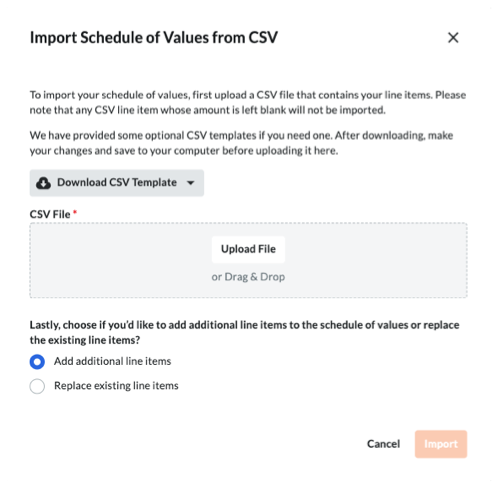
Importer des postes dans la VDC du financement à partir d’un fichier CSV.
Dans la carte « Ventilation des coûts », cliquez sur le bouton Importer la VDC à partir d’un fichier CSV .
Cliquez sur le bouton Télécharger le modèle CSV et choisissez l’une de ces options :
Modèle vierge. Cliquez sur cette option pour télécharger un modèle vierge. OU
Modèle avec des postes existants. Cliquez sur cette option pour télécharger un modèle qui inclut toutes les données de poste existantes du budget de votre projet.
Remarque
Procore télécharge un fichier modèle CSV dans le lieu de téléchargement des fichiers de votre navigateur Web.
Le nom du fichier est : Financement VDC Template.csv
Ouvrez le modèle que vous avez téléchargé sur votre ordinateur.
Saisissez les données que vous souhaitez charger directement dans le modèle.
Important
Ne PAS modifier ou réorganiser les en-têtes de colonne dans le fichier modèle.
Après avoir saisi les données de votre poste, assurez-vous d’enregistrer vos mises à jour de fichiers au format de fichier « Valeurs séparées par des virgules ».
Revenez à Procore. Ensuite, dans la section « Fichier CSV », choisissez l’une de ces options :
Cliquez sur Charger un fichier. OU
Utilisez une opération de glisser-déposer pour déplacer le modèle que vous venez de mettre à jour dans la section « Fichier CSV ».
Choisissez l’une de ces options :
Ajoutez des postes supplémentaires. Choisissez cette option si vous souhaitez créer de nouveaux postes en utilisant les données de votre modèle. OU
Remplacer les postes existants. Choisissez cette option si vous souhaitez effacer tous les postes existants du financement et les remplacer par les données de votre modèle.
Cliquez sur Importer.
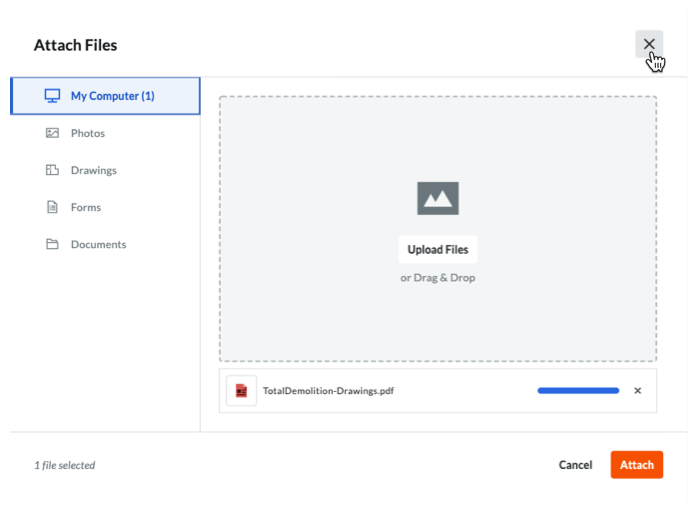
Joignez des fichiers au financement.
Pour ajouter des pièces jointes à un financement :
Sur la carte « Pièces jointes », cliquez sur Modifier.
Cliquez sur Joindre des fichiers.
Dans la boîte de dialogue « Joindre des fichiers », mettez en surbrillance l’emplacement où sont stockés les fichiers à télécharger. Les options sont les suivantes :
Mon ordinateur. Cliquez sur Charger des fichiers pour ouvrir le finder de votre ordinateur. Sélectionnez les fichiers à charger et cliquez sur Ouvrir.
Des photos. Si l’outil Photos est actif sur le projet, choisissez le lieu dans la liste Sélectionner un album, puis recherchez le(s) fichier(s) à charger.
Dessins. Si l’outil Plans est actif sur le projet, choisissez la zone dans la liste Sélectionner une zone, puis recherchez le(s) fichier(s) à charger.
Formulaires. Si l’outil Formulaires est actif sur le projet, choisissez le modèle dans la liste Sélectionner un modèle, puis recherchez le(s) fichier(s) à charger.
Des documents. Si l’outil Documents est actif sur le projet, accédez au dossier stockant le(s) fichier(s) à charger, puis mettez-les en surbrillance.
Cliquez sur Joindre. Un indicateur de progression vous indique l’état du chargement.
Cliquez sur l’icône Fermer (X) dans la boîte de dialogue Joindre des fichiers.
Créer des financements multiples
Répétez les étapes de la section Créer un financement unique ci-dessus pour chaque nouveau financement.
 L’outil Financement est disponible en version limitée pour les clients Procore aux États-Unis qui ont implémenté le dictionnaire de point de vue Procore pour les maîtres d’ouvrage. en savoir plus, voir Quels sont les noms et termes d’outils différents dans Procore pour les sous-traitants généraux, les maîtres d’ouvrage et les sous-traitants spécialisés ?