Importer un budget depuis ERP

ERP DOCUMENTATION

Chaque intégration ERP développée par Procore offre son propre ensemble de fonctionnalités uniques. Votre intégration peut ne pas prendre en charge l’action décrite sur cette page.

Pour en savoir plus sur votre intégration et ses fonctionnalités prises en charge, voir Quelles intégrations ERP sont prises en charge par Procore ?
Arrière-plan

Si votre intégration prend en charge la synchronisation du budget de votre système ERP vers Procore, vous pouvez importer des données budgétaires dans l’outil Budget de votre projet Procore. Une fois le budget importé avec succès, vous pouvez modifier et mettre à jour votre budget dans Procore.

Après l’importation, il est préférable de modifier le budget de votre projet dans Procore. Si des modifications sont apportées au budget dans votre système ERP, vous devrez suivre les étapes décrites dans Réimporter un budget depuis le système ERP pour synchroniser les nouvelles informations budgétaires avec Procore.

Éléments à prendre en compte

  • Autorisation utilisateur requise:

    • Autorisation « Standard » ou supérieure dans l’outil Intégrations ERP.

  • Exigences:

    • Le projet dans votre système ERP doit être synchronisé avec votre projet Procore.

    • Le budget du projet doit être débloqué. Voir Déverrouiller un budget.

  • Limites:

    • Seuls les éléments qui ont un coût du projet à ce jour et/ou un montant d’estimation initiale seront importés en tant que postes budgétaires.

    • L’outil Intégrations ERP ne synchronise PAS les valeurs de l’unité de mesure (UdM) et de la quantité unitaire entre les systèmes (voir Quelles unités de mesure sont incluses dans la liste principale de Procore ?). Actuellement, la synchronisation du budget est uniquement basée sur le montant. Cela signifie que vous devez saisir manuellement les unités à la fois dans Procore et dans votre système ERP intégré.

Escalier

  1. Accédez à l’outil Intégrations ERP de l’entreprise.

  2. Cliquez sur l’onglet Budgets .

  3. Recherchez le budget du projet souhaité dans la liste Prêt à être importé .

  4. Cliquez sur Importer.
    Remarque: Si ce bouton est grisé et indisponible, vous devez d’abord déverrouiller le budget. Voir Déverrouiller un budget.

  5. Choisissez parmi ces options :

    • Le système démarre l’importation.
      OU

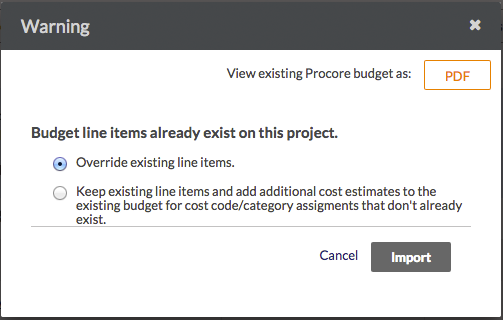
    • Si un message d’avertissement s’affiche, cela signifie que le projet comporte déjà des postes existants. Choisissez l’une des options suivantes pour répondre

      Confirm Budget Import

    • Conserver les postes existants et les estimations de coûts supplémentaires
      choisissez cette option pour conserver toutes les lignes budgétaires existantes dans l’outil Budgets du projet et ajouter toutes les estimations de coûts supplémentaires de votre système ERP (qui ont été assignées à des codes/catégories de coûts et n’existent pas encore dans votre budget Procore).
      OU

    • Remplacer les postes existants
      choisissez cette option pour remplacer les postes qui existent dans l’outil Budget par les postes importés dans Procore depuis votre système ERP.
      OU

    • Afficher le budget Procore existant au format PDF
      Si vous souhaitez consulter le budget existant pour vous aider à décider quelle option choisir, cliquez sur le bouton PDF .

  6. Cliquez sur Importer.

Prochaine étape

Une fois l’importation terminée, vous pouvez accéder à l’outil Budget du projet et vérifier que l’importation des données a réussi.

Voir aussi

Chargement des articles connexes...