Configurer le nombre de niveaux d’ordre de service de l’engagement

Fond

Lors de la configuration de l’outil Engagements d’un projet, la plupart des clients Procore choisissent d’implémenter un paramètre de configuration à 1 ou 2 niveaux. Ce paramètre :

  • Détermine le nombre d’étapes nécessaires pour gérer les ordres de service des engagements de votre projet. Pour en savoir plus, voir Quels sont les différents paramètres de niveau d’ordre de service dans Finances ?

  • Doit toujours être configuré avant que votre équipe de projet ne commence à créer des ordres de service. Vous n’êtes PAS autorisé à modifier ce paramètre une fois que votre équipe a créé un ordre de service.

Éléments à prendre en compte

 Important
  • Votre paramètre de niveau d’ordre de service DOIT être configuré dans Procore avant de créer le premier ordre de service sur le projet.

  • Si vous ne spécifiez PAS de paramètre, le paramètre par défaut de l’outil est la configuration à 1 niveau.

  • Il est fortement recommandé de NE PAS modifier ce paramètre après avoir créé des ordres de service de l’engagement sur votre projet.

  • Si votre équipe envisage de modifier ce paramètre au cours du projet, veuillez tenir compte des points suivants avant de procéder à un changement de paramètre :

    • Vous pouvez augmenter le nombre de niveaux d’ordre de service de deux (2) niveaux à (3) niveaux à tout moment.

    • Vous ne pouvez pas réduire le nombre de niveaux d’ordre de service, sauf si vous supprimez d’abord TOUS les ordres de service existants de votre projet.

  • Si vous choisissez le paramètre de configuration des ordres de service à deux (2) ou trois (3) niveaux, vous avez la possibilité d’autoriser vos collaborateurs à créer leurs propres ordres de service potentiels. Les deux paramètres de niveau utilisent des OSP. Vous devez également cocher la case « Autoriser les utilisateurs de niveau standard à créer des OSP ». Pour en savoir plus, voir Autoriser les collaborateurs à soumettre des ordres de service initiés sur le chantier (Bêta).

Conditions préalables

Flux de travail

En fonction de la configuration que vous choisissez, vos utilisateurs suivront le flux de travail détaillé ci-dessous pour gérer les modifications des engagements de votre projet.

Diagram Change Orders Cco

Escalier

  1. Accédez à l’outil Engagements du projet.

  2. Cliquez sur Configurer les paramètres Icons Settings Gear.

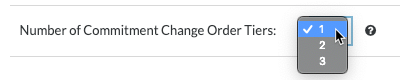
  3. Sélectionnez l’une de ces options dans la liste déroulante Nombre de niveaux d’ordre de service de l’engagement :
    Select Number Cco Tiers

     Note

    Si vous choisissez le paramètre de configuration des ordres de service à deux (2) ou trois (3) niveaux, vous avez la possibilité d’autoriser vos collaborateurs à créer leurs propres ordres de service potentiels. Les deux paramètres de niveau utilisent les ordres de service potentiels. Vous devez également cocher la case « Autoriser les utilisateurs de niveau standard à créer des OSP ». Pour en savoir plus, voir Autoriser les collaborateurs à soumettre des ordres de service initiés sur le chantier (Bêta).

    • Ordres de service à un (1) niveau
      Il s’agit du paramètre de configuration par défaut de Procore. Avec ce paramètre, les utilisateurs créent un ordre de service de l’engagement en cas de modification d’un bon de commande ou d’un contrat de sous-traitance. Ensuite, les utilisateurs soumettent l’ordre de service de l’engagement aux utilisateurs appropriés pour qu’ils l’examinent et l’approuvent.

    • Ordres de service à deux (2) niveaux
      Avec ce paramètre, les utilisateurs de votre projet suivent les étapes suivantes :

      • Créer un (1) ou plusieurs ordres de service potentiels de l’engagement

      • Créez un changement d’engagement, puis regroupez-y les ordres de service potentiels. Ensuite, les utilisateurs soumettent les ordres de service de l’engagement aux utilisateurs appropriés pour qu’ils les examinent et les approuvent.

      • Ordres de service à trois (3) niveaux

      • Avec ce paramètre, vos utilisateurs suivent les étapes suivantes :

        • Créez un (1) ou plusieurs ordres de changement potentiels de l’engagement.

        • Ajoutez les ordres de service potentiels individuellement ou regroupez-les dans une demande d’ordre de service. Ensuite, les utilisateurs soumettent la demande d’ordre de service aux utilisateurs appropriés pour qu’ils l’examinent et l’approuvent.

        • Après approbation, créez un ordre de service de l’engagement et regroupez-y toutes les demandes d’ordre de service. Ensuite, les utilisateurs soumettent l’ordre de service de l’engagement aux utilisateurs appropriés pour qu’ils l’examinent et l’approuvent.

           Important

          Le paramètre à trois (3) niveaux n’est PAS un paramètre courant à implémenter dans un projet Procore. Vous ne devez appliquer le paramètre d’ordre de service à trois (3) niveaux à un projet Procore que lorsque votre processus de facturation vous oblige à regrouper tous les ordres de service approuvés pour le mois en un seul ordre de service combiné pour la signature finale. Étant donné qu’il s’agit d’une exigence rare, la plupart des clients Procore choisissent de mettre en œuvre le paramètre d’ordre de service à un (1) ou deux (2) niveaux.

  4. Cliquez sur Mettre à jour.

Voir aussi

Chargement des articles connexes...