Ajouter des informations sur le client dans un projet de tableau d’appels d’offres
Contexte
Le maintien d’informations précises sur les clients vous aide à suivre les opportunités du projet et à gérer efficacement les communications avec les intervenants. En documentant les détails du client, vous vous assurez que votre équipe dispose des informations nécessaires pour suivre les offres tout au long de la phase de pré-construction.
Éléments à prendre en compte
Autorisations utilisateur requises :
Bid Board Tool autorisations:
Les utilisateurs de niveau « Standard » ou Admin peuvent créer de nouveaux contacts d’estimation et les appliquer à la section Informations sur le client.
Les utilisateurs de niveau « Lecture seule » peuvent afficher et ajouter des contacts existants.
Remarque : Bien que les utilisateurs puissent suivre les étapes de création ou de modification d’un nouveau contact d’estimation, le système bloquera l’action sur le système principal.
OU
Autorisations de l’outil Estimation:
Les utilisateurs de niveau Admin peuvent effectuer toutes les actions et modifications.
Les utilisateurs de niveau « Lecture seule » ou « Standard » ont un affichage en lecture seule, car les champs d’édition sont grisés.
Informations complémentaires :
Lors de l’utilisation de l’outil Estimation, cette action n’est disponible que pour les projets issus de l’outil Tableau des appels d’offres. Voir Ajouter un projet de tableau d’appels d’offres à l’outil Portefeuille.
Les informations client peuvent être mises à jour à tout moment en fonction de l’évolution des détails du projet ou des exigences du client.
Les informations client ajoutées au Tableau des appels d’offres ne restent que dans la base de données du Tableau des appels d’offres.
Escalier
Accédez au tableau d’appels d’offres ou à l’outil Planification de portefeuille.
OU
Accédez à l’outil Estimation du projet.Cliquez sur l’onglet Aperçu .
Dans la section « Informations sur le client », cliquez sur + Ajouter un client.
Sélectionnez un contact client dans la liste. Utilisez la barre de recherche si nécessaire.
Cliquez sur Sélectionner pour confirmer le contact.
NoteVous pouvez choisir parmi deux sources de contact :
Logo
 de Procore: Les contacts proviennent de l’annuaire et ne peuvent être modifiés que là.
Crayon et corbeille

 : Les contacts ont été créés dans le Tableau des appels d’offres ou dans l’outil Estimation et peuvent être modifiés ou supprimés directement dans ces outils.
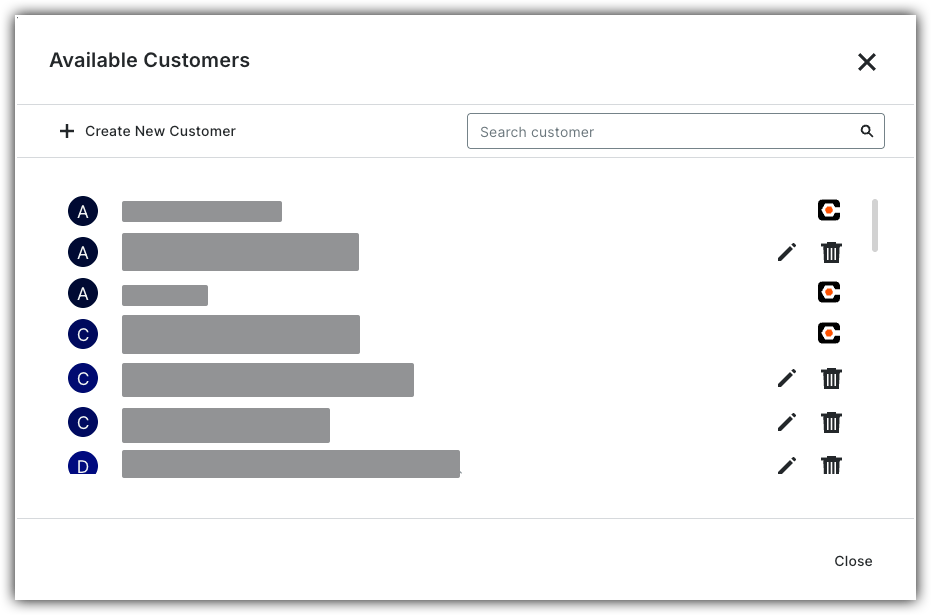

OU
Cliquez sur + Créer un nouveau client.
Saisissez les informations pertinentes.
Cliquez sur Créer.
Cliquez sur +Ajouter une adresse pour ajouter l’adresse du projet.
Saisissez les informations suivantes :
Rue
Ville
État
Fermeture éclair
Pays
Cliquez sur Enregistrer.