Configurer un rapport d’adoption étendu
Contexte
La page Configuration du rapport d’adoption étendue propose diverses options pour personnaliser votre rapport. Vous pouvez filtrer les données d’utilisation par des outils spécifiques, identifier les enregistrements internes à l’aide des domaines de e-mail de votre entreprise et définir un pourcentage cible de génération d’enregistrements pour les collaborateurs externes.
Outils pour générer des rapports sur l’utilisation. Utilisez ce paramètre pour filtrer le rapport par outils. Il vous permet de sélectionner les données d’outils à inclure dans le rapport, fournissant ainsi des informations complètes sur l’utilisation pour votre analyse. Pour obtenir la liste des outils disponibles, consultez le Rapport d’adoption étendu.
Nom de l’entreprise (domaines d’e-mail). Utilisez ce paramètre pour sélectionner les noms de domaine e-mail de votre entreprise. Il vous permet d’identifier les enregistrements créés par les employés de votre entreprise. Les enregistrements créés par des utilisateurs ne figurant pas dans cette liste seront classés comme collaborateurs.
Création d’enregistrements de collaborateurs. Utilisez ce paramètre pour définir le pourcentage d’enregistrements globaux que vous attendez de vos collaborateurs ou partenaires dans votre entreprise. Le pourcentage défini sera utilisé comme « % cible » dans la page Analyse des collaborateurs.
Éléments à prendre en compte
Autorisations utilisateur requises:
Autorisations de niveau Admin dans l’outil Niveau entreprise Analytics.
Autorisations de niveau Admin pour l’espace de travail Power BI.
Conditions préalables:
Téléchargez le rapport Procore Expanded Adoption à partir de l’outil Analytics au niveau niveau entreprise. Voir Télécharger un rapport Analytics.
Avant de pouvoir configurer les paramètres « Nom de l’entreprise (domaines de messagerie de l’e-mail) » et « Création d’enregistrements de collaborateurs » sur la page de configuration, vous devez d’abord configurer les paramètres du rapport pour les e-mails domaines et spécifiez le pourcentage cible pour la création d’enregistrements de collaborateur dans le service Power BI.
Informations complémentaires:
Les mises à jour des paramètres configurées dans le service Power BI prennent effet après la prochaine actualisation planifiée du rapport.
Configurer les paramètres du rapport dans Procore
Accédez à l’outil Analytics au niveau entreprise.
Ouvrez le rapport d'adoption étendu.
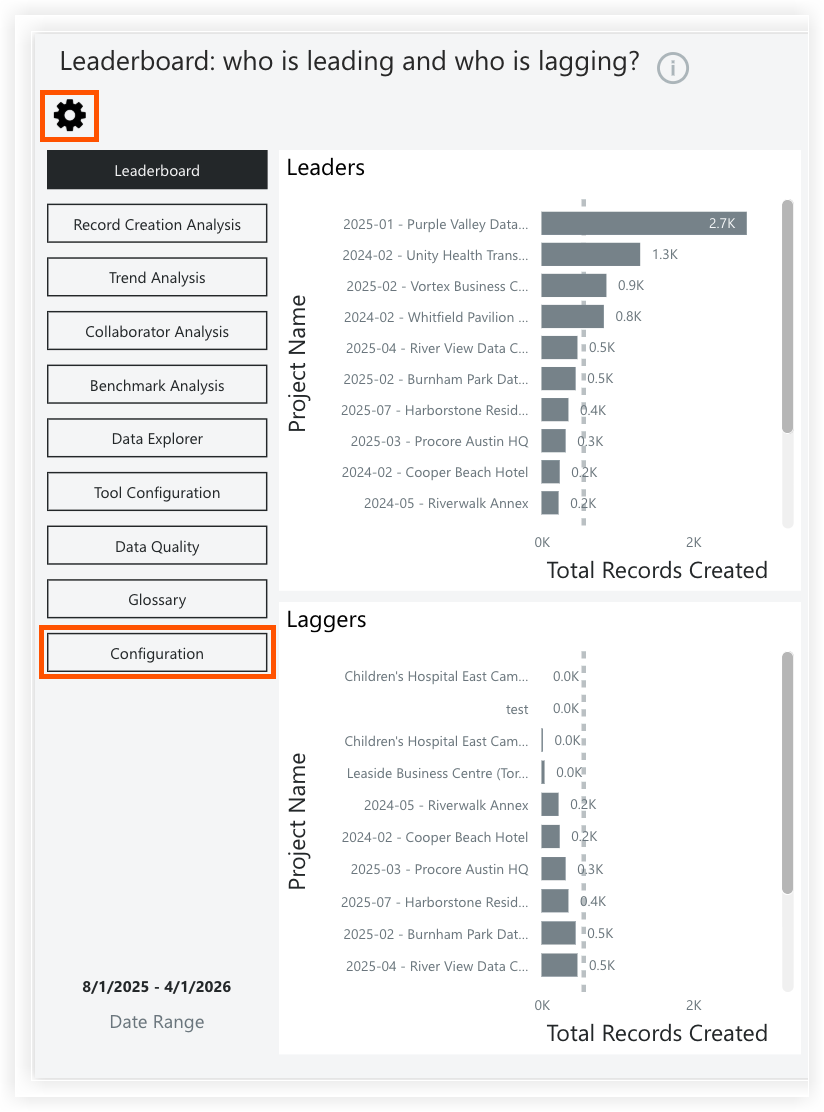
Cliquez sur l’onglet Configuration ou sur l’icône Paramètres
 .
.
Configurez les paramètres de rapport suivants :
Outils pour signaler l’utilisation
Tout sélectionner : Cochez cette case à cocher pour inclure les données d’utilisation de tous les outils disponibles dans le rapport.
(Vide) : Cochez cette case à cocher pour inclure les données d’utilisation sans catégorie d’outil assignée.
[Nom de l’outil] : Développez les menus déroulants des catégories d’outils (telles que Gestion des coût ou Exécution de projet) et cochez les cases à cocher individuelles à côté des noms d’outils.
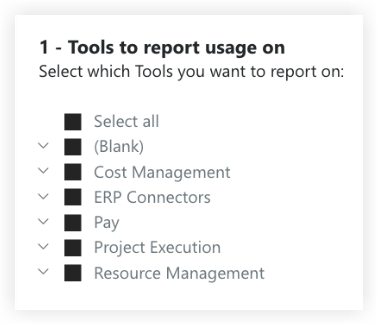
Nom de l’entreprise (domaines d’e-mail)
Sélectionnez vos noms de domaine d’e-mail dans le menu déroulant.
Remarque : Vous pouvez consulter votre liste des principaux domaines ici pour voir le nombre total d’utilisateurs et d’enregistrements pour chaque domaine.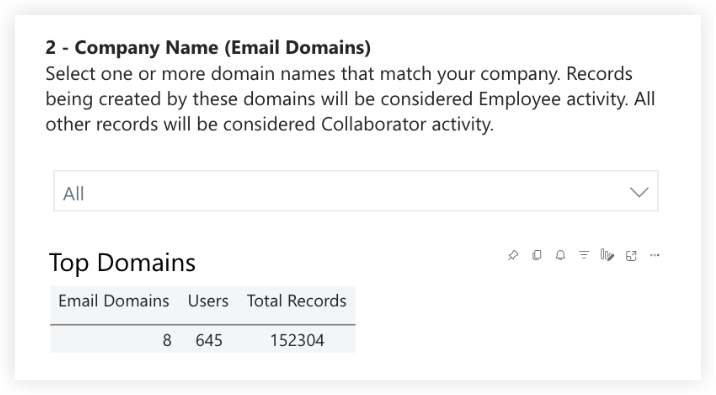
Création d’enregistrements de collaborateurs
Sélectionnez votre pourcentage cible dans le menu déroulant.
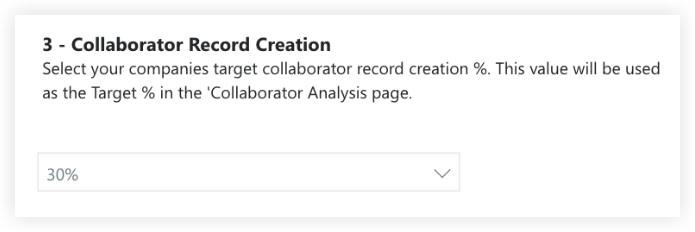
Voir aussi
Chargement des articles connexes...