Configurer les modèles de flux de travail sur les projets
Une fois que les modèles de flux de travail sont attribués aux projets, ils doivent être configurés avec les paramètres d’un outil individuel. Il s’agit du processus par lequel les étapes du flux de travail sont attribuées à des utilisateurs spécifiques et le nombre de jours dont ils disposent pour répondre est défini. Un flux de travail par défaut devra également être défini pour l’outil auquel il est associé avant de pouvoir être appliqué et utilisé pour approuver un élément.
Arrière-plan
Une fois qu’un modèle de flux de travail est publié et affecté à un projet, il doit être configuré sur le projet avant de pouvoir être utilisé. La configuration comprend l’affectation d’une personne pour agir en tant que « gestionnaire de flux de travail » et l’affectation du ou des groupes de distribution et des personnes assignées appropriés à votre flux de travail. Avant de pouvoir être utilisé, un modèle spécifique doit également être défini comme « valeur par défaut » pour l’outil .
Éléments à prendre en compte
Autorisations utilisateur requises :
Autorisations de niveau « Admin » dans l’outil de projet en cours de configuration.
Escalier
(Facultatif) Vous pouvez activer des modèles de flux de travail au niveau projet pour donner aux équipes de projet l’autonomie nécessaire pour créer et personnaliser des flux de travail directement dans leur environnement de projet, sans dépendre des autorisations au niveau entreprise.
Accédez à l’outil dans lequel le flux de travail est configuré.
Cliquez sur l’icône Configurer les paramètres
 .
.
Remarque : Pour l’outil Correspondance, sélectionnez les paramètres de configuration pour le type de correspondance spécifique du modèle de flux de travail.(Facultatif) Vous pouvez cloner un modèle de flux de travail au niveau projet pour créer un modèle de flux de travail identique ou très similaire à un modèle existant.
NoteLes modèles de flux de travail au niveau projet doivent être activés pour pouvoir utiliser la fonctionnalité de clonage.
Cliquez sur « Paramètres de flux de travail » dans le volet de droite.
Remarque : Les outils Facturation et Correspondance ne disposent pas d’une page dédiée « Paramètres du flux de travail ». Faites défiler vers le bas des paramètres de configuration de l’outil facture pour accéder aux configurations du flux de travail facture.
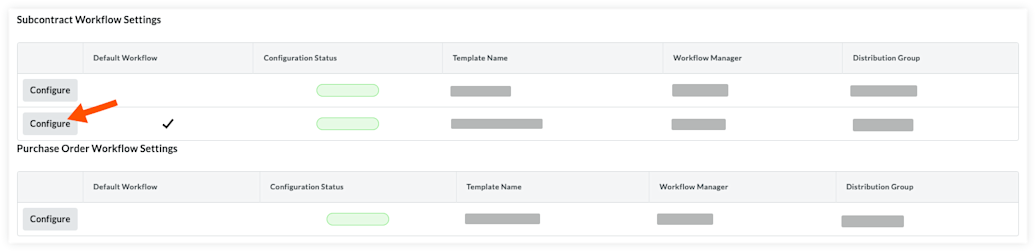
Cliquez sur Configurer à côté du flux de travail en cours de configuration pour ouvrir le flux de travail visionneuse.