Demander l’outil de paiement comme contact de facturation
Accédez à l’outil Engagements du projet.
Sous l’onglet Contrats, recherchez votre contrat d’engagement. Ensuite, cliquez sur le lien du numéro pour l’ouvrir.
Dans le contrat d’engagement, cliquez sur l’onglet Factures.
Recherchez la facture et cliquez sur le lien Numéro de facture.
Vérifiez la bannière Procore Pay en haut de la facture et suivez les instructions en fonction des options disponibles :
Remarque : la bannière reflétera le statut actuel de votre invitation.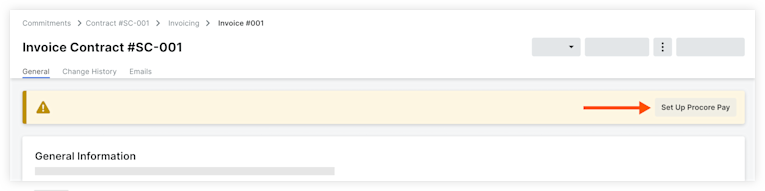
Pour commencer l’intégration (invitation active) : Cliquez sur Configurer Procore Pay.
Remarque : Seule la personne spécifique invitée par l’sous-traitant général (EG) peut terminer ce processus.
Pour demander une invitation (pas encore invité) : Si la bannière affiche « Pour configurer la paye, demandez à votre EG de vous inviter », communiquez avec votre EG pour lancer le processus d’intégration.
Pour renouveler une invitation (expirée après 14 jours) : Si le bouton n’est plus visible, contactez directement votre EG pour demander un nouveau lien d’invitation.
Pour recevoir des paiements via Procore, votre entreprise doit disposer de son propre compte Entreprise Procore. Vous serez invité à vous connecter avec vos identifiants de connexion existants pour identifier si vous êtes marqué comme employé sur un compte d’entreprise gratuit ou payant existant. Voir Comment savoir si j’ai un compte d’entreprise Procore gratuit ou payant ? En fonction de votre compte, les événements suivants se produiront :
Pas de compte d’entreprise1. Si votre entreprise ne dispose pas de son propre compte gratuit ou payant, vous serez invité à créer un compte d’entreprise Procore gratuit et à ajouter un compte bancaire.
Compte d’entreprise payant
Si votre entreprise possède son propre compte payant et que vous êtes identifié comme un employé, les utilisateurs disposant d’autorisations « administrateur Procore » dans votre entreprise recevront un e-mail les invitant à terminer la configuration de l’outil Paiements et à lier un compte bancaire.
Si vous n’êtes pas identifié comme employé sur le compte de l’entreprise, vous recevrez un e-mail vous invitant à configurer Procore Pay. Cet e-mail contiendra un lien vous permettant de demander à rejoindre le compte de votre entreprise.
Dans l’e-mail, cliquez sur Ouvrir Procore.
Saisissez les informations relatives à votre entreprise et cliquez sur Suivant.
Sur votre entreprise, cliquez sur Demander à rejoindre.
Les administrateurs Procore de votre entreprise recevront un e-mail concernant votre demande. Ils peuvent approuver votre demande d’adhésion. Une fois qu’un niveau de autorisation vous a été attribué et ajouté, les utilisateurs disposant d’autorisations administrateur Procore peuvent accéder à l’outil Paiements et ajouter un compte bancaire.
RemarqueEn cas d’acceptation, vous ne verrez l’outil Paiements que si vous disposez d’autorisations de niveau Admin pour l’outil Entreprise Annuaire.
En cas de refus, l’outil Paiements ne sera pas activé.
Paiement Les administrateurs peuvent accéder à l’outil Paiements et disposer autorisation effectuer toutes les actions qui s’y déroulent. L’utilisateur qui configure l’outil Paiements pour la première fois pour un entreprise bénéficiaire, soit en configurant Procore Pay invitation, soit en acceptant une invitation Procore Pay, se voit automatiquement attribuer des autorisations Paiement Administrateur.
Une fois la configuration initiale, les autorisations Paiement Administrateur sont gérées uniquement dans l’outil Paiements.