Configure Geofences for Equipment
Éléments à prendre en compte
Conditions préalables
Les administrateurs Procore doivent activer la version bêta de l’outil Lieux : gérer, mapper et afficher les éléments associés dans Procore Explore. (États-Unis 1 | États-Unis 2 | Royaume-Uni)
L’outil Maps doit être activé pour le projet.
Escalier
1. Créer un lieu « Limite de site »
Créez un lieu à l’aide du bouton Créer
Créer un sous-lieu à l’aide de la création en ligne
Créez un lieu à l’aide du bouton Créer
Accédez à l’outil Lieux du projet.
La page Emplacements s’affiche avec les volets vue en liste et Map (Carte).Cliquez sur le bouton Créer situé en haut à droite de la page Lieux .
L’écran Nouveau Lieu s’affiche.Ajoutez des informations aux champs suivants :
Champs de Lieu Afficher/Masquer
Nom Lieu : saisissez un nom approprié pour le lieu que vous souhaitez ajouter (par exemple, Démo Superficie ). Il s’agit d’un champ obligatoire.
Parent : laissez le champ vide pour créer un lieu de niveau 1 ou recherchez un lieu existant pour faire de votre saisie un sous-lieu (enfant).
Remarque: si vous avez déjà créé un lieu de niveau, ce menu déroulant affiche le nom de ce lieu.Code (facultatif) : saisissez une valeur alphanumérique pour identifier le lieu. Cette valeur doit être unique pour chaque projet.
Vous pouvez cliquer sur l’icône pour activer/désactiver la visibilité de la colonne Code.
Remarque: le champ Code est utilisé par le Gestionnaire de documents (disponible pour certaines régions autres que les États-Unis) pour étiqueter et nommer les documents avec un lieu.Type (facultatif) : sélectionnez une option prédéfinie dans le menu déroulant ou créez une valeur personnalisée pour classer votre lieu.
Les options prédéfinies suivantes sont disponibles dans le menu déroulant Type :Limites du site
Bâtiment
Niveau
Unité
Chambre
La zone
Ces types de lieux prédéfinis facilitent la classification, le filtrage, l’amélioration de la navigation et la création de rapports. Vous pouvez filtrer les lieux par type dans le tableau Arborescence ou vue en liste. Vous pouvez également ajouter vos propres types de personnalisé lieu. Vous pouvez créer jusqu’à 100 types de personnalisé lieu avec une limite de 255 caractères chacun pour un projet. Voir Créer et gérer des types de Personnalisé Lieu.
Cliquez sur Enregistrer.
Créer un sous-lieu à l’aide de la création en ligne
Sur la page Lieux, survolez un nom de lieu existant dans le tableau Arborescence ou Affichage en liste.
Cliquez sur l’icône Plus d’actions
 .
.Sélectionnez Nouveau sous-Lieu.
Des champs vides sont affichés pour la saisie des valeurs.Saisissez le nom du sous-lieu dans la colonne Nom du lieu et complétez les autres valeurs de colonne.
Appuyez sur Entrée pour ajouter les modifications.
2. Définir le géorepérage des limites du site
Accédez à l’outil Lieux du projet.
La page Emplacements s’affiche avec les volets vue en liste et Map (Carte).Dans la vue en liste
 , sélectionnez Non mappé dans le menu déroulant sur le côté gauche de la page Lieux.
Sélectionnez un lieu non mappé dans le tableau de liste et cliquez sur l’icône dans la
 ligne correspondante sous la colonne Actions.
Remarque: vous pouvez également utiliser l’icône située dans la fenêtre de la carte pour ajouter des lieux à la carte. en savoir plus, voir Gérer les lieux sur la carte. Sélectionnez l’une des formes géométriques suivantes pour l’affecter au lieu :
Le point : Pour des endroits spécifiques (par exemple, une colonne ou une vanne).
Chemin : Pour les tracés linéaires (par exemple, un pipeline ou une tranchée).
Le polygone : Pour des zones définies (par exemple, une pièce, une dalle ou une zone).
Lors de la sélection d’une forme, la fiche détaillée de la fenêtre Map (Carte) affiche des options permettant d’entrer des coordonnées. Par exemple, si vous avez sélectionné Polygone, vous pouvez définir la superficie et le périmètre sur la fiche détail.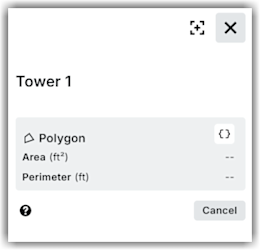
Effectuez l’une des opérations suivantes sur la fenêtre cartographique :
Pour dessiner, cliquez sur la carte pour placer vos points.
Pour les points : Cliquez pour placer le point sur la carte.
Pour les chemins : Cliquez pour placer des sommets. Double-cliquez ou appuyez sur Entrée pour terminer votre plan.
Pour les polygones : Cliquez pour placer des sommets. Double-cliquez ou appuyez sur la touche Entrée pour fermer la forme et terminer votre plan.
Une fois votre plan terminé, la forme géométrique est enregistrée et le lieu est automatiquement ajouté à la carte.
Pour entrer directement les valeurs de coordonnées, cliquez sur la carte pour placer vos points.
Cliquez sur l’icône Entrer les coordonnées sur la fiche Détails.
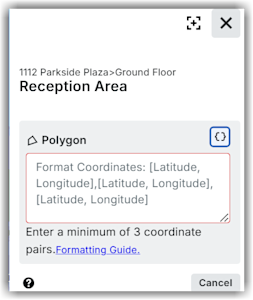
Entrez les valeurs de coordonnées dans la zone de texte. Pour plus d’informations, consultez le Guide de formatage GeoJSON pour les lieux .
Cliquez en dehors de la zone de texte. La forme géométrique définie est enregistrée et le lieu est automatiquement ajouté à la carte.