Ajouter des éléments de segment
Arrière-plan
Un segment est une catégorie discrète qu’une organisation utilise pour décomposer son travail en composants gérables. Un élément de segment est l’un des nombreux éléments distincts d’un segment. Après avoir créé un segment, vous pouvez y ajouter un nombre illimité d’éléments de segment.
Éléments à prendre en compte
Autorisations utilisateur requises:
Autorisations de niveau « Admin » dans l’outil Admin au niveau entreprise.
Informations complémentaires :
Les éléments de segment sont placés à l’état actif lors de leur création. Si vous ne souhaitez pas que les utilisateurs du projet de votre entreprise aient accès à un élément de segment spécifique, vous pouvez désactiver les éléments de segment.
Les champs Code et Description sont obligatoires.
Limitations:
Pour les clients utilisant l’outil Niveau entreprise Intégrations ERP
Les segments par défaut dans SDP sont compatibles avec l’outil Intégrations ERP de Procore. Cependant, certaines intégrations ne prennent PAS encore en charge les segments personnalisés.Pour les clients qui ont développé ou acheté indépendamment une solution tiers à intégrer à Procore
Pour tirer parti des fonctionnalités de segment personnalisé associées à SDP, toutes les intégrations d’API existantes que vous avez développées ou achetées indépendamment pour interagir avec Procore doivent être mettre à jour pour prendre en charge la nouvelle API SDP de Procore.
Dans un segment plat, les entrées en double dans le champ Code ne sont PAS autorisées.
Dans un segment à plusieurs niveaux, les entrées en double dans le champ Code ne sont PAS autorisées lorsque les éléments de segment sont des enfants du même segment parent.
Il n’y a pas de limite de caractères ou d’autres limitations pour les entrées dans le champ Description.
Il n’y a pas de limite au nombre d’éléments de segment que vous pouvez ajouter.
Les segments personnalisés ne sont PAS pris en charge avec l’outil Intégrations ERP.
Conditions préalables
Escalier
Accédez à l’outil Admin au niveau entreprise.
Sous « Paramètres de l’entreprise », cliquez sur le lien Structure de découpage du projet .
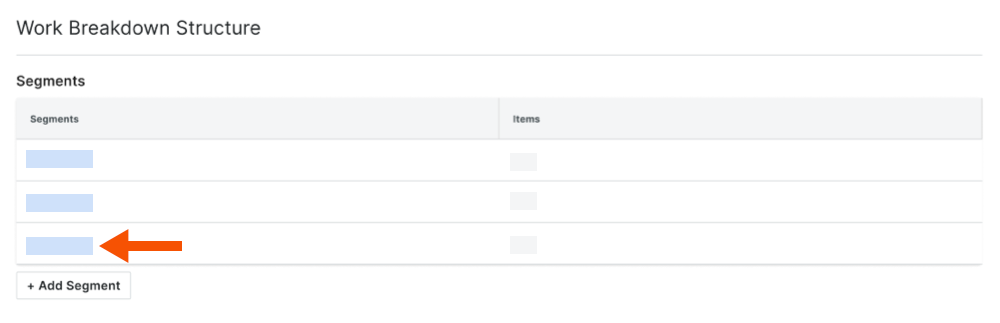
Dans le tableau « Segments », cliquez sur le segment avec lequel vous souhaitez travailler.
 Conseils
Où sont mes codes de coûts et mes types de coûts individuels ? Les segments « Code de coût » et « Type de coût » dans la Structure de découpage du projet sont les segments par défaut de Procore. Les codes de coût individuels et les types de coût répertoriés dans chaque liste de segments sont appelés éléments de segment. Voir Qu’est-ce qu’un segment et des éléments de segment ?
Que sont les sous-projets ? Le segment « Sous-Projet » est un segment optionnel que vous pouvez activer. Voir Activer les sous-projets pour SDP. Une fois activé, vous pouvez ajouter des sous-projets à vos projets. Voir Ajouter des sous-projets à un projet.
Que sont les segments personnalisés ? Votre entreprise peut également créer des segments personnalisés. Par exemple, vous pouvez créer un segment « Phase », puis ajouter des éléments de segment nommés « Phase I », « Phase II » et « Phase III ». Voir Ajouter des segments personnalisés.
Quelle est la différence entre un segment plat et un segment étagé ? Pour connaître la différence, voir Quelle est la différence entre un segment plat et un segment à plusieurs niveaux dans la SDP de Procore ?

Dans le tableau « Segments », procédez comme suit :
Cliquez sur le bouton Ajouter des éléments .
le code. Saisissez un code alphanumérique unique pour l’élément de segment. Appuyez ensuite sur la touche TAB pour déplacer l’objectif du système vers le champ Description. Par exemple, saisissez : P1, P2 ou P3
NotesVous pouvez définir des limites de caractères dans le champ Code lors de l’ajout ou de la modification d’un segment. Voir Ajouter un segment personnalisé au niveau Entreprise ou Modifier un segment personnalisé au niveau Entreprise.
Pour enregistrer un nouvel élément de segment, vous devez saisir à la fois un code et une description. Si vous ne saisissez pas de données dans ces champs, une bannière ROUGE apparaît pour vous avertir que les champs ne peuvent pas être vides.
