Caractéristiques clés

Grâce à la fonction de paiements partiels de l’outil Paiement au niveau Entreprise, les entreprises générales n’ont pas à payer le montant total dû sur une facture lors du traitement d’un décaissement. Au lieu de cela, ils peuvent choisir d’effectuer des paiements partiels.

  • Mettre à jour Paiement montants d’une facture de sous-traitant dans un déboursement

  • Ajouter des remarques sur mettre à jour les montants de paiement sur les factures de sous-traitant

  • Signaler les paiements partiels lors de l’examen des factures dans les débours

  • Affiche des alertes pour s’assurer que les montants des factures sont examinés

  • Alertez les admins et les débours de paiements pour éviter les erreurs de paiement

  • Exiger la confirmation des montants de paiement mis à jour lors de l’autorisation des débours

  • Enregistrer les montants des paiements mis à jour dans l’onglet Paiements effectués de l’Engagement

Mettre à jour les montants des paiements sur les factures des sous-traitants dans Débours

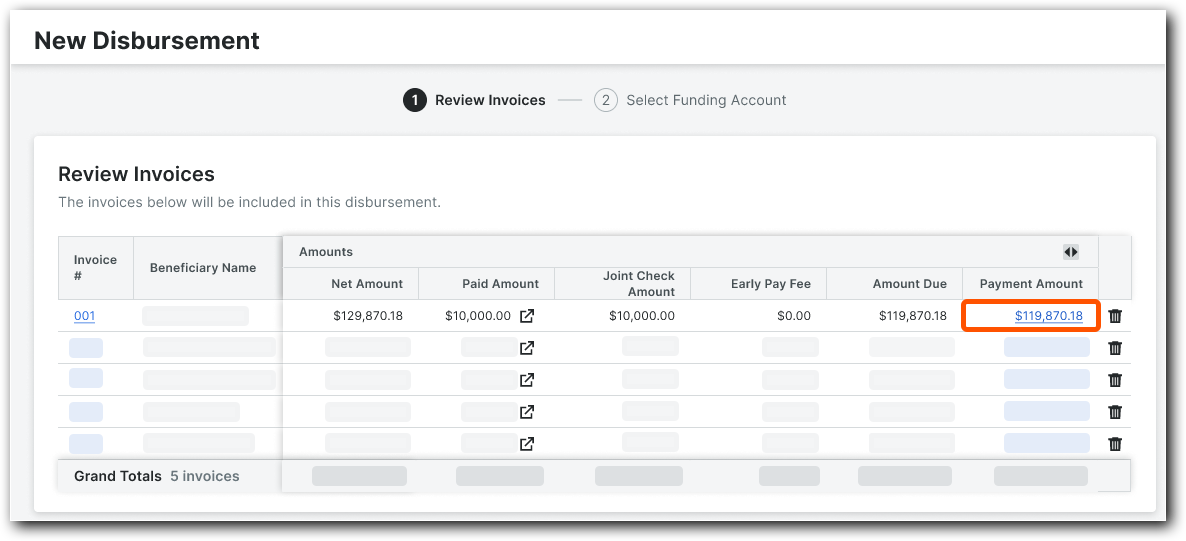
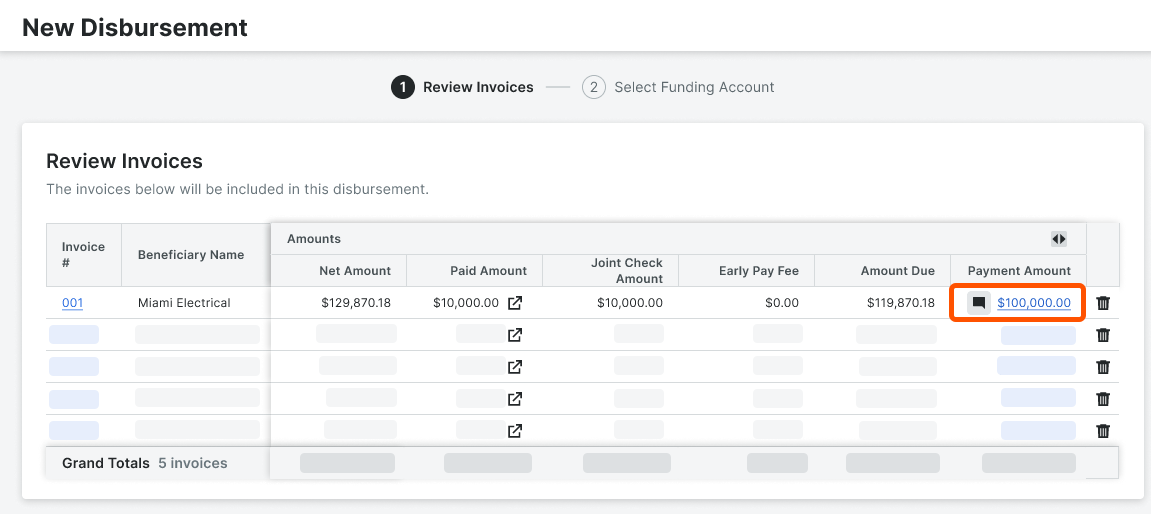
Pour mettre à jour le montant paiement d’un facture ajouté à un déboursement, les administrateurs des paiements et les débours peuvent cliquer sur le lien Montant Paiement pour un facture poste. La fenêtre Mettre à jour le montant du paiement s’ouvre. Pour plus de détails, voir Créer des débours.

Exemple

Ceci montre le lien Montant du paiement pour les factures de sous-traitant sur la page Nouveau décaissement.
Create New Disbursement Payment Amount

Ajouter des remarques sur les montants de paiement mis à jour sur les factures de sous-traitant

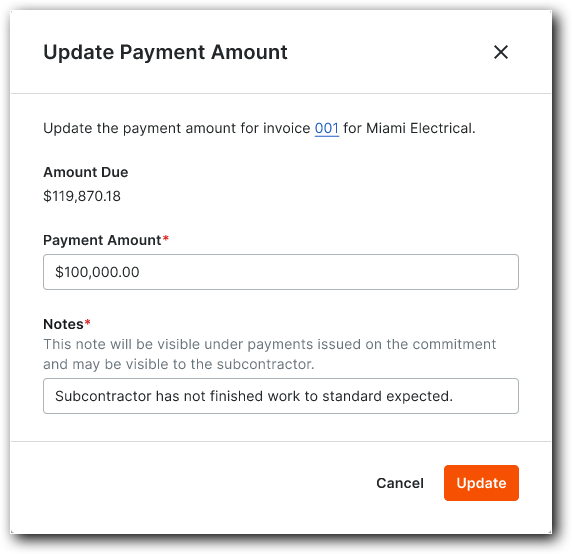
Les administrateurs de paiement ou les débours peuvent mettre à jour le montant du paiement pour la facture sélectionnée. La saisie doit être inférieure ou égale au montant dû. Les utilisateurs peuvent également saisir des notes pour documenter la raison du paiement partiel. Cette note est visible sur la facture dans l’outil Engagements du projet et pour les utilisateurs qui ont reçu des autorisations d’accès utilisateur à l’engagement du projet. Il s’agit généralement des employés désignés de votre entreprise et du contact de facturation du sous-traitant. Une fois entré, cliquez sur Mettre à jour pour enregistrer l’ajustement à la facture et au débours.

Exemple

Ceci affiche la fenêtre Mettre à jour le montant du paiement dans laquelle les utilisateurs mettent à jour le montant du paiement et ajoutent des notes pertinentes sur le paiement partiel.
Update Payment Amount

Signaler les paiements partiels lors de l’examen des factures dans les débours

Une fois mis à jour, le lien Montant du paiement affiche un drapeau pour attirer l’attention de l’utilisateur. Paiements : les administrateurs et les déboursés peuvent passer le curseur de leur souris sur l’indicateur pour lire les notes pertinentes pour le montant du paiement mis à jour.

Exemple

Ceci montre l’indicateur qui apparaît lorsque le montant du paiement pour une facture est mis à jour dans un décaissement.

Payment Amount Updated

Alertez les admins et les débours de paiements pour éviter les erreurs de paiement

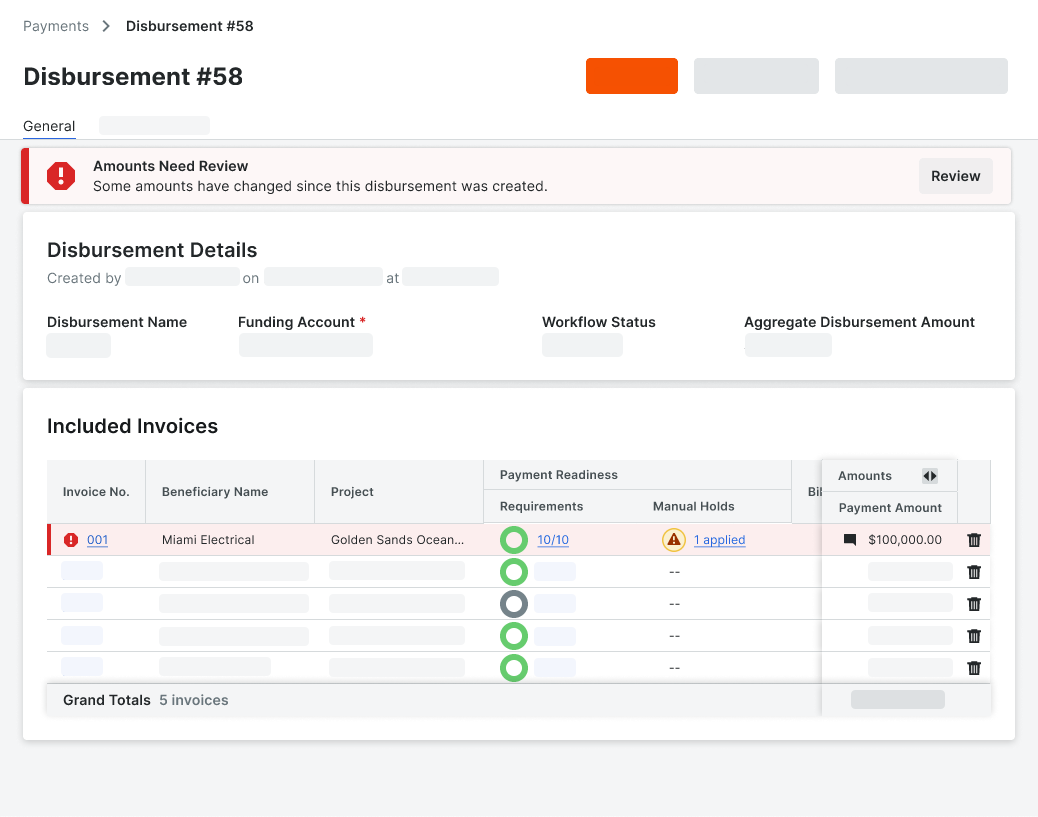
Pour alerter les admins des paiements et les débourseurs lorsque facture paiement montants ont changé dans le système, Procore Pay affiche une bannière d’alerte en haut de l’onglet Général d’un décaissement. Le système met également en surbrillance le poste de la facture dans le tableau Factures incluses. Cliquez sur Réviser pour ouvrir une liste de factures à confirmer avant que le processus de déboursement puisse aller de l’avant.

Exemple

Ceci affiche la bannière d’alerte Montants à réviser et la mise en surbrillance de l’alerte sur les postes de facture du tableau Factures incluses d’un décaissement.

Amounts Need Review Disbursement

Exiger la confirmation des montants de paiement mis à jour lors de l’autorisation des débours

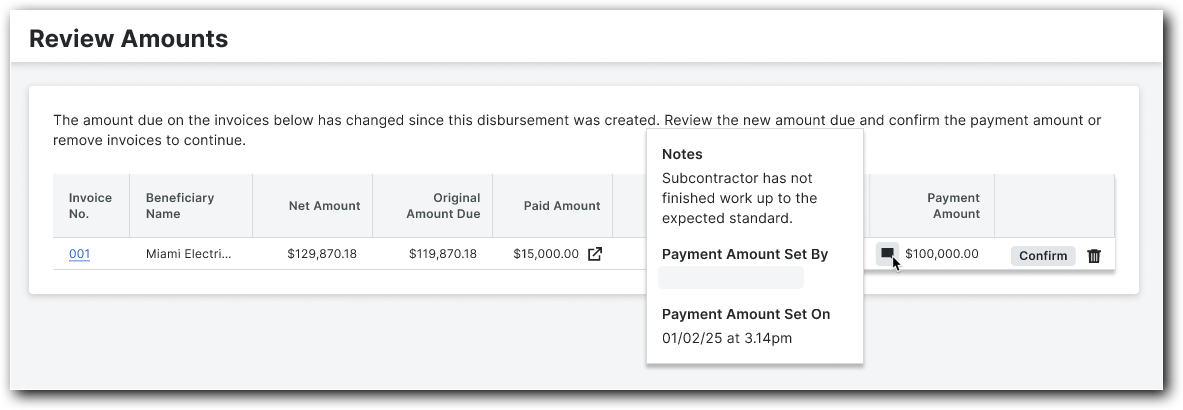
Pour confirmer la mise à jour des montants de paiement sur les factures, les administrateurs des paiements et les débours peuvent passer le curseur de leur souris sur l’indicateur pour afficher les notes, le nom de l’utilisateur qui a modifié le montant du paiement, ainsi qu’une date et un horodatage pour le changement. Si le changement est acceptable, cliquez sur Confirmer seulement si vous souhaitez aller de l’avant avec les étapes d’autorisation de déboursement requises qui lancent le traitement du paiement.

Exemple

La fenêtre Réviser les montants s’affiche et répertorie toutes les factures dont les montants ont été modifiés dans un décaissement. L’affichage des notes tient votre équipe informée des changements. Pour accepter le montant, cliquez sur Confirmer.

Review And Confirm Updated Payment Amounts

Enregistrer les montants des paiements mis à jour dans l’onglet Paiements effectués de l’Engagement

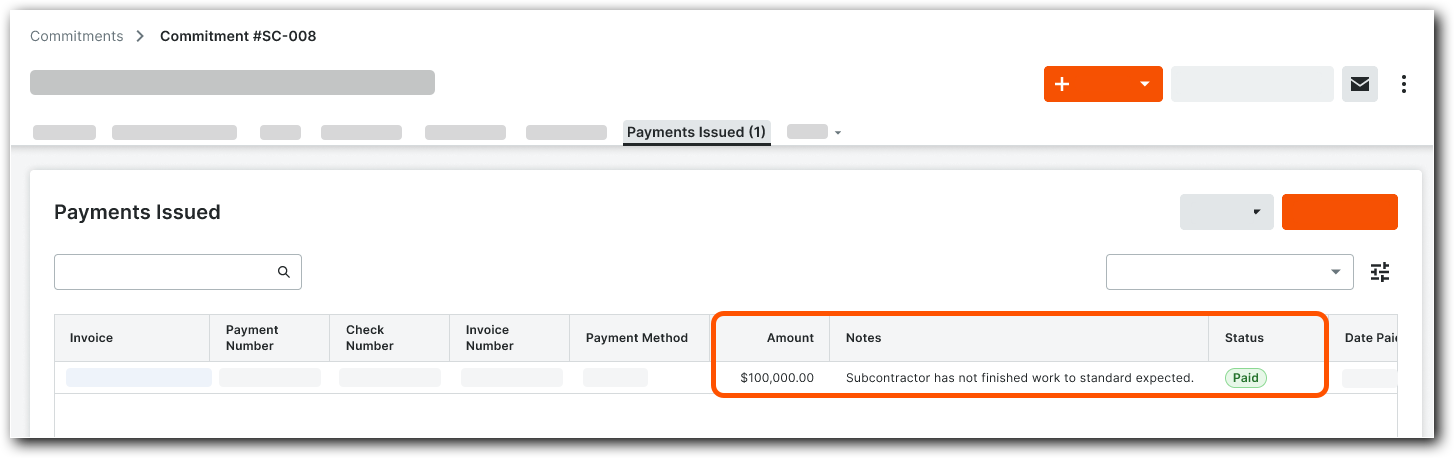
Une fois que Procore Pay a payé la facture, les utilisateurs disposant de l’autorisation d’accès à afficher l’engagement du projet peuvent cliquer sur l’onglet Paiements effectués pour voir le paiement dans la colonne Montant du tableau Paiements émis.

Exemple

Il s’agit du montant du paiement mis à jour reflété dans la colonne Montant du facture poste de l’onglet Paiements émis du engagement.

Invoice Paid Payments Issued