(Bêta) Répondre à un flux de travail personnalisé (changement budgétaire)

 En version bêta

Cette page détaille les fonctionnalités qui ne sont pas disponibles dans l’environnement de production de Procore. L’accès aux fonctionnalités documentées ici est limité aux clients Procore spécifiques qui ont signé le accord requis pour participer au programme bêta de l’outil Niveau entreprise Flux de travail de Procore. Le contenu de cette page est fourni à titre informatif uniquement et toutes les informations et le contenu de cette page sont susceptibles d’être modifiés sans avis préalable. Pour en savoir plus, consultez À propos du programme bêta Flux de travail.
Contexte

Une fois qu’un flux de travail a été lancé sur un niveau Projet élément, les réponses peuvent être ajoutées au flux de travail par les personnes assignées désignées.

Éléments à prendre en compte

  • Autorisations utilisateur requises :

    • Pour répondre à un flux de travail sur un changement budgétaire :* autorisations de niveau « Standard » ou supérieures sur l’outil Budget du projet.* Doit être la personne assignée de l’étape actuelle du flux de travail lors du changement budgétaire.

Conditions préalables

  • Un flux de travail a été initié et une étape requiert votre attention.

Escalier

  1. Accédez au changement budgétaire contenant le flux de travail.

     Pointe

    Vous pouvez accéder à l’élément dans Procore en cliquant sur le bouton « Passer à l’action dans Procore » dans l’e-mail de notification du flux de travail.

  2. Dans le volet de droite de l’élément, examinez l’étape « Actuelle » du flux de travail. Remarque : cliquez sur « Afficher le flux de travail » si le volet de droite est réduit.

  3. Sélectionnez votre réponse pour le flux de travail en bas du volet de droite. Remarque : vous aurez la possibilité d’annuler votre réponse à l’étape suivante.

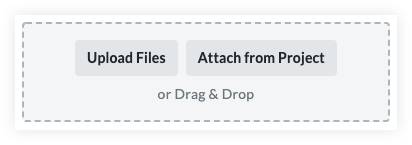
  4. Facultatif : Chargez ou joignez des fichiers au flux de travail. Clipboard E4a42103e5b2fdc57a66510f7b2f60b45

  5. Optionnel: Saisissez le motif de votre réponse.

  6. Cliquez sur Envoyer pour finaliser votre réponse ou sur Retour pour revenir pour modifier votre réponse.

Voir aussi

Chargement des articles connexes...