(Bêta) Créer un modèle de flux de travail personnalisé pour changements budgétaires

Contexte

Dans Procore, un flux de travail est un processus qui définit un chemin d’approbation. Un personnalisé flux de travail est un processus qui définit un chemin d'approbation unique, spécifique à votre organisation et à votre/vos projet(s). Ce tutoriel récapitule les étapes nécessaires pour créer un flux de travail personnalisé à utiliser avec changements budgétaires.

Éléments à prendre en compte

  • Autorisations utilisateur requises :

    • Pour afficher, créer ou modifier un personnalisé flux de travail avec les autorisations de niveau niveau Entreprise:* Admin sur le Niveau entreprise Outil Flux de travail.
      OU* autorisations de niveau « Lecture seule » ou « Standard » dans l’outil Niveau entreprise Flux de travail avec les options « Afficher Personnalisé Flux de travail » et « Créer et modifier » L’autorisation granulaire des modèles de flux de travail est activée sur votre modèle d’autorisation.

Escalier

Ajouter un Personnalisé Flux de travail

  1. Accédez à l’outil Flux de travail au niveau Entreprise .

  2. Cliquez sur le bouton Créer .

  3. Dans la boîte de dialogue « Ajouter un flux de travail », saisissez les informations suivantes :

    • Nom *. Saisissez un nom pour votre nouveau flux de travail.

    • Outil *. Sélectionnez changement budgétaire.

  4. Cliquez sur Créer. Procore ouvre automatiquement le générateur de flux de travail et crée une étape « Sans titre ».

     Pointe

    Comment le générateur de flux de travail attribue-t-il automatiquement les numéros de version ? Pour en savoir plus consultez Comment les numéros de version sont-ils mis à jour dans l’outil Niveau entreprise Flux de travail ?

Mettre à jour l’étape standard initiale dans le Personnalisé Flux de travail

L’étape initiale d’un personnalisé flux de travail est toujours une étape standard. Pour les étapes suivantes, vous pouvez choisir entre différents types d’étapes. Pour en savoir plus, consultez Quels sont les différents types d’étapes dans un personnalisé flux de travail ?

  1. Dans le générateur de flux de travail, effectuez l’une des opérations suivantes pour nommer l’étape initiale de votre flux de travail :

    • Cliquez sur l’icône en forme de crayon, puis remplacez le titre de l’étape « Sans titre » dans le volet de droite. Appuyez ensuite sur la touche RETOUR.

    • Cliquez dans la zone de texte et remplacez le titre de l’étape « Sans titre » dans le volet de droite. Appuyez ensuite sur la touche RETOUR.

  2. Dans l’étape du flux de travail, mettez à jour la section « Détails » comme suit :

    Exemple

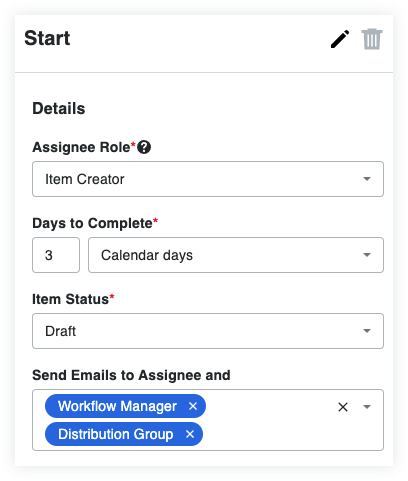
    Pour cet exemple, nous avons nommé l’étape initiale du flux de travail « Démarrage ». Ensuite, vous terminerez la saisie de données dans la section « Détails » illustrée ci-dessous.
    Clipboard Ea6093ad5b0e1ca78f7f9971f7eee8fed

    • Rôle de la personne assignée. Sélectionnez un rôle ou un groupe dans la liste déroulante. Par par défaut, ' Élément Créateur ' est la seule option disponible. Un « Élément Créateur » est la personne qui créera le facture ou le contrat sur lequel le flux de travail sera utilisé.

       Pointe

      Vous ne voyez pas le rôle que vous voulez ? Vous pouvez créer un nouveau rôle dans la liste déroulante Rôle de la personne assignée. Cliquez sur le bouton Ajouter assigné au rôle du projet en bas de la liste et entrez un nom pour le groupe dans la case Nouveau assigné au rôle du projet . Lorsque vous êtes prêt à créer votre nouveau rôle, cliquez sur Créer un rôle. Par la suite, lors de la configuration du personnalisé flux de travail dans le(s) projet(s) auquel il est affecté(s), vous pouvez affecter des membres au groupe.

    • Élément Statut. Sélectionnez le statut que doit avoir l’élément dans la liste déroulante. Cela définit la statut dans laquelle le élément doit se trouver avant que l’étape puisse être exécutée dans le personnalisé flux de travail.

    • Jours pour terminer. Saisissez un nombre dans la première case. Sélectionnez ensuite jours calendaires ou Jours ouvrables dans la liste déroulante. L’option par défaut de Procore est Jours calendaires. Cela définit le nombre de jours dont dispose le « Rôle de personne assignée » pour effectuer l’étape du flux de travail. Une fois le nombre de jours écoulé, Procore envoie un rappel automatique une fois par jour jusqu’à ce que l’étape soit terminée.

    • Facultatif : destinataires de la notification. Sélectionnez les groupes ou les rôles qui doivent recevoir une notification automatique lorsque l’étape du flux de travail n’est PAS terminée dans le nombre de jours spécifié ci-dessus. Les groupes par défaut sont les suivants :

      • Gestionnaire de flux de travail. Un gestionnaire de flux de travail est un utilisateur Procore qui doit être désigné pour un projet.

      • Élément Créateur. Un élément créateur est un utilisateur Procore qui a créé le élément auquel un flux de travail est appliqué.

      • groupe de distribution. Il s’agit d’un groupe par défaut pour ce personnalisé flux de travail dans l’outil Flux de travail. Après avoir publié cette flux de travail et l’avoir affectée à un projet, vous pouvez définir différents membres de groupe lors de la configuration de l’personnalisé flux de travail sur le Niveau projet.

  3. Choisissez parmi les options ci-dessous pour ajouter la ou les étapes suivantes à votre personnalisé flux de travail :

    • Ajouter une étape conditionnelle à un Personnalisé Flux de travail

    • Ajouter une étape standard à un Personnalisé Flux de travail

    • Ajouter une étape finale à un Personnalisé Flux de travail

    • Ajouter une étape de résiliation à un Personnalisé Flux de travail

Ajouter une étape conditionnelle à un Personnalisé Flux de travail

La politique d’approbation de votre organisation peut exiger que votre flux de travail soit acheminé différemment en fonction de certaines conditions.

  1. Mettez en surbrillance une étape existante dans le personnalisé flux de travail ou cliquez sur l’icône ajouter Icon Blue Plus Pfcp une étape dans le générateur de flux de travail et choisissez « Conditionnel ».

  2. Dans la section « Réponses », cliquez sur Ajouter pour ajouter une réponse.

  3. Dans la section « Réponses » du volet de droite, procédez comme suit :

    • Si la réponse est. Sélectionnez la réponse souhaitée dans la liste déroulante. Ces options correspondent aux actions effectuées par le « Rôle de la personne assignée » attribué à l’étape du flux de travail.

    • Allez à l’étape. Sélectionnez le type d’étape que vous souhaitez créer.

    • Cliquez sur Ajouter une étape. Remarque : si vous avez déjà créé l’étape conditionnelle que vous souhaitez utiliser, vous pouvez la sélectionner dans la liste déroulante « Aller à l’étape » au lieu de cliquer sur Ajouter une étape.

  4. Choisissez Conditionnel dans la liste des types d’étape et nommez l’étape.

  5. Cliquez sur Créer une étape.

  6. Après avoir créé l’étape conditionnelle, cliquez dessus dans le générateur de flux de travail pour commencer à définir les conditions :

    • Quand. Sélectionnez la première partie de l’hypothèse dans l’énoncé de la condition (Montant en devise).

    • Est. Sélectionnez l’hypothèse pour l’étape conditionnelle.

      • Supérieur à. Si votre organisation exige des signatures supplémentaires pour des montants supérieurs ou égaux à un montant déterminé, vous devrez choisir cette option et saisir un montant dans le chantier de droite.

      • Inférieur à. Si vous voulez que l’étape fonctionne lorsque le « Montant du contrat d'origine » est inférieur à un nombre spécifié.

    • Puis. Sélectionnez une étape dans la liste déroulante ou créez-en une nouvelle en cliquant sur le bouton Ajouter une étape .

    • Dans le cas contraire. Sélectionnez une étape dans la liste déroulante ou créez-en une nouvelle en cliquant sur le bouton Ajouter une étape. Il s’agit de l’étape suivante si le « Montant du contrat d'origine » ne remplit pas les conditions que vous avez définies.

Ajouter une étape standard à un Personnalisé Flux de travail

  1. Cliquez sur l’icône Ajouter Icon Blue Plus Pfcp en regard d’une étape existante dans le générateur de flux de travail et choisissez Étape.

     Pointe

    De nouvelles étapes peuvent également être créées lors de la création de réponses pour des étapes existantes. Dans la liste déroulante « Aller à l’étape », choisissez Ajouter une étape.

  2. Facultatif : Modifiez le nom de l’étape du flux de travail comme vous le souhaitez :

    • Cliquez sur l’icône en forme de crayon, puis tapez sur le titre de l’étape existante dans le volet de droite.
      OU

    • Cliquez sur la zone de texte dans le volet de droite et tapez un titre.

  3. Dans l’étape du flux de travail, mettez à jour la section « Détails » comme suit :

    • Rôle de la personne assignée. Sélectionnez un rôle ou un groupe dans la liste déroulante. Par par défaut, ' Élément Créateur ' est la seule option disponible. Pour les engagements, un « Élément Créateur » est la personne qui a créé un engagement sur un projet.

       Pointe

      Vous ne voyez pas le rôle que vous voulez ? Vous pouvez créer un nouveau rôle dans la liste déroulante Rôle de la personne assignée. Cliquez sur le bouton Ajouter assigné au rôle du projet en bas de la liste et entrez un nom pour le groupe dans la case Nouveau assigné au rôle du projet . Lorsque vous êtes prêt à créer votre nouveau rôle, cliquez sur Créer un rôle. Par la suite, lors de la configuration du personnalisé flux de travail dans le(s) projet(s) auquel il est affecté(s), vous pouvez affecter des membres au groupe.

    • Jours pour terminer. Saisissez un nombre dans la première case. Sélectionnez ensuite jours calendaires ou Jours ouvrables dans la liste déroulante. L’option par défaut de Procore est Jours calendaires. Cela définit le nombre de jours dont dispose le « groupe responsable » pour effectuer l’étape du flux de travail. Une fois le nombre de jours écoulé, Procore envoie un rappel jusqu’à ce que l’étape soit terminée.

    • Élément Statut. Sélectionnez le statut dans lequel l’élément doit se trouver pour déclencher l’étape dans le flux de travail.

    • Facultatif : destinataires de la notification. Sélectionnez les groupes ou les rôles qui doivent recevoir une notification automatique lorsque l’étape du flux de travail n’est PAS terminée dans le nombre de jours spécifié ci-dessus. Les destinataires nommés ici recevront également un e-mail lorsque l’étape du flux de travail sera terminée.

Ajouter une étape finale à un Personnalisé Flux de travail

Une étape finale définit la fin d’un flux de travail. Par exemple, dans votre engagement flux de travail, vous ajouteriez une étape finale pour indiquer qu’un contrat de sous-traitance ou un bon de commande a été approuvé et que toutes les conditions ont été remplies. Une étape de fin indique que le personnalisé flux de travail est terminé.

  1. Cliquez sur l’icône Ajouter Icon Blue Plus Pfcp en regard d’une étape existante dans le générateur de flux de travail et choisissez Terminer l’étape.

    • Facultatif : Modifiez le nom de l’étape du flux de travail comme vous le souhaitez :

      • Cliquez sur l’icône en forme de crayon, puis tapez sur le titre de l’étape existante dans le volet de droite.

      • Cliquez sur la zone de texte dans le volet de droite et tapez un titre.

  2. Dans le volet de droite, mettez à jour la section « Détails » comme suit :

    • Élément Statut. Approuvé Terminé

    • Facultatif : destinataires de la notification. Sélectionnez les groupes ou les rôles qui doivent recevoir une notification automatique lorsque l’étape du flux de travail est terminée.

  3. Choisissez parmi ces options :

    • Enregistrer comme Ébauche. Cliquez sur ce bouton pour enregistrer une version Ébauche numérotée. Choisissez cette option lorsque vous travaillez encore sur votre personnalisé flux de travail.

    • Enregistrez et publiez. Cliquez sur ce bouton pour créer une nouvelle version publiée. Choisissez cette option lorsque vous êtes prêt à affecter votre flux de travail à un projet.

Ajouter une étape de résiliation à un Personnalisé Flux de travail

  1. Cliquez sur l’icône Ajouter Icon Blue Plus Pfcp en regard d’une étape existante dans le générateur de flux de travail et choisissez Terminer l’étape.

    • Facultatif : Effectuez l’une des opérations suivantes pour modifier le nom de l’étape du flux de travail comme vous le souhaitez :

      • Cliquez sur l’icône en forme de crayon, puis tapez sur le titre de l’étape existante dans le volet de droite.

      • Cliquez sur la zone de texte dans le volet de droite et tapez un titre.

  2. Dans le volet de droite, mettez à jour la section « Détails » comme suit :

    • Élément Statut.

    • Facultatif : destinataires de la notification. Sélectionnez les groupes ou les rôles qui doivent recevoir une notification automatique lorsque l’étape du flux de travail est terminée.

  3. Choisissez parmi ces options :

    • Enregistrer comme Ébauche. Cliquez sur ce bouton pour enregistrer une version Ébauche numérotée. Choisissez cette option lorsque vous travaillez encore sur votre personnalisé flux de travail.

    • Enregistrez et publiez. Cliquez sur ce bouton pour créer une nouvelle version publiée. Choisissez cette option lorsque vous êtes prêt à affecter votre flux de travail à un projet.

Prochaine étape

Voir aussi

Chargement des articles connexes...