Ajouter des codes de coût standard Viewpoint® Vista™ à un projet
Arrière-plan
Au cours d’un projet de construction, des engagements et des ordres de changement d’engagement sont créés. Dans ce cas, vous devrez peut-être ajouter de nouveaux codes de phase à Trimble® Vista. Vous devrez également ajouter ces codes de phase à votre projet Procore. Lorsque vous créez un nouveau code de phase dans Trimble® Vista, ces codes sont synchronisés avec votre Trimble® Vista liste de codes de coût standard dans l’outil Admin de Procore au niveau entreprise. Une fois les codes synchronisés, vous pouvez suivre les étapes ci-dessous pour copier la liste des codes de Trimble® Vista coût standard dans la liste Codes de coût du projet.
Éléments à prendre en compte
Autorisations utilisateur requises :
Autorisation de niveau « Admin » dans l’outil Intégrations ERP.
Prérequis:
L’outil Intégrations ERP doit être activé sur le projet.
Le projet du système ERP intégré doit être ajouté en tant que projet Procore.
Escalier
Ajouter des codes de coût standard à un projet
Mettre à jour les affectations de type de coût de code de coût
Renvoyer les codes de coût du projet au système ERP
Ajouter des codes de coût standard à un projet
Accédez à l’outil Admin au niveau projet.
Sous « Paramètres du projet », cliquez sur le lien Structure de découpage du projet.
Dans la liste Segments, cliquez sur le lien Codes de coût .
Cliquez sur Codes de coût de l’entreprise.
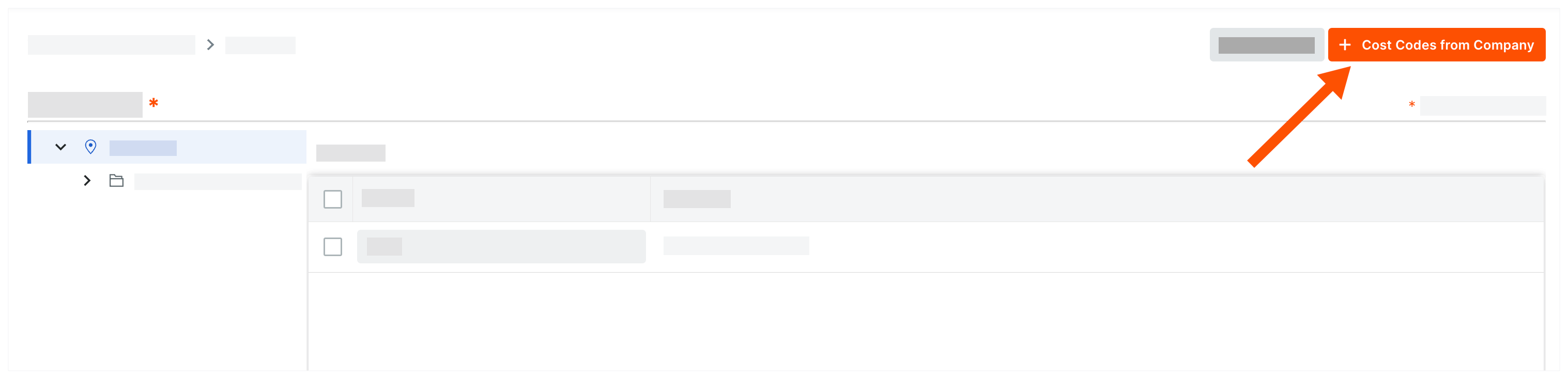
Dans la fenêtre « Ajouter des codes de coût à ce projet », choisissez parmi les options suivantes :
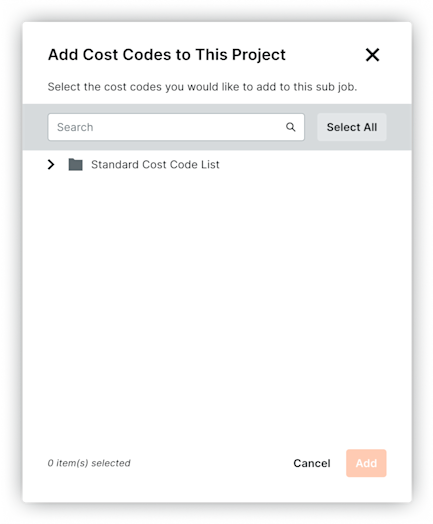
Pour copier tous les codes de coût de l’entreprise dans le projet, cliquez sur Sélectionner tout.
Pour sélectionner des codes de coût spécifiques, saisissez un code dans la zone Rechercher des codes de coût et mettez en surbrillance les codes à ajouter.
Pour choisir les codes de coût, développez les éléments de segment souhaités et mettez en surbrillance les éléments de segment à copier.
Cliquez sur Ajouter.
Mettre à jour l’affectation de type de coût de code de coût du projet
Accédez à l’outil Admin du projet. La page « Informations générales sur le projet » s’affiche.
Sous « Paramètres du projet », cliquez sur Affectations de type de coût de code de coût. La page « Affectations de type de coût de code de coût » s’affiche.
Pour chaque code de coût de la liste de votre projet, cochez une ou plusieurs cases à cocher pour assigner le code à un ou plusieurs types de coût. Remarque: Les abréviations de type de coût de cette liste sont remplies avec les abréviations qui ont été importées de votre Trimble® Vista système.
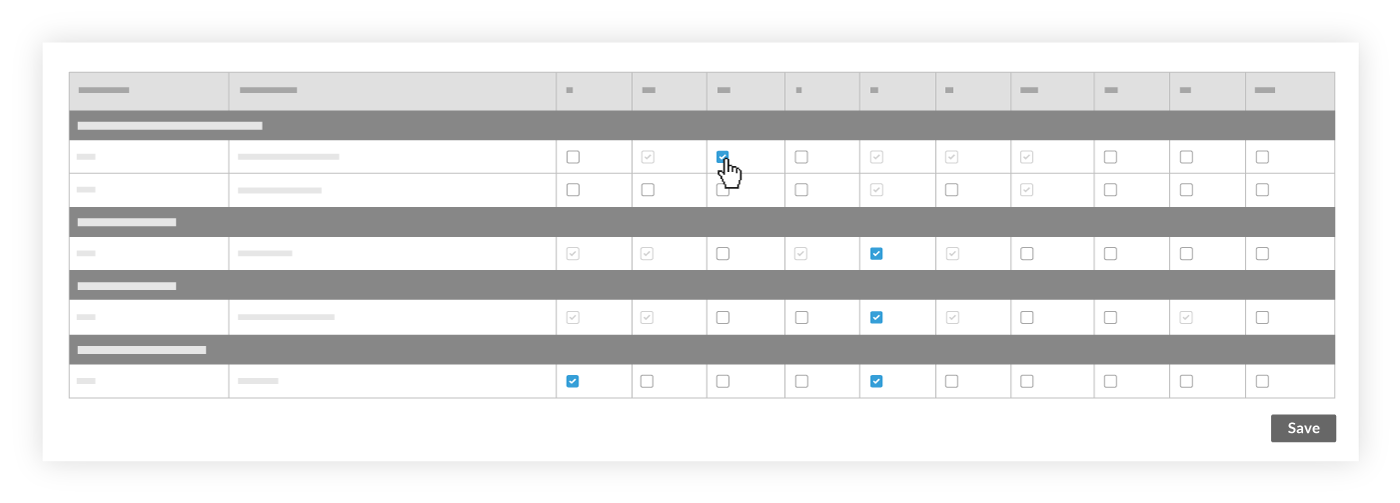
Cliquez sur Enregistrer.
Continuez avec Renvoyer les codes de coût du projet au système ERP.

Renvoyer les codes de coût du projet au système ERP
Maintenant que vous avez ajouté la ou les nouvelles code de coût et mis à jour la ou les affectations de type de coût dans l’outil Admin, vous devez envoyer ces modifications à l’outil Intégrations ERP afin qu’elles puissent être révisées par un Dans Procore, un approbateur de comptabilité est une personne ayant l'autorité d'accepter et de rejeter les données Procore pour l'exportation vers un système ERP intégré. Les approbateurs de comptabilité peuvent dissocier plusieurs types d'éléments, tels que les engagements, les ordres de service de l'engagement, les ordres de service au contrat général et les factures de sous-traitants, qui ont été synchronisés entre Procore et un système ERP intégré. Voir Quelles intégrations ERP sont prises en charge par Procore ?
Effectuez l’une des opérations suivantes :
Accédez à l’outil Admin du projet.
Sous Paramètres du projet, cliquez sur Général.
Dans le menu « Paramètres du projet » du volet droit, cliquez sur Général. Remarque: une bannière apparaît en haut de la page pour vous avertir lorsqu’un projet comporte de nouveaux codes de coûts ou types de coûts qui doivent être synchronisés avec Intégration par Procore.

Cliquez sur Renvoyer au système ERP. Remarque: si le bouton Renvoyer au système ERP est grisé et non disponible, passez le curseur de votre souris sur le bouton pour afficher un message avec le motif.

Procore envoie les nouvelles données de code de coût et de type de coût à l’outil Intégrations ERP. Une bannière apparaît en haut de la page pour indiquer que les données du projet dans l’outil Admin sont en cours de révision par un approbateur de comptabilité. Pendant que les données du projet sont en cours d’examen, les utilisateurs ne peuvent pas apporter de modifications dans l’outil Admin.


Voir aussi
Chargement des articles connexes...