Personnaliser l’affichage des colonnes dans l’outil Transmissions
Contexte
Vous pouvez personnaliser les colonnes de l’outil Transmissions afin d’afficher les données pertinentes pour vous et votre projet.
Éléments à prendre en compte
Autorisations utilisateur requises :
Autorisations de niveau « Lecture seule » ou supérieures dans l’outil Transmissions du projet.
Onglets pris en charge :
Vous pouvez personnaliser les colonnes des onglets Éléments et Corbeille.
Les colonnes Objet et # ne peuvent pas être supprimées.
Conditions préalables
Escalier
Accédez à l’outil Transmissions du projet.
Cliquez sur l’icône ellipse verticale (⋮).
Choisissez parmi ces options :
Afficher une colonne
Cochez la case à cocher à côté d’une colonne à afficher sur la page Transmissions. Le paramètre par défaut est d’afficher toutes les colonnes disponibles.Masquer une colonne
Décochez la case à cocher correspondant à la colonne à masquer sur la page Transmissions. Ceci supprime immédiatement la colonne de la page.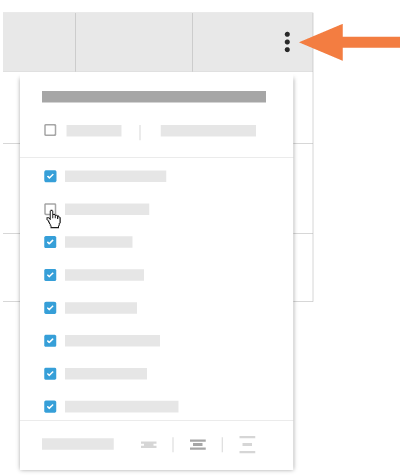
Réorganiser les colonnes
Saisissez le nom de la colonne par les points (⁞⁞). Utilisez ensuite une opération de glisser-déposer pour placer la colonne à la position souhaitée dans la liste. Cela déplace immédiatement la colonne dans la position spécifiée.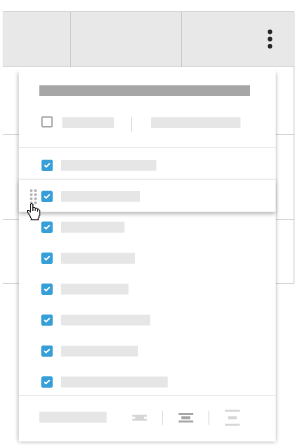
Restaurer les paramètres par défaut
Cliquez sur le lien Réinitialiser les valeurs par défaut en haut du menu déroulant pour resélectionner toutes les colonnes disponibles.Ajuster la hauteur de ligne du tableau
Cliquez sur le bouton Hauteur de ligne souhaité pour ajuster la hauteur de ligne du tableau sur la page Transmissions.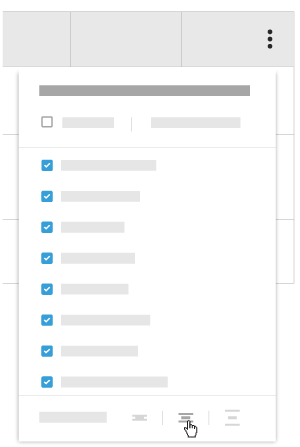
Voir aussi
Chargement des articles connexes...