Ajouter des éléments à une transmission
Éléments à prendre en compte
Informations complémentaires :
Si vous souhaitez joindre un document PDF ou une autre pièce jointe à une transmission, sélectionnez l’une des options suivantes dans la liste déroulante Format sous les éléments : Documents, Plans, Imprimés, Échantillons ou Dessins d’atelier.
Conditions préalables
Suivez les étapes décrites dans Créer une transmission.
Contexte
L’outil Transmissions vous permet de conserver un enregistrement des informations sur le projet qui ont été envoyées à d’autres personnes par fax et expédition. Lorsque vous créez et envoyez une transmission, toutes les informations de transmission sont capturées et stockées avec votre projet Procore, y compris les noms de l’expéditeur, du destinataire et les dates pertinentes. Par exemple, le système de e-mail d’un utilisateur est peut-être en panne et le seul moyen d’envoyer une réponse officielle est par fax ou par téléphone. Dans de tels cas, les transmissions peuvent être utilisées pour assurer le suivi correct de ces correspondances dans Procore à des fins d’enregistrement historique et d’audit.
Escalier
Dans la page Nouvelle transmission, faites défiler jusqu’à la superficie Éléments.
Sélectionnez un élément dans la liste déroulante Format.
Remarques :Vous pouvez ajouter plusieurs éléments à une transmission.
Lors de l’ajout d’éléments à une transmission, vous pouvez joindre plusieurs fichiers à la fois pour les formats suivants : Documents, Plans, Imprimés, Échantillons et Dessins d’atelier. Voir Comment joindre plusieurs fichiers à la fois à une transmission ?
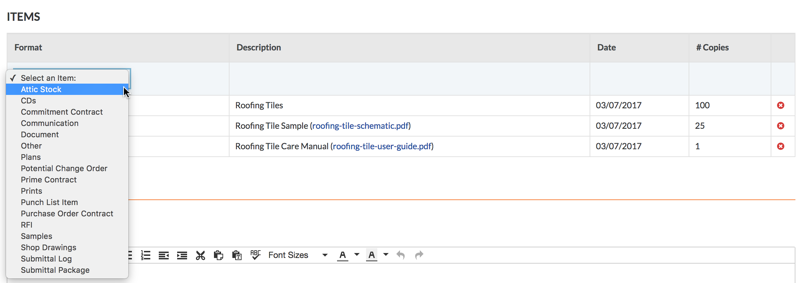 Selon les outils Procore activés dans votre environnement, vous pouvez disposer des options suivantes :
Stocks du grenier : Sélectionnez cette option pour créer un bordereau d’envoi pour tous les stocks du grenier. Saisissez ensuite une description, sélectionnez une date dans le calendrier et indiquez le nombre d’exemplaires.
CD : Sélectionnez cette option pour créer un bordereau d’envoi pour un disque compact. Saisissez ensuite une description, sélectionnez une date dans le calendrier et indiquez le nombre d'exemplaires.
Contrat d'engagement : sélectionnez cette option pour créer un bordereau de transmission pour la sous-traitance (voir Créer un contrat de sous-traitance). Ensuite, sélectionnez un contrat de sous-traitance dans la liste Description ; la date du contrat est automatiquement enregistrée. Saisissez ensuite le nombre de copies.
Communication : Sélectionnez cette option pour créer une transmission pour un message électronique dans l'outil Courriels du projet.
Document : Lorsque vous sélectionnez cette option, le système vous invite à sélectionner un document dans l’outil Documents du projet.
Plans : Sélectionnez cette option pour créer un bordereau de transmission pour tous les plans de construction. Saisissez ensuite une description, joignez les fichiers nécessaires, sélectionnez une date dans le calendrier et indiquez le nombre de copies.
Ordre de modification potentiel : lorsque vous sélectionnez cette option, le système vous invite à sélectionner un ordre de modification potentiel à partir de l’outil Contrats principaux du projet.
Contrat général : lorsque vous sélectionnez cette option, le système vous invite à sélectionner un élément de contrat dans l’outil Contrats généraux du projet.
Tirages : Sélectionnez cette option pour créer un bordereau d’envoi pour les tirages. Ensuite, saisissez une description de l'impression (ou des impressions), joignez un fichier de l'impression, sélectionnez une date dans le calendrier et indiquez le nombre de copies.
Élément de la liste des points à corriger : lorsque vous sélectionnez cette option, le système vous invite à sélectionner un élément de la liste des points à corriger à partir de l’outil Liste des points à corriger du projet.
Contrat de commande : Sélectionnez cette option pour créer une transmission pour une commande (voir Créer un bon de commande). Sélectionnez ensuite un bon de commande dans la liste Description, le système définit automatiquement la date, et saisissez le nombre de copies.
Demande d'informations (RFI) : lorsque vous sélectionnez cette option, le système vous invite à sélectionner une RFI à partir de l'outil RFI du projet.
Échantillons : Sélectionnez cette option pour créer un bordereau d’envoi pour un échantillon. Saisissez ensuite une description de l'échantillon, joignez un fichier à l'élément, sélectionnez une date dans le calendrier et indiquez le nombre de copies.
Plans d'atelier : Sélectionnez cette option pour créer un bon de transmission pour les plans d'atelier. Saisissez ensuite une description du dessin d'atelier, joignez un fichier à l'article, sélectionnez une date dans le calendrier et indiquez le nombre de copies.
Journal des soumissions : Sélectionnez cette option pour créer un bordereau de transmission pour une soumission. Sélectionnez ensuite une soumission dans la liste Description et indiquez le nombre de copies.
Dossier de soumission : lorsque vous sélectionnez cette option, le système vous invite à sélectionner un dossier de soumission à partir de l’outil « Soumissions » du projet.
Cliquez sur Ajouter.
Remarque: si vous avez joint plusieurs fichiers à la transmission, chaque fichier est ajouté en tant que poste distinct.Répétez les étapes ci-dessus pour ajouter des postes supplémentaires.
L’illustration ci-dessous vous montre un exemple d’une superficie Éléments terminée.
Remarque: le système ne vous permet PAS de modifier les éléments existants. Si vous avez besoin de corriger un élément, cliquez sur le « x » ROUGE pour le supprimer. Ajoutez ensuite à nouveau l’élément.
Pour continuer, passez à Ajouter des commentaires à la transmission.
Voir aussi
Chargement des articles connexes...