Saisir par lot des entrées de pointage sur une feuille horaire

Arrière-plan

La saisie des heures par lot vous permet d’ajouter rapidement les mêmes informations à tous les pointages des employés sur une seule feuille horaire.

Éléments à prendre en compte

  • Vous ne pouvez entrer la main-d’œuvre qu’en masse.

  • Les employés et les travailleurs peuvent avoir plusieurs entrées de pointage sur une feuille horaire quotidienne.

  • Les entrées de pointage zéro heure sont prises en charge pour offrir une flexibilité dans la saisie des congés et des indemnités journalières.

  • Les entrées de pointage « approuvées » ne peuvent pas être supprimées.

  • Des modifications supplémentaires ne peuvent pas être effectuées après qu’une entrée de pointage a été marquée comme « Terminé ».

  • Entreprise Feuilles horaires Les administrateurs peuvent limiter les codes et types de coûts qui apparaissent dans les sélecteurs lors de la création d’entrées de pointage. Voir Configurer les paramètres avancés : feuilles horaires au niveau entreprise.

  • Les administrateurs de feuilles horaires du projet configurent la manière dont le temps est collecté pour chaque projet. De plus, chacun de ces champs peut être configuré comme obligatoire, facultatif ou masqué.
  • Équipement. Afficher/Masquer les détails

    Pour synchroniser Équipement Feuilles horaires avec Rapport journalier entrées, les conditions suivantes doivent être remplies :


    Synchroniser la télématique de l’équipement avec les feuilles horaires (bêta)

    Les administrateurs Procore peuvent activer la version bêta de synchronisation de l’équipement : télématique vers les feuilles horaires - Heures de fonctionnement dans Procore Explore. (États-Unis 2 | Royaume-Uni)

    • Les heures de fonctionnement cumulées quotidiennes sont automatiquement intégrées aux pointages de l’équipement dans l’outil Feuilles horaires.

    • L’équipement doit être « sur place » lors d’un projet.

    • Cette intégration n’est actuellement disponible que pour les feuilles horaires sur le Web.

  • Planification des ressources. Afficher/Masquer les détails

    • Les utilisateurs sous le sous-en-tête « Assigné au projet » ou « Employés assignés » ont des affectations correspondantes dans l’outil Planification des ressources. Leurs heures de début et de fin sont automatiquement renseignées en fonction de leur affectation dans la Planification des ressources.

    • Les utilisateurs doivent être ajoutés au projet dans Procore pour que leurs heures d’affectation de planification des ressources soient automatiquement renseignées dans les feuilles horaires. Voir Ajouter un utilisateur existant aux projets dans le compte Procore de votre entreprise.

  • Conditions requises pour que des utilisateurs soient ajoutés à une feuille horaire. Afficher/Masquer les détails

    • La personne doit être ajoutée à l’Annuaire et marquée comme un employé de votre entreprise.

    • Les employés qui ne sont saisis que dans l’annuaire de l’entreprise peuvent être sélectionnés si le paramètre « Suivi des employés sur les projets » est activé.
      Note: Lorsque ce paramètre est activé, vous devez disposer d’autorisations « Lecture seule » ou supérieures dans l’outil Annuaire de l’entreprise pour afficher tous les employés et travailleurs.

Escalier

  1. Accédez à l’outil Feuilles horaires du projet.

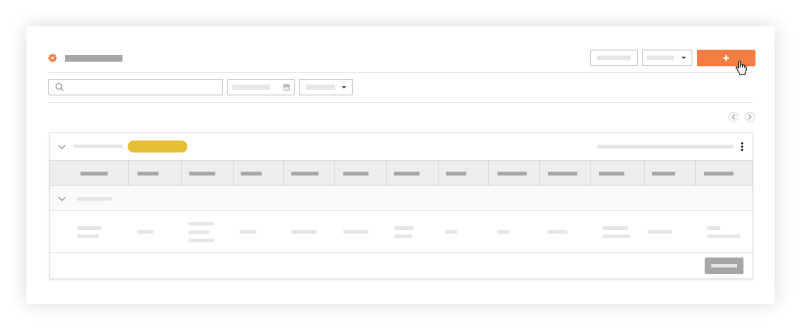
  2. Cliquez sur Créer et sélectionnez l’une des options suivantes :
    Create Timesheet

    • Nouvelle feuille horaire quotidienne pour créer une feuille horaire vierge.

      1. Cliquez sur Tous les employés, l’équipement ou sélectionnez une équipe.

      2. Cochez la ou les cases des personnes ou de l’équipement pour lesquels vous souhaitez créer une feuille horaire.

      3. Cliquez sur Ajouter.

    • À partir de la feuille horaire précédente pour copier la dernière feuille horaire que vous avez créée.

    • Copier à partir de n’importe quelle date pour copier toute feuille horaire précédente à laquelle vous avez accès. Sélectionnez la feuille horaire à copier et cliquez sur Copier la feuille horaire.
      Remarque : Par défaut, Procore affiche la date avec la feuille horaire la plus récente.

  3. Facultatif : Cliquez sur le bouton Ajouter des ressources pour ajouter des employés supplémentaires.

  4. Cochez les cases à cocher à côté des ressources pour lesquelles vous souhaitez saisir les mêmes informations temporelles.

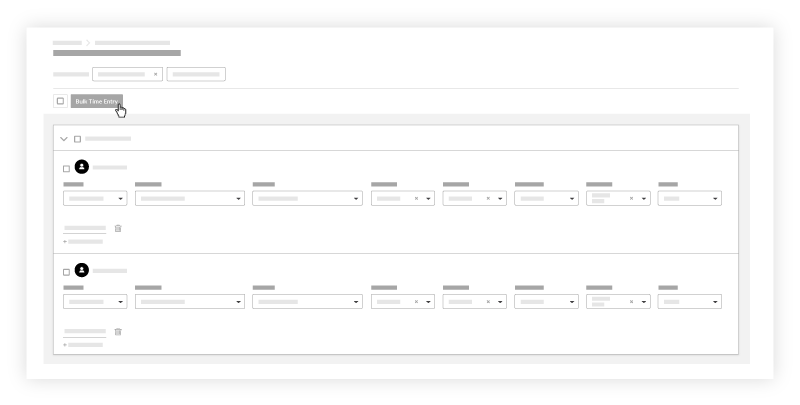
  5. Cliquez sur Saisie des heures en masse.
    Bulk Enter Time

  6. Repérez la section « Saisie des heures en masse ».

    Saisissez les informations de pointage pour la main-d’œuvre. Afficher/Masquer les champs

     Note

    Les administrateurs de feuilles horaires du projet configurent la manière dont chaque projet collecte le temps.

    • Classement : Classification des ressources.

    • Codes

      • Code de tâche : sélecteur de saisie des heures basé sur la structure de découpage du projet configurée par votre entreprise et les paramètres du projet.

        Notes
        • Les options présentées aux utilisateurs sont filtrées par admin contrôles (par exemple, limites de type de coût, restrictions d’éléments budgétés et code budgétaire statut actif/inactif).

        • Les filtres appliqués sont enregistrés pour de futures saisies.

      • Code de coût : Le code budgétaire associé à la saisie des heures.

      • Sous-projet : Sélectionnez dans le menu déroulant le sous-projet associé à la saisie des heures.

    • Lieu : lieu où le travail a été effectué.

    • Heure

      • Temps total : Le temps total travaillé pour la journée.

      • Heure de début : Heure à laquelle la ressource a commencé à fonctionner.

      • Heure d’arrêt : Heure à laquelle la ressource a cessé de fonctionner.
        Note: Vous ne verrez les champs Début et Arrêt que si vous avez configuré vos paramètres pour les afficher. Voir Configurer les paramètres avancés : feuilles horaires au niveau projet.

      • L’heure du déjeuner : Le temps nécessaire pour une pause déjeuner.
        Remarques :

        • Le temps sélectionné sera soustrait du temps total.

        • Ce champ n’est disponible que si Heure de début et Heure de fin sont activés.

      • Type d’heure : Sélectionnez le type de paie saisi.

        • Temps régulier

        • Temps double

        • Exempter

        • Vacances

        • Heures supplémentaires

        • PTO

        • Salaire

        • Vacances

    • Facturable : Sélectionnez cette option pour indiquer si l’saisie est facturable ou non.

    • Règles de type d’heure. Cochez la case à cocher pour appliquer automatiquement les règles relatives aux heures supplémentaires.

    • La description : Commentaires supplémentaires qui apparaîtront dans l’entrée de pointage.

  7. Dans la section « Saisie des heures en masse », cliquez sur Appliquer.

  8. Répétez les étapes 3 à 6 pour effectuer des mises à jour supplémentaires en masse des pointages.

  9. Soumettez la feuille horaire.

    1. Si disponible, cliquez sur Mettre à jour et ajouter des quantités si vous souhaitez ajouter des quantités à votre feuille horaire.

    2. Cliquez sur Soumettre.

Voir aussi

Chargement des articles connexes...