Réaffecter les heures de saisie de pointage pour un employé
Arrière-plan
Vous pouvez diviser le temps des pointages non approuvés en plusieurs saisies. Par exemple, vous pouvez remplacer une saisie de 10 heures de « Temps régulier » par 8 heures de « Temps régulier » et 2 heures « Heures supplémentaires » pour refléter les heures réelles d’un collaborateur.
Éléments à prendre en compte
La somme de chaque saisie doit être égale au nombre total d’heures du pointage original.
Escalier
Accédez à l’outil Feuilles horaires de l’entreprise.
Recherchez l’entrée de pointage de l’employé dont vous souhaitez fractionner le temps.
Cliquez sur l’icône Partager le pointage
 sur l’entrée de pointage.
Divisez le temps.
Pour les pointages de projet utilisant le « Nombre total d’heures »
Entrez un nombre d’heures plus petit dans la colonne de valeur Temps total de la première entrée de pointage.
Saisissez le solde dans la prochaine entrée de pointage ou créez plusieurs entrées de pointage pour réaffecter le solde.
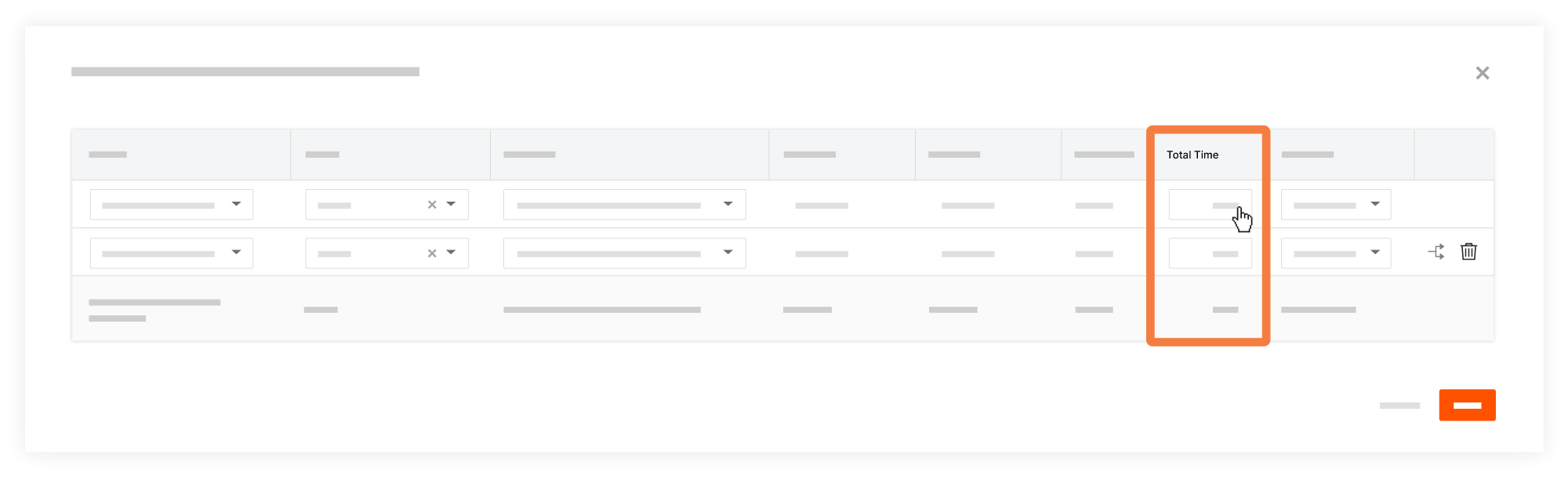
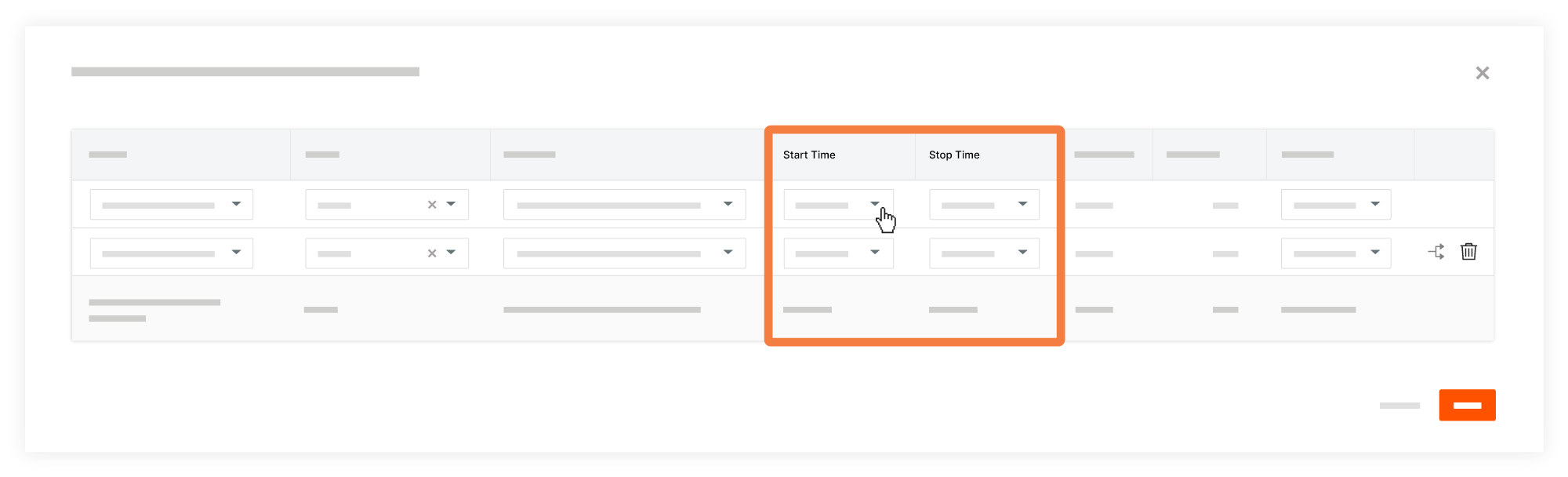
Pour les pointages de projet configurés pour utiliser « Heure de début/Heure de fin »
Modifiez les valeurs des colonnes Heure de début et Heure de fin de la première entrée de pointage. Une entrée de pointage supplémentaire est automatiquement créée avec les heures restantes pour le pointage d’origine.
Continuez à ajouter des saisies correspondant au travail effectué, jusqu’à ce que le temps total corresponde au pointage d’origine.
Facultatif : Mettez à jour les entrées de pointage.
projet. Sélectionnez le projet pour chaque entrée de pointage.
Classification. Sélectionnez la classification pour chaque entrée de pointage.
Code de tâche. Sélectionnez le code de tâche pour chaque entrée de pointage.
sous-projet. Sélectionnez le sous-projet pour chaque entrée de pointage.
code de coût. Sélectionnez le code de coût pour chaque entrée de pointage.
lieu. Sélectionnez le lieu pour chaque entrée de pointage.
Type d’heure. Sélectionnez le type d’horaires pour chaque entrée de pointage.
Facturable. Sélectionnez si la saisie est facturable ou non.
La description. Saisissez une description pour l’saisie.
Cliquez sur Enregistrer.
Voir aussi
Chargement des articles connexes...