Fermer un livrable
Arrière-plan
Une fois qu’un livrable a été approuvé par toutes les personnes désignées comme approbateurs dans le flux de travail d’approbation du livrable, un utilisateur disposant d’autorisations de niveau « Admin » peut marquer le livrable comme étant fermée. Cela indique que le flux de travail d’approbation des livrables est terminé et/ou ne nécessite aucune action supplémentaire.
Éléments à prendre en compte
Escalier
Il existe trois (3) façons de fermer un livrable dans Procore :
Fermer un livrable à partir de la page Éléments de livrables
Fermer un livrable à partir de sa page de modification
Fermer et distribuer un livrable
Fermer un livrable à partir de la page Éléments de livrables
Accédez à l’outil Livrables du projet.
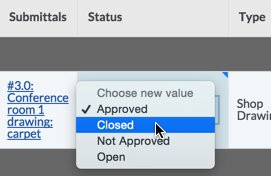
La page Livrables s’affiche.Recherchez le livrable souhaité dans la liste. Cliquez ensuite sur la case Statut du livrable souhaité et sélectionnez Fermé dans la liste.
(Remarque: la liste de votre entreprise peut contenir des valeurs de statut personnalisées qui ont été créées pour être utilisées dans vos projets. Voir Créer un statut de registre des livrables personnalisé.)
Fermer un livrable à partir de sa page de modification
Accédez à l’outil Livrables du projet.
La page Livrables s’affiche.Recherchez le livrable souhaité et cliquez sur Modifier. Voir Rechercher et filtrer des livrables.
Le livrable s’ouvre en mode édition.Sélectionnez Fermé dans la liste Statut .
(Remarque: la liste de votre entreprise peut contenir des valeurs de statut personnalisées qui ont été créées pour être utilisées dans vos projets. Voir Créer un statut de registre des livrables personnalisé.)Modifiez toute autre information, selon vos besoins.
Effectuez l’une des opérations suivantes :
Si vous souhaitez enregistrer le livrable sans envoyer de notification par e-mail aux approbateurs et aux membres de la liste de distribution, cliquez sur Mettre à jour.
Si vous souhaitez envoyer une notification par e-mail aux approbateurs et aux membres de la liste de distribution, cliquez sur Mettre à jour et envoyer les e-mails .
Fermer et distribuer un livrable
Accédez à l’outil Livrables du projet.
Cliquez sur l’onglet Éléments .
Cliquez sur Afficher à côté du livrable que vous souhaitez distribuer.
Si au moins un membre requis du flux de travail de livrable a soumis sa réponse, cliquez sur Fermer et distribuer.
Saisissez les informations que vous souhaitez inclure dans la distribution.
NoteLa liste de distribution et les rôles d’utilisateur sélectionnés dans les paramètres de configuration de l’outil Livrables pour recevoir une notification pour l’action « Livrable distribué » sont automatiquement ajoutés en tant que destinataires.
Cochez la case si vous souhaitez créer automatiquement une révision à la clôture et à la distribution.
Cochez les cases correspondant aux informations générales à inclure dans la distribution.
Cochez les cases pour sélectionner les réponses de flux de travail à inclure dans la distribution.
Effectuez l’une des opérations suivantes :
Cliquez sur Distribuer
Distribuer et créer une révision pour distribuer le livrable.
Les événements suivants se produisent lorsqu’un livrable est distribué :
Procore génère un PDF du livrable et l’envoie par e-mail aux destinataires choisis.
Le fichier PDF indique le nom et l’entreprise de la personne qui a distribué le livrable.
Le statut du livrable est défini sur Fermé.
La date, l’action et l’horodatage sont enregistrés dans l’onglet Historique des modifications du livrable.
La bannière « Livrable distribué » apparaît (comme illustré ci-dessous) pour indiquer la date et l’heure auxquelles le livrable a été distribué.
