Effacer un planning intégré
Éléments à prendre en compte
Autorisations utilisateur requises:
« Admin » dans l’outil Planning du projet.
Informations complémentaires :
Lorsque vous effacez un planning dans l’outil Planning, vous supprimez le planning intégré du projet. Cependant, les éléments du calendrier qui ont été créés manuellement dans l’outil Planning à l’aide de l’outil Planning de Procore ne seront pas supprimés lorsque vous effacerez le planning.
Escalier
Accédez à l’outil Planning du projet.
Cliquez sur l’icône Configurer les paramètres
 .
.Cliquez sur Gestion des fichiers.
Cliquez sur l’icône points de suspension
 à côté de l’option Charger via le navigateur .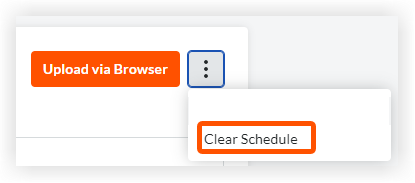
Cliquez sur Effacer le planning.
Remarque: un message de confirmation s’affiche et vous devez confirmer la suppression pour continuer.Choisissez parmi les options suivantes :
Pour poursuivre l’action de suppression, cliquez sur Effacer.
Pour annuler l’action de suppression, cliquez sur Annuler.
Voir aussi
Chargement des articles connexes...