Mettre à jour les codes de coût du projet pour l’exportation vers Sage 300 CRE®

Fond

Si votre entreprise utilise l’outil Intégrations ERP et qu’un utilisateur ajoute de nouveaux codes de coût de projet à la Sage 300 CRE® liste des codes de coût standard, ces mises à jour doivent être envoyées à l’outil Intégrations ERP afin que les modifications puissent être examinées par un .

 Important

Avant de pouvoir exporter des données vers votre système ERP, vous devez d’abord mettre à jour les codes de coût du projet. L’approbateur de comptabilité examine ensuite les nouveaux codes de coût et affectations de type de coût dans l’outil Intégrations ERP, puis met à jour les codes comme décrit dans les étapes ci-dessous. Ceci approuve les mettre à jour des codes de coût dans Procore et donne à Procore l’autorisation dont il a besoin pour exporter ces codes vers votre Sage 300 CRE® système, afin que votre projet Procore et le Sage 300 CRE® projet soient synchronisés.

Éléments à prendre en compte

  • Autorisation utilisateur requise:

  • Prérequis:

  • Informations complémentaires:

    • Si un nouveau code de coût ayant déjà une affectation de type de coût différente dans Procore est approuvé/mis à jour, les deux affectations de type de coût seront liées au code de coût.

    • Les descriptions des codes de coût existantes dans Sage 300 CRE® ne seront pas remplacées. Par exemple, si le code de coût a déjà une description dans Sage 300 CRE® qui est différente de la description du code de coût standard qui apparaît dans Procore, la description du code de coût dans Sage 300 CRE® restera la même.

Escalier

  1. Accédez à l’outil Intégrations ERP de l’entreprise.

  2. Cliquez sur Projets.

  3. Sous Filtres, cliquez sur Prêt pour la mise à jour.
    Remarque: Pour actualiser le contenu de la page Prêt pour la mise à jour, cliquez sur Actualiser la liste des tâches.

  4. Cliquez sur Afficher les mises à jour demandées. View Erp Project Requested Updates


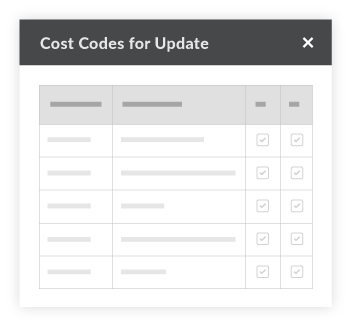
  5. Vérifiez les détails dans la fenêtre Codes de coût pour la mise à jour . Erp Cost Codes For Update Window

    Remarque: la modification n’est PAS autorisée dans cette fenêtre, les cases à cocher sont donc grisées et indisponibles.

  6. Lorsque vous êtes prêt à continuer, cliquez sur Fermer (X).

  7. Continuez avec l’une des étapes suivantes :

    • Accepter les codes

    • Rejeter les codes

Accepter les codes

  1. Consultez les informations dans l’onglet Projets .

  2. Choisissez Accepter.

  3. Cliquez sur Exporter vers Sage 300.
    Procore exporte les codes et les affectations lors de la prochaine synchronisation des données. Pour plus d’informations, voir À quelle fréquence puis-je synchroniser les données entre Sage 300 CRE® et Procore ?

Rejeter les codes

  1. Consultez les informations dans l’onglet Projets .

  2. Choisissez Rejeter.

  3. Saisissez un bref commentaire pour expliquer pourquoi les codes de coût du projet ont été rejetés dans le champ Saisir un commentaire (facultatif).

  4. Cliquez sur Rejeter.

Voir aussi

Chargement des articles connexes...