Diagrammes
Intégration Sage 100
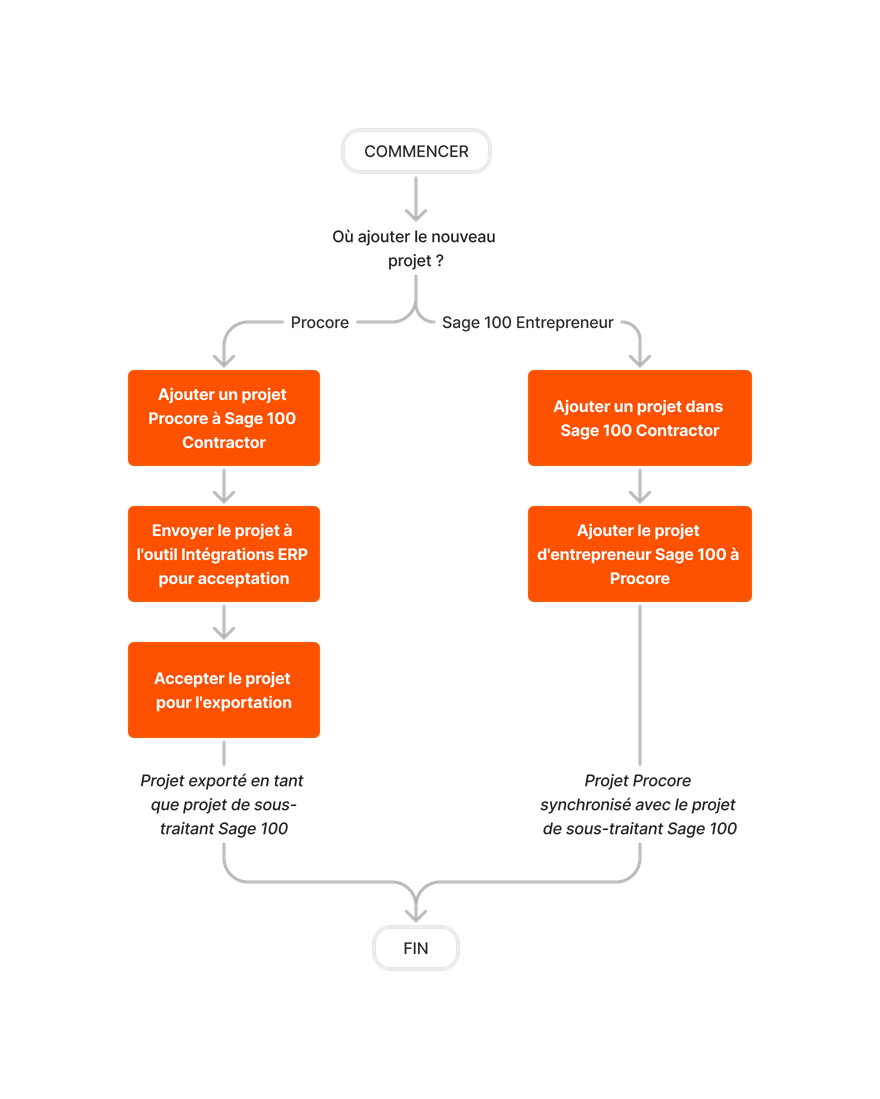
Configurer un projet
Si vous configurez un nouveau projet pour Procore + Sage 100 Sous-traitant®, utilisez le flux de travail ci-dessous comme ligne directrice.
C’est important ! Lors de la configuration d’un nouveau projet dans Procore, vous devez toujours ajouter le projet dans un système et ensuite l’ajouter dans l’autre. Vous ne pouvez pas créer un projet dans les deux systèmes et les synchroniser ultérieurement.
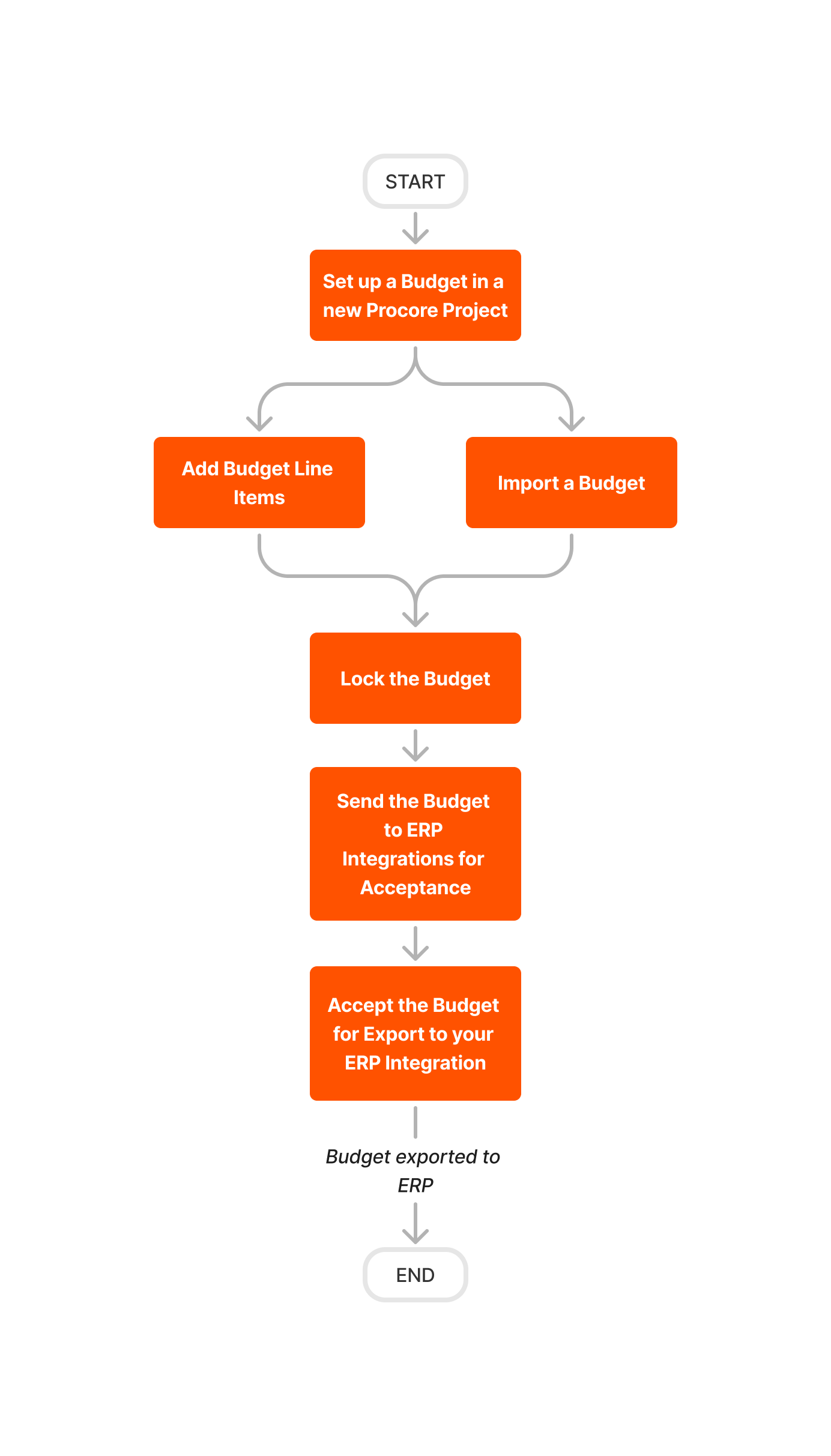
Configurer et gérer un budget
Pour configurer le budget d’un projet Procore + Sage 100 Sous-traitant® pour la première fois, utilisez le flux de travail ci-dessous comme ligne directrice.
C’est important ! Lors de la configuration d’un nouveau projet dans Procore, vous devez toujours configurer le budget dans un système, puis l’importer ou l’exporter vers l’autre. Vous ne pouvez pas créer un budget dans les deux systèmes, puis synchroniser les budgets ultérieurement. Une fois qu’il est configuré comme souhaité, les mises à jour du budget doivent être gérées dans le système dans lequel il a été créé.
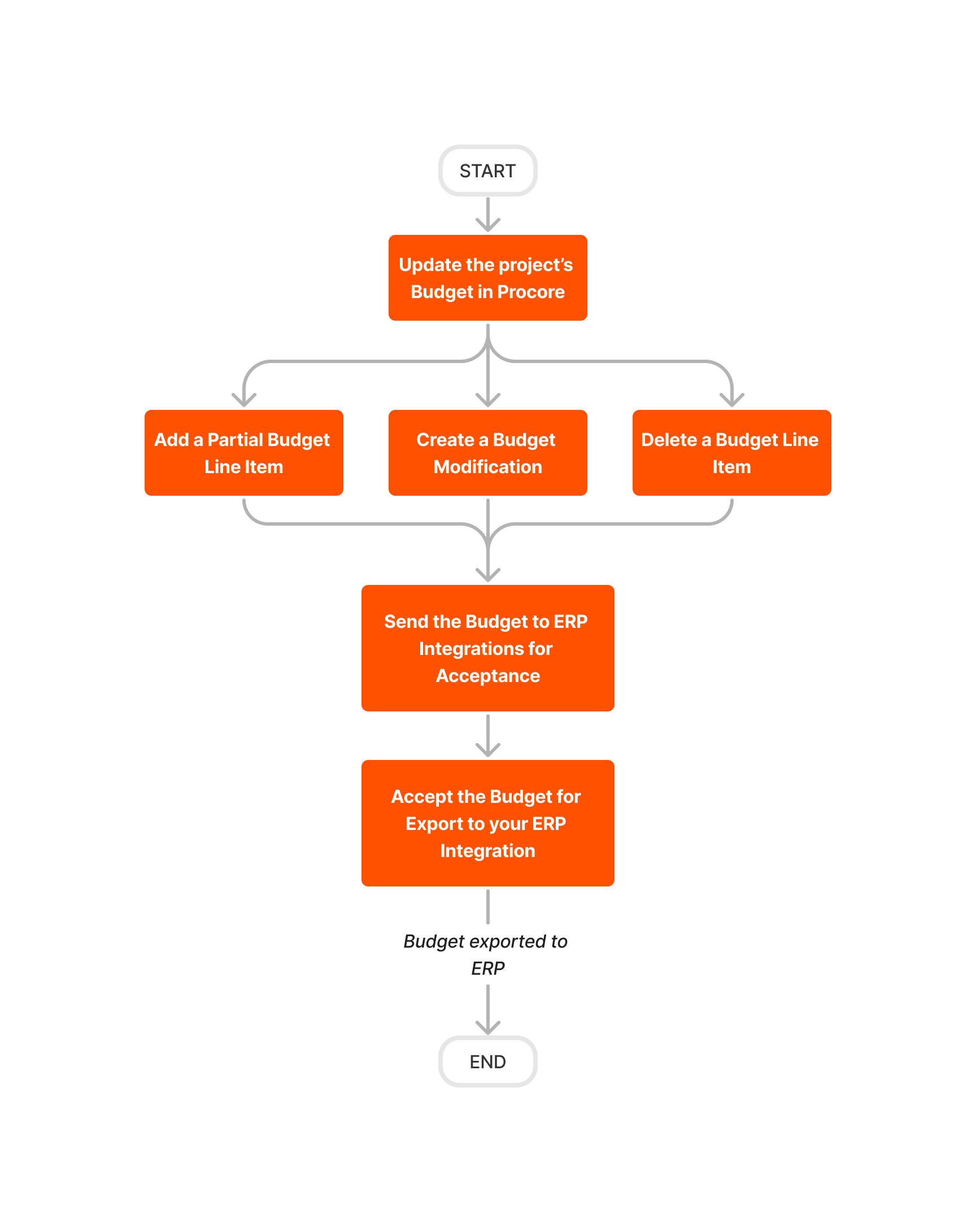
Mettre à jour et exporter un budget
Si vous devez mettre à jour un budget dans Procore après l’avoir exporté vers Sage 100 Sous-traitant®, utilisez le flux de travail ci-dessous comme ligne directrice.
Créer et exporter des engagements
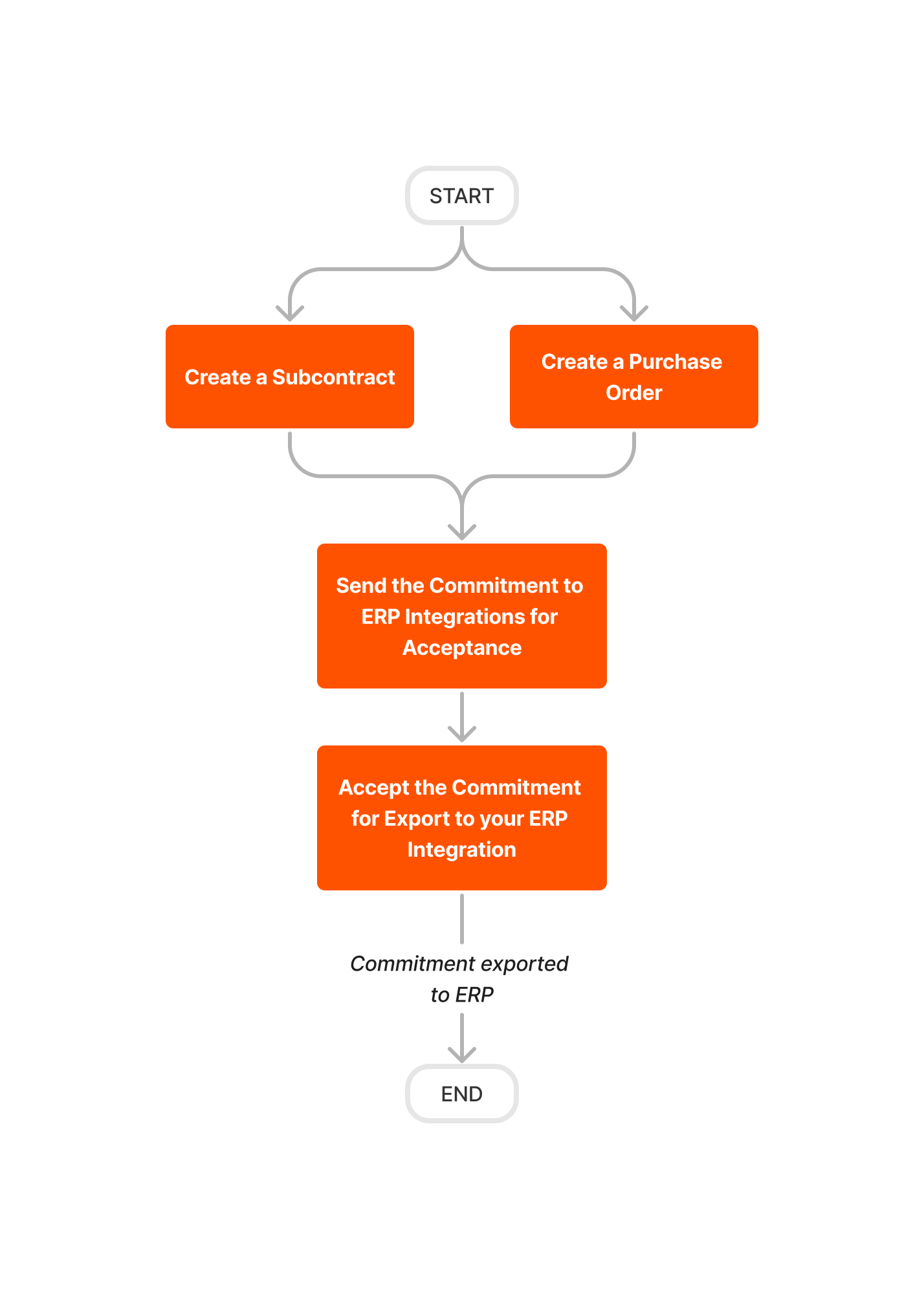
Suivez les étapes ci-dessous pour créer des engagements dans Procore, puis exportez-les vers Sage 100 Sous-traitant®.
C’est important ! Une fois qu’un projet Procore est synchronisé avec un projet, les Sage 100 Sous-traitant® engagements doivent toujours être créés dans Procore en suivant les étapes ci-dessous. Ne créez PAS d’engagements directement dans Sage 100 Sous-traitant®.
Créer et exporter des OSE
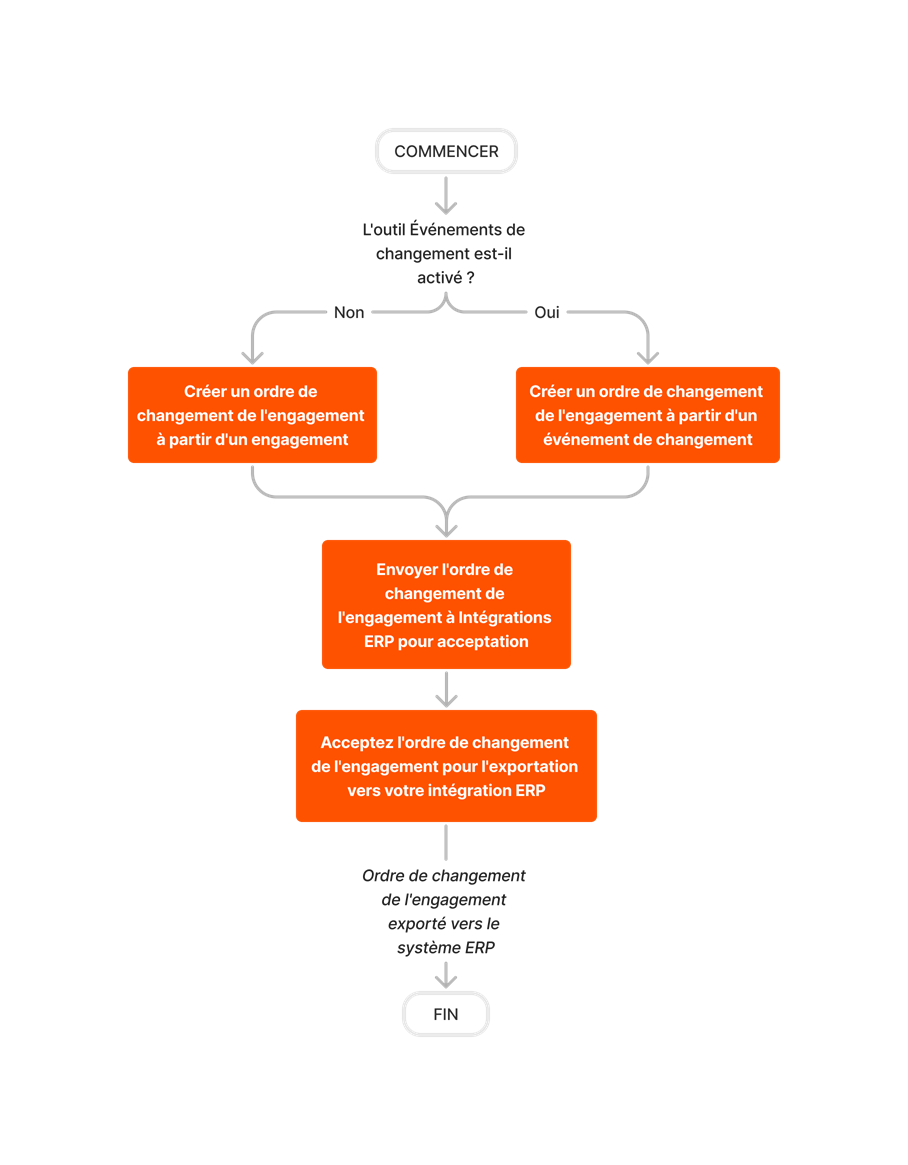
Suivez les étapes décrites ci-dessous pour créer des Engagement Ordres de service (OSE) dans Procore, puis exportez-les vers Sage 100 Sous-traitant®.
Important!Les ordres de service ne peuvent être créés qu’à partir d’engagements synchronisés.
Créer et synchroniser des fournisseurs
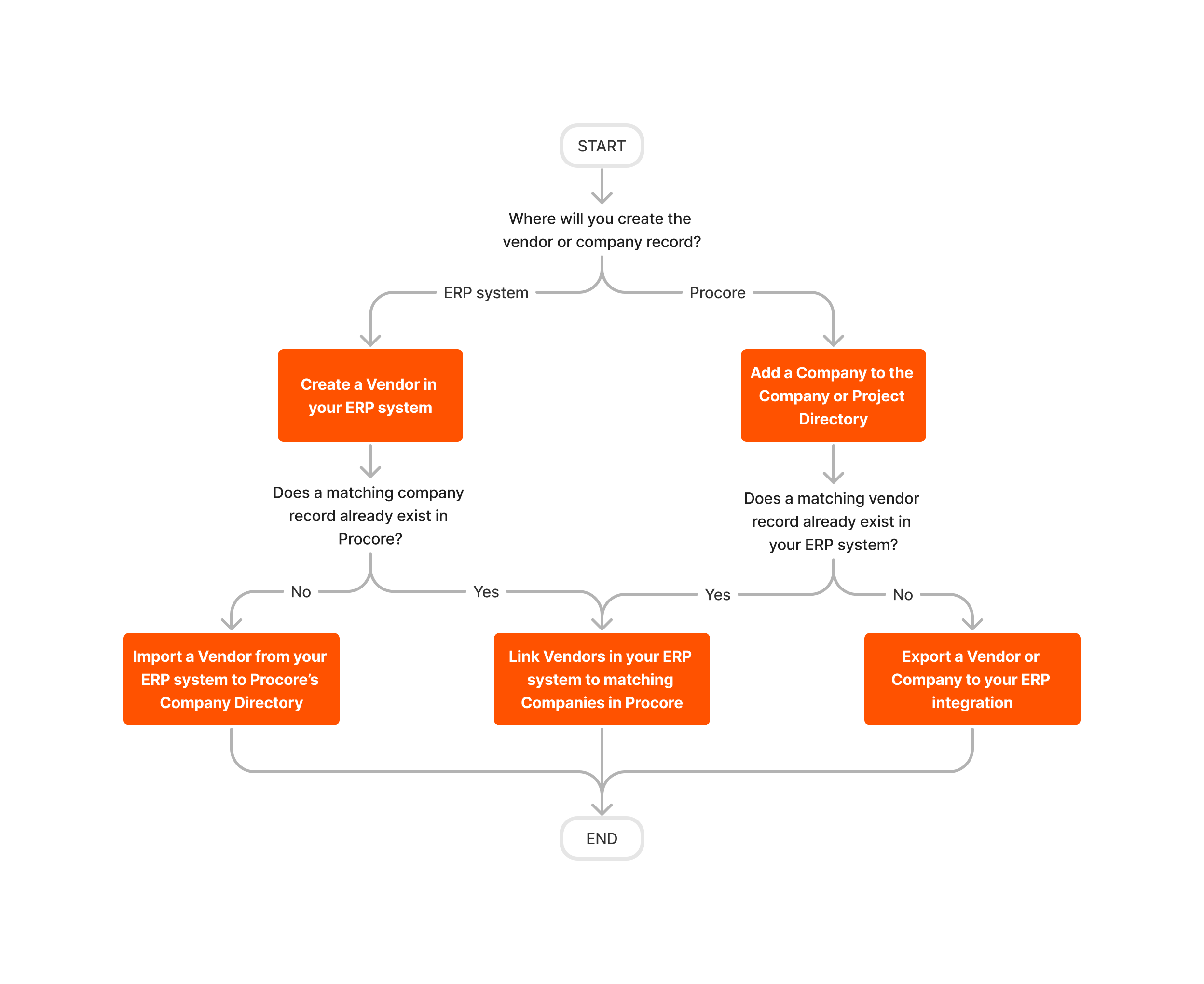
Il existe deux façons différentes de synchroniser fournisseur données entre Procore et Sage 100 Sous-traitant®.
Important!Les fournisseurs peuvent être créés dans Procore ou Sage 100 Sous-traitant®.
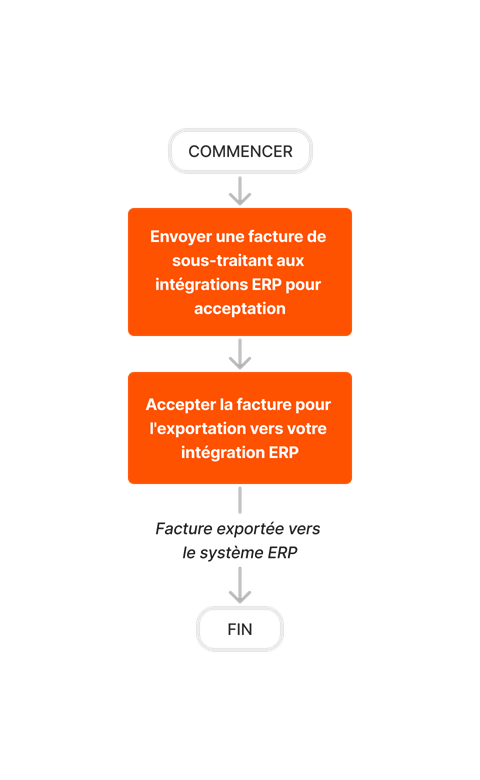
Exporter les factures des sous-traitants