Afficher le tableau de bord des totaux

Bêta

Les administrateurs Procore peuvent activer la version bêta Feuilles horaires - Clôture d’une période de paie dans Procore Explore. (États-Unis 2 | Royaume-Uni)

  • Sélectionnez la fréquence des périodes de paie de votre entreprise.

  • Cliquez sur le e-mail distribution chantier, puis saisissez et sélectionnez les noms des utilisateurs à avertir lorsqu’une saisie des heures a été créée pour une période de paie fermée.

  • Saisissez le message personnalisé qu’un employé recevra lorsqu’il soumettra un pointage pour une période de paie fermée.
Arrière-plan

Le tableau de bord Totaux vous aide à voir les engagements actuels et futurs en matière de ressources pour vous aider à comprendre la dotation en personnel et les coûts. Affichez le nombre total de personnes actives dans votre équipe, ainsi que le nombre de personnes assignées ou demandées pour chaque projet ou titre de poste. Vous pouvez voir les totaux par personnes, jours-hommes, heures ou coût.

Éléments à prendre en compte

Escalier

  • Configurer le tableau de bord des totaux

  • Lecture du tableau de bord des totaux

    • Définitions des termes

    • Comprendre le delta

Configurer le tableau de bord des totaux

  1. Accédez à l’outil Planification des ressources au niveau entreprise.

  2. Cliquez sur Tableau de bord et sélectionnez Totaux.

  3. Sélectionnez la date et le nombre de semaines que vous souhaitez afficher.
    Note: Si vous sélectionnez 1 à 8 semaines, les données par jour s’afficheront pendant 16 semaines, 6 mois ou plus par mois.

  4. Cliquez sur Configurer.

  5. Sélectionnez cette option pour afficher les totaux par :

    • Titre du poste. Les titres de poste répertoriés sont affichés dans le même ordre que la hiérarchie des titres de poste dans vos paramètres. Voir Configurer les titres de poste pour la planification des ressources.

    • Projet.

      • Optionnel: Cochez la case pour afficher les numéros de projet.

      • Optionnel: Cochez la case pour afficher les catégories.

      • Facultatif : >cochez la case pour afficher les sous-catégories.

      • Sélectionnez « Trier les projets par » nom, numéro de projet, date de début au plus tôt ou date de fin au plus tôt.

  6. Sélectionnez le mode d’affichage du « Total des unités de cellule » :

    • Les gens. Le numéro de chaque personne assignable active au sein du groupe que vous visualisez.

       Pourboire

      Lorsque vous affichez le nombre total d’unités cellulaires par personnes, vous pouvez voir un « delta ». Le delta est la différence entre le nombre de personnes demandées et assignées, et le nombre total de ressources assignables actives. Cela vous indique si vous avez suffisamment de main-d’œuvre pour répondre aux besoins actuels et prévus, ou si vous avez besoin de plus de ressources pour répondre à la demande.

    • Jours-Homme. Le nombre total d’heures de toutes les affectations et demandes, divisé par le nombre d’heures rémunérées par quart de travail.

    • Heures. Somme de toutes les heures d’affectation de ressources et de demande.

    • Coût. Coût total basé sur le salaire horaire pour chaque affectation et demande de ressources.

  7. Cliquez sur Appliquer.

Lecture du tableau de bord des totaux

Définitions des termes

Gens

  • Ressources actives: le nombre total de ressources assignables disponibles pour le filtre de groupe et de personnes sélectionné.

  • Assigné: nombre d’affectations uniques pour des personnes uniques effectuées au cours de la période spécifiée. Si une personne a deux affectations uniques au cours de la période spécifiée, elles comptent comme une.

  • Congés: nombre de demandes de congés uniques effectuées au cours de la période spécifiée. (Disponible jusqu’à 8 semaines d’affichage uniquement.)

  • Demandées: nombre de demandes uniques effectuées au cours de la période spécifiée.

  • Total: somme des demandes et des affectations uniques au cours de la période spécifiée. Les congés s’affichent entre parenthèses.

  • Delta: différence entre les ressources actives et le total au cours de la période spécifiée.

Jours de l’homme

  • Ressources actives : Le nombre total de ressources assignables disponibles pour les filtres Groupe et Personnes sélectionnés.

  • Assigné: Le nombre d’affectations uniques multiplié par le nombre total d’heures et divisé par le nombre d’heures rémunérées par quart de travail au cours de la période spécifiée.
    Note: Le nombre d’heures payées par défaut est de 8 et peut être ajusté dans vos paramètres de calcul des coûts. Voir Configurer le calcul des coûts dans la planification des ressources.

  • Congé: Le nombre d’enregistrements de congés uniques effectués multiplié par le nombre total d’heures et divisé par le nombre d’heures rémunérées par quart de travail au cours de la période spécifiée.
    Note: Cette option n’est disponible que jusqu’à la vue 8 semaines.

  • Demandé: Le nombre de demandes uniques multiplié par le nombre total d’heures et divisé par les heures payées par numéro de quart de travail au cours de la période spécifiée.

  • Total: Somme des demandes et des affectations uniques au cours de la période spécifiée. Les congés s’affichent entre parenthèses.

Heures
Remarque : le calcul des heures peut être différent. Si les heures d’affectation sont supérieures au nombre d’heures payées par quart de travail et que les heures supplémentaires n’ont pas été sélectionnées dans l’affectation.

  • Ressources actives : Le nombre total de ressources assignables disponibles pour les filtres Groupe et Personnes sélectionnés.

  • Assigné: Le nombre d’heures de travail pour les affectations effectuées au cours de la période spécifiée.

  • Congé: Le nombre d’heures de travail pour les enregistrements de congés au cours de la période spécifiée.
    Note: Cette option n’est disponible que jusqu’à la vue 8 semaines.

  • Demandé: Le nombre d’heures de travail pour les demandes au cours de la période spécifiée.

  • Total: Somme des heures pour les demandes et les affectations au cours d’une période donnée. Les congés s’affichent entre parenthèses.

Comprendre le delta

Lorsque vous affichez le nombre total d’unités cellulaires par personnes, vous pouvez voir un delta. Le delta est la différence entre le nombre de personnes demandées et assignées, et le nombre total de ressources assignables actives. Cela vous indique si vous avez suffisamment de main-d’œuvre pour répondre aux besoins actuels et prévus, ou si vous avez besoin de plus de ressources pour répondre à la demande.

Exemple

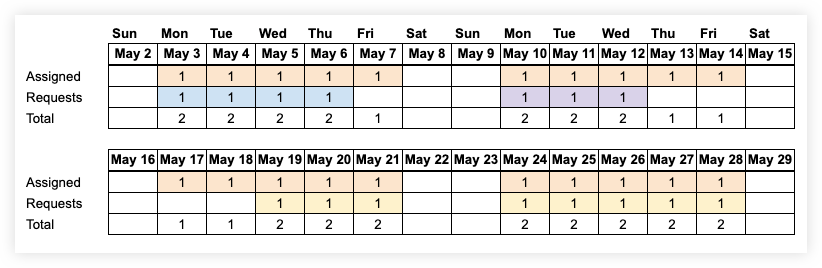
Dans cet exemple simple de tableau de bord des totaux, il y a les assignations de numéros, les demandes et les personnes suivantes qui peuvent être assignées :

  • Ressources assignables actives : Deux personnes marquées comme « assignables ».

  • Affectations: L’une des deux personnes est assignée pour le mois entier, représenté en orange.

  • Requêtes: Il y a trois demandes distinctes par mois, représentées par le bleu, le violet et le jaune.

Clipboard E8e9fa35bf9c7c651193d4d3eb5474fcd


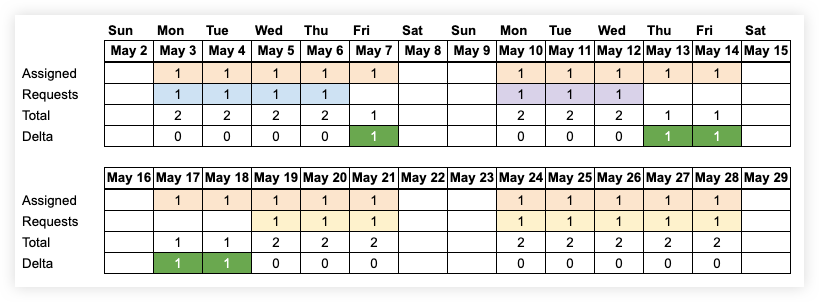
Lorsque vous choisissez d’afficher les données de 1 à 8 semaines, vous verrez le delta quotidien. Pour les jours où il y a une personne demandée et une personne assignée, le delta est de 0. L’une des personnes est assignée, et l’autre personne pourrait répondre à la demande, laissant 0 personne disponible ce jour-là. Pour les jours où il y a une personne assignée et aucune demande, il y a un delta de 1, ce qui signifie qu’il y a 1 personne disponible ce jour-là.

Clipboard Eed63bcb672fe51685aa0a0b9f2ff5666


Lorsque vous choisissez d’afficher les données pour 13 semaines, vous verrez le delta hebdomadaire. Pour toutes les semaines, il y avait une personne assignée, et une personne demandait que l’autre personne puisse remplir. Cela rend le delta de 0 pour la semaine.

Clipboard Ee8900fc683eff7104661c501970b65ca


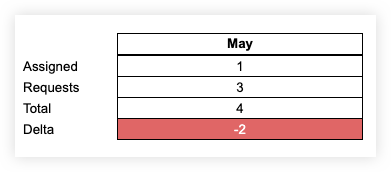
Lorsque vous choisissez d’afficher les données pour 6 mois ou plus, vous verrez le delta mensuel. Dans ce cas, il y a une personne assignée et trois demandes distinctes pour les personnes. Étant donné qu’il y a quatre personnes demandées ou assignées pour le mois et qu’il n’y a que deux personnes assignables, le delta est de -2 pour le mois. Comme vous pouvez le voir avec les deltas quotidiens et hebdomadaires, avoir un delta négatif dans la vue mensuelle ne signifie pas nécessairement qu’il n’y a pas assez de ressources. Cela dépend des dates des demandes et des affectations, ainsi que des compétences de votre main-d’œuvre.

Clipboard Ee3380c8e7b15fa0a54811eac28c40a92

Configurer le tableau de bord des totaux

  1. Accédez à l’outil Planification des ressources au niveau entreprise.

  2. Cliquez sur Tableau de bord et sélectionnez Totaux.

  3. Sélectionnez la date et le nombre de semaines que vous souhaitez afficher.
    Note: Si vous sélectionnez 1 à 8 semaines, les données par jour s’afficheront pendant 16 semaines, 6 mois ou plus par mois.

  4. Cliquez sur Configurer.

  5. Sélectionnez cette option pour afficher les totaux par :

    • intitulé de poste. Les titres de poste répertoriés sont affichés dans le même ordre que la hiérarchie des titres de poste dans vos paramètres. Voir Configurer les intitulés de poste pour la Planification des ressources.

    • Projet.

      • Optionnel: Cochez la case pour afficher les numéros de projet.

      • Optionnel: Cochez la case pour afficher les catégories.

      • Facultatif : >cochez la case pour afficher les sous-catégories.

      • Sélectionnez « Trier les projets par » nom, numéro de projet, date de début au plus tôt ou date de fin au plus tôt.

  6. Sélectionnez le mode d’affichage du « Total des unités de cellule » :

    • Les gens. Le numéro de chaque personne assignable active au sein du groupe que vous visualisez.

       Pourboire

      Lorsque vous affichez le nombre total d’unités cellulaires par personnes, vous pouvez voir un « delta ». Le delta est la différence entre le nombre de personnes demandées et assignées, et le nombre total de ressources assignables actives. Cela vous indique si vous avez suffisamment de main-d’œuvre pour répondre aux besoins actuels et prévus, ou si vous avez besoin de plus de ressources pour répondre à la demande.

    • Jours-Homme. Le nombre total d’heures de toutes les affectations et demandes, divisé par le nombre d’heures rémunérées par quart de travail.

    • Heures. Somme de toutes les heures d’affectation de ressources et de demande.

    • Coût. Coût total basé sur le salaire horaire pour chaque affectation et demande de ressources.

  7. Cliquez sur Appliquer.

Resource Forecast (Beta)

Configure Data

  1. Navigate to the Company level Resource Planning tool.

  2. Click Dashboard and select Resource Forecast (Beta).

  3. Select what data you want to see.

    • Select the Group.

    • Select to view data for your Company, Projects, or Resources.

    • Select how to group data.

      • Resources. Equipment and assignable labor resources.

      • Hours. Total assignment and request work hours divided by working days.

      • Full Time Employees (FTEs). The number of every active assignable person within the Group you are viewing.

      • Days. The Total Hours of all Assignments and Requests, divided by the paid hours per shift.

      • Cost. The users cost information multiplied by their hours or allocations on the job.
        Note: Cost is only visible to users with cost visibility permissions.

      • Utilization. The number Full Time Employees divided total labor resources.

    • Select the Date and the number of Weeks you want to view.
      Note: Selecting 1-8 weeks will show data by day, 13 weeks will show data by week, 6 months or more will show data by month.

  4. Optional: Search and Filter the Resource Forecast.

View Data

  • Graph

    • Hover over the graph to see the details of the lines.

  • Table

    • In the table, click on any cell to see a breakdown for how the total was calculated. The numbers respect the data and filters that you applied.

View Graph

  1. Navigate to the Company level Resource Planning tool.

  2. Click Dashboard and select Resource Forecast (Beta).

  3. If you selected 'Projects' previously, select Category or Project to view the graph accordingly.

  4. Hover over the graph to see information grouped by your preferences.

  5. Optional: Show or Hide the Graph.

    1. Click Hide Graph.

    2. Click Show Graph.

View Table

Expand and Collapse Projects, Categories, and Subcategories
  1. Navigate to the Company level Resource Planning tool.

  2. Click Dashboard and select Resource Forecast (Beta).

  3. Next to the project, resource, or type, expand or collapse information.

    • Click the expand Icon Expand Materials Esticom icon to expand the information.

    • Click the collapse Icon Arrow Collapse icon to collapse the information.

 Pointe

Pour tout développer et réduire, cliquez sur l’icône de développement Icon Vertical Carets Collapse ou de réduction Icon Vertical Carets Expand dans l’en-tête du tableau.

Lecture du tableau de bord des totaux

Définitions des termes

Gens

  • Ressources actives: le nombre total de ressources assignables disponibles pour le filtre de groupe et de personnes sélectionné.

  • Assigné: nombre d’affectations uniques pour des personnes uniques effectuées au cours de la période spécifiée. Si une personne a deux affectations uniques au cours de la période spécifiée, elles comptent comme une.

  • Congés: nombre de demandes de congés uniques effectuées au cours de la période spécifiée. (Disponible jusqu’à 8 semaines d’affichage uniquement.)

  • Demandées: nombre de demandes uniques effectuées au cours de la période spécifiée.

  • Total: Somme des demandes et des affectations uniques au cours de la période spécifiée. Les congés s’affichent entre parenthèses.

  • Delta: différence entre les ressources actives et le total au cours de la période spécifiée.

Jours de l’homme

  • Ressources actives : Le nombre total de ressources assignables disponibles pour les filtres Groupe et Personnes sélectionnés.

  • Assigné: Le nombre d’affectations uniques multiplié par le nombre total d’heures et divisé par le nombre d’heures rémunérées par quart de travail au cours de la période spécifiée.
    Note: Le nombre d’heures payées par défaut est de 8 et peut être ajusté dans vos paramètres de calcul des coûts. Voir Configurer le calcul des coûts dans la planification des ressources.

  • Congé: Le nombre d’enregistrements de congés uniques effectués multiplié par le nombre total d’heures et divisé par le nombre d’heures rémunérées par quart de travail au cours de la période spécifiée.
    Note: Cette option n’est disponible que jusqu’à la vue 8 semaines.

  • Demandé: Le nombre de demandes uniques multiplié par le nombre total d’heures et divisé par les heures payées par numéro de quart de travail au cours de la période spécifiée.

  • Total: Somme des demandes et des affectations uniques au cours de la période spécifiée. Les congés s’affichent entre parenthèses.

Heures
Remarque : le calcul des heures peut être différent. Si les heures d’affectation sont supérieures au nombre d’heures payées par quart de travail et que les heures supplémentaires n’ont pas été sélectionnées dans l’affectation.

  • Ressources actives : Le nombre total de ressources assignables disponibles pour les filtres Groupe et Personnes sélectionnés.

  • Assigné: Le nombre d’heures de travail pour les affectations effectuées au cours de la période spécifiée.

  • Congé: Le nombre d’heures de travail pour les enregistrements de congés au cours de la période spécifiée.
    Note: Cette option n’est disponible que jusqu’à la vue 8 semaines.

  • Demandé: Le nombre d’heures de travail pour les demandes au cours de la période spécifiée.

  • Total: Somme des heures pour les demandes et les affectations au cours d’une période donnée. Les congés s’affichent entre parenthèses.

Comprendre le delta

Lorsque vous affichez le nombre total d’unités cellulaires par personnes, vous pouvez voir un delta. Le delta est la différence entre le nombre de personnes demandées et assignées, et le nombre total de ressources assignables actives. Cela vous indique si vous avez suffisamment de main-d’œuvre pour répondre aux besoins actuels et prévus, ou si vous avez besoin de plus de ressources pour répondre à la demande.

Exemple

Dans cet exemple simple de tableau de bord des totaux, il y a les assignations de numéros, les demandes et les personnes suivantes qui peuvent être assignées :

  • Ressources assignables actives : Deux personnes marquées comme « assignables ».

  • Affectations: L’une des deux personnes est assignée pour le mois entier, représenté en orange.

  • Requêtes: Il y a trois demandes distinctes par mois, représentées par le bleu, le violet et le jaune.

Clipboard E8e9fa35bf9c7c651193d4d3eb5474fcd


Lorsque vous choisissez d’afficher les données de 1 à 8 semaines, vous verrez le delta quotidien. Pour les jours où il y a une personne demandée et une personne assignée, le delta est de 0. L’une des personnes est assignée, et l’autre personne pourrait répondre à la demande, laissant 0 personne disponible ce jour-là. Pour les jours où il y a une personne assignée et aucune demande, il y a un delta de 1, ce qui signifie qu’il y a 1 personne disponible ce jour-là.

Clipboard Eed63bcb672fe51685aa0a0b9f2ff5666


Lorsque vous choisissez d’afficher les données pour 13 semaines, vous verrez le delta hebdomadaire. Pour toutes les semaines, il y avait une personne assignée, et une personne demandait que l’autre personne puisse remplir. Cela rend le delta de 0 pour la semaine.

Clipboard Ee8900fc683eff7104661c501970b65ca


Lorsque vous choisissez d’afficher les données pour 6 mois ou plus, vous verrez le delta mensuel. Dans ce cas, il y a une personne assignée et trois demandes distinctes pour les personnes. Étant donné qu’il y a quatre personnes demandées ou assignées pour le mois et qu’il n’y a que deux personnes assignables, le delta est de -2 pour le mois. Comme vous pouvez le voir avec les deltas quotidiens et hebdomadaires, avoir un delta négatif dans la vue mensuelle ne signifie pas nécessairement qu’il n’y a pas assez de ressources. Cela dépend des dates des demandes et des affectations, ainsi que des compétences de votre main-d’œuvre.

Clipboard Ee3380c8e7b15fa0a54811eac28c40a92

Bêta

Les définitions de tous les champs sont disponibles dans l’application Procore. Cliquez sur l’icône d’informationIcon Info3 pour chaque terme.

Voir aussi

Chargement des articles connexes...