Envoyer des alertes d’affectation dans la planification des ressources
Arrière-plan
Les affectations vous permettent de gérer vos ressources en les affectant à des projets.
Vous pouvez envoyer des alertes d’affectation pour informer les personnes assignées et partager des informations clés sur leur affectation, par exemple lorsqu’elles ont une nouvelle affectation ou lorsqu’il y a des mises à jour de dates, d’heures, de projets ou de lieux.
Éléments à prendre en compte
Autorisations utilisateur requises Planification des ressources - Autorisations
Les alertes d’affectation peuvent être envoyées à des personnes individuelles ou à plusieurs personnes assignées.
Les messages sont limités à 1 200 caractères, sans compter les jetons dynamiques.
Si les alertes d’affectation personnalisées sont activées pour les projets, elles sont envoyées à la place de l’alerte d’affectation par défaut.
Seules les alertes d’affectation par défaut peuvent demander une réponse.
En fonction de leurs paramètres, les utilisateurs peuvent répondre aux alertes par SMS ou par e-mail.
Les alertes d’affectation ne sont pas automatiquement envoyées lors de la modification en masse ou de la suppression en masse d’affectations de ressources.
À partir de la liste Affectations, vous pouvez envoyer des alertes pour des affectations individuelles ou pour plusieurs affectations.
À partir du tableau des affectations ou du Gantt des affectations, vous pouvez envoyer des alertes d’affectation pour toutes les affectations du projet à une certaine date ou dans une certaine plage de dates.
Escalier
Vous pouvez envoyer des alertes d’affectation de ressources à partir des endroits suivants dans la planification des ressources :
Envoyer des alertes à toutes les personnes assignées d’un projet pour une certaine date ou dans une plage de dates :
Tableaux d’affectation
Envoyez des alertes à une ou plusieurs personnes assignées.
Envoyer des alertes d’affectation à partir des tableaux d’affectation (bêta)
Accédez à l’outil Planification des ressources au niveau entreprise.
Cliquez sur Affectations et sélectionnez Tableaux (bêta).
Cliquez sur les points de suspension
 horizontaux du projet, puis sur Envoyer des alertes d’affectation.
Sélectionnez à qui envoyer l’alerte.
Sélectionnez cette option pour envoyer aux personnes assignées le jour de visionnage en cours.
Sélectionnez pour envoyer aux personnes assignées dans une plage de dates.
Sélectionnez les dates de début et de fin.
Facultatif : Planning la livraison
Activez le bouton à bascule
 Planning de la livraison.
Saisissez la date d’envoi de l’alerte.
Sélectionnez l’heure d’envoi de l’alerte.
Saisissez l’objet.
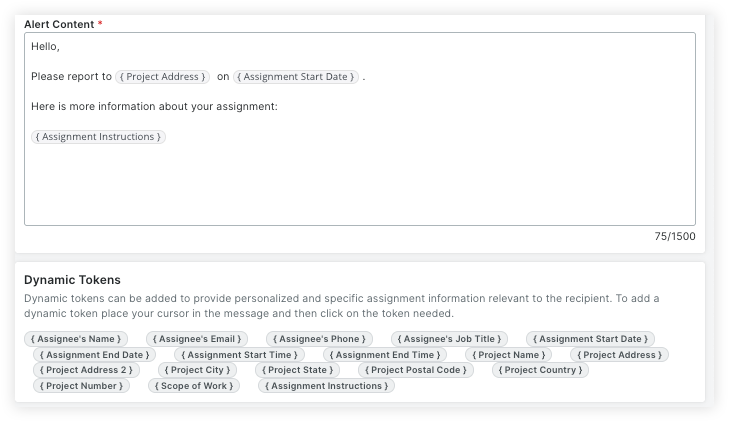
Enregistrez ou envoyez l’alerte.
Cliquez sur Enregistrer l’ébauche pour enregistrer l’alerte en tant qu’ébauche.
Cliquez sur Envoyer pour planifier ou envoyer immédiatement les alertes.
Envoyer des alertes d’affectation à partir du Gantt des affectations (Bêta)
Cette fonctionnalité est en version bêta et disponible pour les clients utilisant l’outil Planification des ressources.
Accédez à l’outil Planification des ressources au niveau entreprise.
Cliquez sur Affectations et sélectionnez Gantt (Beta).
Cliquez avec le bouton droit de la souris sur le projet et sélectionnez Envoyer des alertes d’affectation.
Sélectionnez à qui envoyer l’alerte.
Sélectionnez cette option pour envoyer aux personnes assignées le jour de visionnage en cours.
Sélectionnez pour envoyer aux personnes assignées dans une plage de dates.
Sélectionnez les dates de début et de fin.
Facultatif : Planifier la livraison
Activez le bouton à bascule
Planning de la livraison.Saisissez la date d’envoi de l’alerte.
Sélectionnez l’heure d’envoi de l’alerte.
Saisissez l’objet.
Enregistrez ou envoyez l’alerte.
Cliquez sur Enregistrer l’ébauche pour enregistrer l’alerte en tant qu’ébauche.
Cliquez sur Envoyer pour planifier ou envoyer immédiatement les alertes.
