Gérer les messages marqués d’une étoile pour la planification des ressources
Éléments à prendre en compte
Autorisations utilisateur requises Planification des ressources - Autorisations
Les messages envoyés dans la planification des ressources n’apparaîtront pas dans les e-mails dans Procore.
Les messages qui ne sont visibles que par vous ont une icône cadenas
 .
.Les messages archivés sont supprimés du dossier « Marqué d’une étoile ».
Les messages supprimés sont définitivement supprimés de la planification des ressources et ne peuvent pas être récupérés.
Conditions préalables
Gérer les messages marqués d’une étoile (bêta)
Supprimer l’étoile d’un message
Accédez à l’outil Planification des ressources au niveau entreprise.
Cliquez sur Communications (bêta).
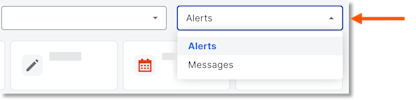
Sélectionnez Messages dans le menu déroulant.
Cliquez sur Marqué d’une étoile.
Cliquez sur l’icône d’étoile
 correspondant au message pour supprimer l’étoile.
Afficher un message marqué d’une étoile
Accédez à l’outil Planification des ressources au niveau entreprise.
Cliquez sur Communications (bêta).
Sélectionnez Messages dans le menu déroulant.
Cliquez sur Marqué d’une étoile.
Dans la colonne « Date/Heure d’envoi », sélectionnez l’icône
 enveloppe du message que vous souhaitez afficher.
Voir aussi
Chargement des articles connexes...