Gérer les messages planifiés pour la planification des ressources
Contexte
Vous pouvez planifier l’envoi de messages aux personnes que vous gérez dans la Planification des ressources. Ce tutoriel explique comment afficher, envoyer, modifier et supprimer des messages planifiés.
Éléments à prendre en compte
Autorisations utilisateur requises Planification des ressources - Autorisations
Les messages envoyés dans la Planification des ressources n’apparaissent PAS dans l’outil E-mails de Procore.
Les messages sont limités à 1 200 caractères.
Des frais de messagerie et de données peuvent s’appliquer lors de l’envoi ou de la réception de messages SMS.
Les messages qui ne sont visibles que par vous ont une icône cadenas
 .
.Les messages supprimés sont définitivement supprimés de la planification des ressources et ne peuvent pas être récupérés.
Gérer les messages programmés (bêta)
Afficher les messages programmés
Envoyer des messages programmés maintenant
Modifier les messages programmés
Afficher les messages programmés
Accédez à l’outil Planification des ressources au niveau entreprise.
Cliquez sur Communications (bêta).
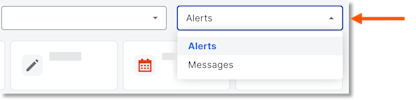
Sélectionnez Messages dans le menu déroulant.
Sélectionnez Programmé.
Dans la colonne « Date/Heure d’envoi », sélectionnez l’icône
 enveloppe du message que vous souhaitez afficher.
Envoyer des messages programmés maintenant
Accédez à l’outil Planification des ressources au niveau entreprise.
Cliquez sur Communications (bêta).
Sélectionnez Messages dans le menu déroulant.
Sélectionnez Programmé.
Dans la colonne « Date/Heure d’envoi », sélectionnez l’icône
enveloppe du message.Désactivez le bouton « Planifier la livraison ».

Cliquez sur Envoyer.
Modifier les messages programmés
Accédez à l’outil Planification des ressources au niveau entreprise.
Cliquez sur Communications (bêta).
Sélectionnez Messages dans le menu déroulant.
Sélectionnez Programmé.
Dans la colonne « Date/Heure d’envoi », sélectionnez l’icône
enveloppe du message.Modifiez le message.
Envoyer comme.
Message individuel. Sélectionnez cette option pour envoyer le même message à plusieurs destinataires, en tant que messages individuels.
Message de groupe. Sélectionnez cette option pour envoyer le message à plusieurs destinataires.
destinataire.
Sélectionnez les destinataires dans le menu déroulant « Ajouter un destinataire » pour les ajouter au message.
Cliquez sur Supprimer à côté d’un destinataire pour le supprimer.
Sujet. Saisissez l’objet du message.
Contenu du message. Saisissez le message.
Planifier la livraison. Indiquez si la remise du message est planifiée.
Laissez le bouton
 « Planifier la livraison » activé pour programmer le message. Mettez à jour la date et l’heure d’envoi du message.
Désactivez le bouton « Planifier
la remise » pour enregistrer le message en tant qu’ébauche.
Facultatif : Cochez la case à cocher « Tous les utilisateurs peuvent voir ce message » pour permettre aux autres utilisateurs d’accéder au message dans l’onglet Communications de Planification des ressources.
Cliquez sur Planning ou Enregistrer l’ébauche.
Voir aussi
Chargement des articles connexes...