Gérer les alertes d’affectation d’ébauche pour la planification des ressources
Arrière-plan
Les affectations de ressources vous permettent de gérer vos ressources en les affectant à des projets. Vous pouvez créer des alertes d’affectation pour informer les personnes assignées et partager des informations clés sur leur affectation. Vous pouvez rédiger des alertes d’affectation à envoyer ultérieurement. Voir Envoyer des alertes d’affectation pour la planification des ressources.
Ce tutoriel vous montre comment gérer les alertes d’affectation de brouillon qui n’ont pas encore été envoyées aux destinataires.
Éléments à prendre en compte
Autorisations utilisateur requises Planification des ressources - Autorisations
Les messages sont limités à 1 200 caractères, sans compter les jetons dynamiques.
Gérer les alertes d’affectation d’ébauche (bêta)
Afficher les alertes d’affectation d’ébauche
Envoyer des alertes d’affectation d’ébauche maintenant
Modifier les alertes d’affectation d’ébauche
Afficher les alertes d’affectation d’ébauche
Accédez à l’outil Planification des ressources au niveau entreprise.
Cliquez sur Communications (bêta).
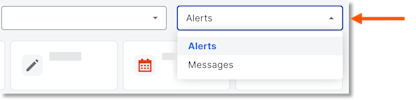
Sélectionnez Alertes dans le menu déroulant.
Select ébauche.
Dans la colonne « Date/Heure d’envoi », sélectionnez l’icône d’enveloppe
 de l’alerte que vous souhaitez afficher.
Envoyer des alertes d’affectation d’ébauche maintenant
Accédez à l’outil Planification des ressources au niveau entreprise.
Cliquez sur Communications (bêta).
Sélectionnez Alertes dans le menu déroulant.
Select ébauche.
Dans la colonne « Date/Heure d’envoi », sélectionnez l’icône d’enveloppe
de l’alerte.Cliquez sur Envoyer.
Modifier les alertes d’affectation d’ébauche
Accédez à l’outil Planification des ressources au niveau entreprise.
Cliquez sur Communications (bêta).
Sélectionnez Alertes dans le menu déroulant.
Select ébauche.
Dans la colonne « Date/Heure d’envoi », sélectionnez l’icône d’enveloppe
de l’alerte.Modifiez l’alerte d’affectation.
Destinataires. Sélectionnez qui recevra l’alerte d’affectation.
Sélectionnez un destinataire dans le menu déroulant pour l’ajouter à l’alerte.
Cliquez sur Supprimer à côté d’un destinataire pour le supprimer.
Planifier la livraison. Indiquez si la remise du message est planifiée.
Activez le bouton
 « Planifier la livraison » pour planifier l’alerte d’affectation. Saisissez ensuite la date et l’heure d’envoi de l’alerte d’affectation planifiée.
Laissez le bouton
 « Planifier la livraison » désactivé pour maintenir l’affectation alerte en tant qu’ébauche.
Sujet. Saisissez l’objet de l’alerte d’affectation.
Contenu d’alerte. Saisissez les informations à envoyer dans l’alerte d’affectation.
Cliquez sur Enregistrer le brouillon.
Voir aussi
Chargement des articles connexes...