Partager un tableau de bord de rapport d’entreprise
Contexte
Vous pouvez partager un tableau de bord afin que d’autres admins de Rapports 360 et d’autres puissent voir le tableau de bord. Lorsque le tableau de bord n’est pas partagé, vous seul, le créateur du tableau de bord, pouvez afficher et modifier le tableau de bord.
Éléments à prendre en compte
Autorisations utilisateur requises :
Pour partager un tableau de bord, 'Admin' sur l’outil Entreprise Rapports 360.
Pour afficher un tableau de bord partagé, « Lecture seule » ou supérieures dans l’outil Entreprise Rapports 360.
Informations complémentaires :
Le tableau de bord doit être publié avant de pouvoir être partagé avec toute personne disposant d’autorisations Standard ou inférieures.
Lorsque vous partagez un tableau de bord avec une visionneuse, la visionneuse ne peut ni modifier ni supprimer le tableau de bord.
Le tableau de bord sera filtré selon les autorisations de la visionneuse.
Si vous affichez un tableau de bord qui a été partagé avec vous, vous ne pouvez pas encore le percer.
Vous n’êtes pas encore en mesure d’ajouter des visuels à partir des rapports qui ont été partagés avec vous.
Les tableaux de bord partagés que vous n’avez pas créés sont accessibles à partir de l’outil Rapports 360 sous Tableaux de bord partagés et ne seront pas accessibles à partir de l’outil Portefeuille.
Escalier
Accédez à l’outil Rapports 360 de l’entreprise.
Cliquez sur l’onglet Tableaux de bord .
Recherchez le tableau de bord que vous souhaitez partager, cliquez sur l’icône représentant des points de suspension
 et sélectionnez Partager.
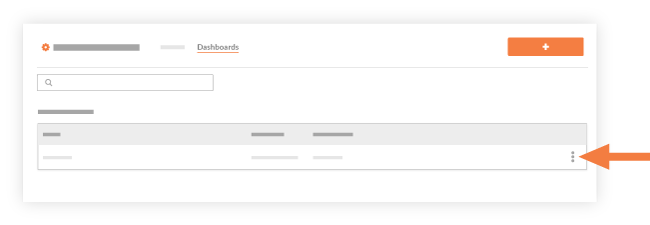
OU
Cliquez sur le tableau de bord que vous souhaitez partager, puis sur Partager.Sélectionnez utilisateur ou groupe de distribution avec lesquels vous souhaitez partager le rapport. Par par défaut, le rapport sera partagé avec n’importe quel autre Admin utilisateur du projet.
Cliquez sur Partager.
Le système publie le rapport et le partage avec les utilisateurs disposant d’autorisations Admin sur l’outil Rapports 360 et tous les utilisateurs sélectionnés. Les utilisateurs avec lesquels le rapport a été partagé recevront une notification automatisée par e-mail avec la ligne d’objet « [Nom de l’entreprise] a partagé un tableau de bord avec vous ».
Voir aussi
Chargement des articles connexes...