Ajouter un visuel à un rapport d’outil unique de l’entreprise
Arrière-plan
Facilitez l’interprétation des données de votre rapport en un coup d’œil en ajoutant un visuel. Vous pouvez créer divers diagrammes, tels que des graphiques à barres ou linéaires, pour mettre en évidence les tendances, les proportions et les comparaisons clés.
Éléments à prendre en compte
Autorisations utilisateur requises
Rapports 360: autorisations de niveau 'Standard' ou supérieur
Outil Source de données: autorisation de niveau « Lecture seule » ou supérieure. Voir Comment fonctionnent les autorisations de Rapports 360 ?
Informations complémentaires
Rapports clonés: si vous faites une copie d’un rapport, vous seul (le créateur) pouvez ajouter de nouveaux visuels.
Limite de données: le bouton « Ajouter un visuel » n’apparaît que sur les rapports contenant moins de 2 500 enregistrements.
Limite d’onglets: vous ne pouvez ajouter qu’un seul visuel par onglet.
Escalier
Accédez à l’outil Rapports 360 de l’entreprise.
Dans l’onglet Rapports , recherchez le rapport souhaité.
Cliquez sur le rapport pour l’ouvrir.
Cliquez sur + Ajouter un visuel.
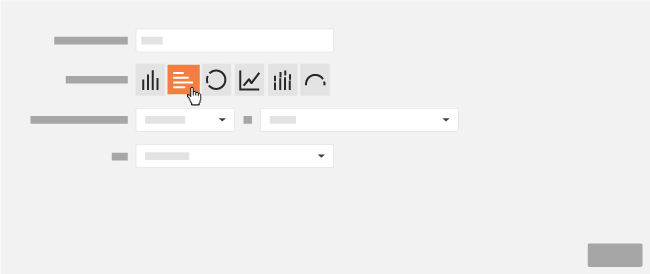
Saisissez un nom pour le visuel dans la zone Titre descriptif .
Sous Type de visuel, sélectionnez un visuel pour votre rapport. Celle que vous choisissez détermine les mesures de calcul disponibles.
Type de graphique
Meilleur cas d’utilisation
Mesures disponibles
Bar
Comparaison des valeurs entre différentes catégories ou périodes de temps discrètes.
NOMBRE, SOMME, MOYENNE, MIN, MAX
Beignet
Affichage des proportions relatives ou de la répartition en pourcentage d’un ensemble.
NOMBRE, SOMME
Ligne
Montrer les tendances et les changements continus sur une période de temps.
NOMBRE, SOMME, MOYENNE, MIN, MAX
Barre empilée
Comparer les catégories tout en montrant la composition (d’une partie à l’autre) de chaque catégorie.
NOMBRE, SOMME, MOYENNE, MIN, MAX
Barre fixe
Comparer les catégories, particulièrement utile lorsque les étiquettes des catégories sont longues.
NOMBRE, SOMME, MOYENNE, MIN, MAX
Jauge
Visualisation d’une valeur unique par rapport à un seuil défini pour indiquer les performances (par exemple, bonnes, mauvaises).
Compter
Cliquez sur Enregistrer.
Optionnel: Pour exporter votre rapport avec votre nouveau visuel, cliquez sur Exporter et sélectionnez PDF avec visuels.

Voir aussi
Chargement des articles connexes...