Créer des rapports détaillés de transactions personnalisés dans QuickBooks® Bureau
Contexte
Comparez les coûts de bureau projet QuickBooks avec les valeurs budget de Procore pour isoler et résoudre les écarts de comptabilité entre les plateformes. L’exécution de ce rapport fournit une visibilité détaillée au niveau des éléments sur les coûts et les engagements facturés. Utilisez ces données pour assurer la synchronisation des coûts entre les deux systèmes.
Éléments à prendre en compte
Autorisations utilisateur requises :
Vous devez disposer des autorisations d’accès appropriées dans QuickBooks® pour ordinateur de bureau pour exécuter des rapports financiers personnalisés.
Informations complémentaires :
La sélection de types de transactions ou d’éléments de service inappropriés entraînera des chiffres du budget incohérents. Assurez-vous de sélectionner Tous les services et d’inclure tous les types de transactions pertinents lors de l’appariement des engagements facturés.
Escalier
Accédez à Rapports dans QuickBooks® pour ordinateur de bureau.
Cliquez sur Rapports personnalisés.
Sélectionnez Détail de la transaction.
Définissez l’option déroulante Dates sur « Toutes ».
Cliquez sur l’onglet Affichage pour modifier les colonnes du rapport, puis sélectionnez les options suivantes :
Type
Article
Date
Nom de la source
Mémo (facultatif)
Quantité
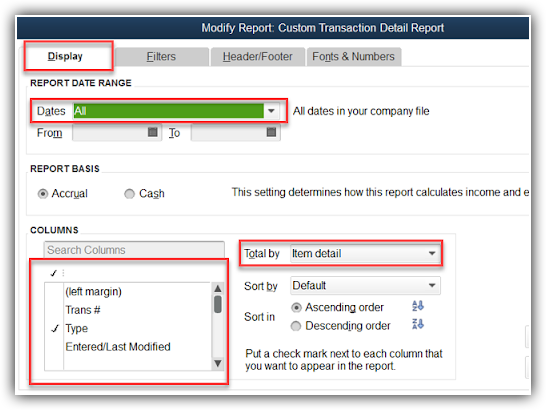
Sélectionnez Détail de l’élément dans le menu déroulant Total par pour trier et résumer les coûts par élément.
Cliquez sur l’onglet Filtres et configurez les filtres suivants :
a. Sélectionnez Nom et choisissez le nom du projet pour lequel vous souhaitez créer un rapport.
Sélectionnez Élément et choisissez Tous les services.
Sélectionnez Compte et choisissez le(s) compte(s) utilisé(s) pour vos éléments de service (facultatif).
Vérifiez le montant total pour vous assurer qu’il correspond aux coûts du projet à ce jour sur le Budget Procore synchronisé.
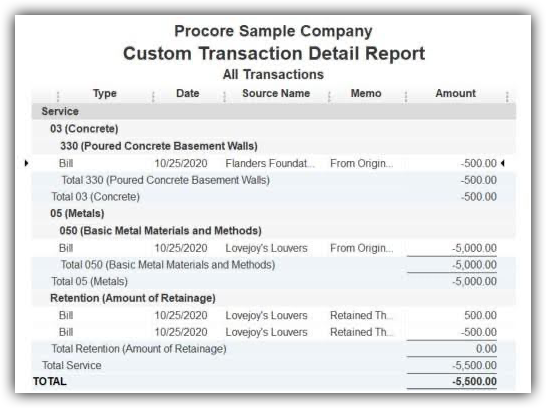
Pour filtrer le rapport ci-dessus afin d’afficher les montants Engagements facturés, revenez à l’onglet Filtres et ajoutez les filtres suivants :
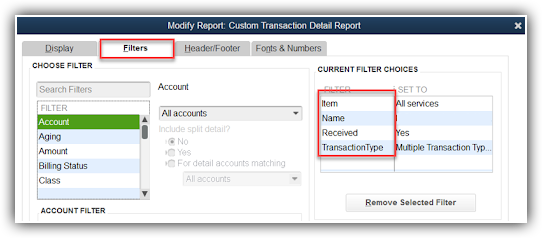
Sélectionnez Reçu et définissez la valeur sur Oui.
Sélectionnez Nom et choisissez le nom du projet approprié.
Sélectionnez Type de transaction.
Cliquez sur Plusieurs types de transactions, puis cochez les cases à cocher des éléments suivants :
Vérifier
Carte de crédit
Projet de loi
Crédit CCard
Crédit de facture
Projet de loi CCard
Chèque de paie
Vérifiez la colonne Montant pour confirmer que le total correspond au montant facturé de vos Engagements dans Procore.


Voir aussi
Chargement des articles connexes...