Fermer un élément de la liste de réserves (Android)
Arrière-plan
Fermer un élément de la liste de réserves ne revient pas à le marquer comme « Résolu ». Dans ce deuxième cas, le responsable d’élément de réserve a révisé le problème et vérifié qu’il est résolu. Alors que les personnes assignées d’un élément de la liste de réserves peuvent marquer un élément comme « Prêt pour révision », seul l’approbateur final ou un niveau Admin L’utilisateur peut fermer un élément de la liste de réserves.
Éléments à prendre en compte
Autorisations utilisateur requises :
Autorisations de niveau « Standard » ou « Admin » dans l’outil Liste de réserves du projet.
Un créateur de niveau « Standard » ne peut fermer un élément de la liste de réserves qu’il a créé que si le statut de l’élément est « Ébauche » ou « Contesté ».
Un approbateur final de niveau « Standard » ne peut fermer un élément de la liste de réserves que lorsque le statut de l’élément est marqué comme « Prêt à fermer ».
Remarque : Si un utilisateur disposant d’autorisations de niveau « Standard » est désigné comme responsable d’élément de réserve, cet utilisateur peut effectuer n’importe quelle action qu’un responsable d’élément de réserve ordinaire peut effectuer. Il n’est pas nécessaire qu’il soit le créateur de l’élément de la liste de réserves. Voir Configurer le rôle de responsable réserve Par défaut et Accorder un Utilisateur autorisations standard pour agir en tant que responsable Liste de réserves.Les utilisateurs disposant d’autorisations de niveau « Admin » ou les utilisateurs désignés comme responsables d’élément de réserve peuvent fermer des éléments de réserve à tout moment, quel que soit leur statut.
Informations complémentaires :
L’approbateur final d’un élément de la liste de réserves a le pouvoir de fermer l’élément. Vous pouvez assigner un approbateur final par défaut à vos modèles de liste de réserves ainsi que dans vos paramètres de configuration de liste de réserves. Voir Modifier un modèle de liste de réserves au niveau projet et Configurer les paramètres avancés : Liste de réserves.
Si aucun approbateur final par défaut n’a été défini, Procore attribue automatiquement le rôle d’approbateur final au créateur de l’élément.
Cet élément peut être affiché ou modifié hors ligne s’il a été précédemment affiché et mis en cache sur votre mobile appareil. Les tâches effectuées en mode hors ligne sont synchronisées avec Procore une fois la connexion réseau rétablie.
Escalier
Accédez à l’outil Liste de réserves à l’aide de l’application Procore sur un appareil mobile Android.
Appuyez sur l’élément que vous souhaitez fermer.
Appuyez sur Fermer l’élément.
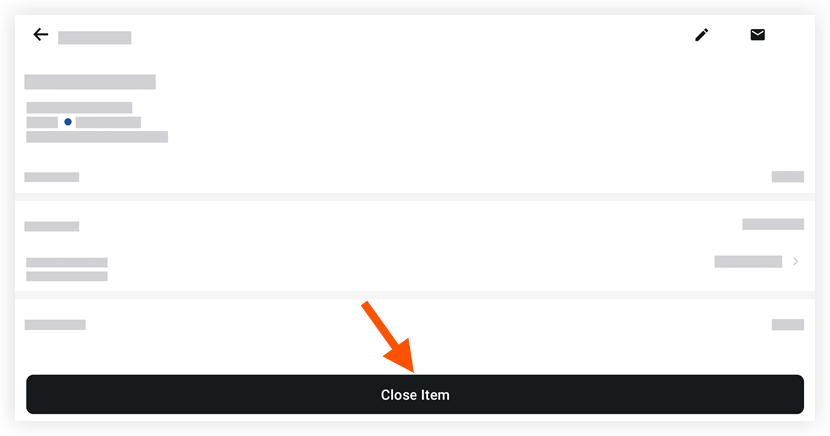
Remarque : le statut de l’élément sera automatiquement mis à jour à « Fermé ».
Voir aussi
Chargement des articles connexes...