Afficher les documents de conformité contractuelle pour les engagements en tant que payeur

 Disponibilité générale sur certains marchés (États-Unis)

Flag Us Procore Pay est disponible aux États-Unis. Il est conçu pour les entreprises générales et les constructeurs-propriétaires qui agissent comme leurs propres entreprises générales sur un projet. Procore Pay étend la fonctionnalité de gestion des factures de l’application Web Procore pour gérer le processus de paiement entre les entrepreneurs généraux et spécialisés.
Contexte

Lorsqu’il est activé sur un projet Procore, Procore Pay ajoute un onglet Conformité aux engagements du projet. Sur un facture de sous-traitant, les contrôles de la carte « Contrat Conformité Documents » fonctionnent avec le paramètre « Conforme au contrat » dans l’onglet « Exigences Paiement » du fichier Outil Paiements au niveau entreprise. Cela permet à votre équipe de suivre et de réviser le statut des entrées de documents de conformité du contrat d’engagement (par exemple, les accords, les obligations, les licences, les permis, etc.). Cela permet à votre équipe de s’assurer que tous les documents sont conformes aux exigences du contrat avant qu’elle ne débloque les paiements de factures avec Procore Pay.

Éléments à prendre en compte

  • Autorisations utilisateur requises

  • Informations complémentaires:

    • Pour afficher les documents de conformité contractuelle en tant qu’utilisateur disposant d’autorisations de niveau « Lecture seule » ou « Standard » dans l’outil Engagements, vous devez disposer des autorisations détaillées dans Afficher un contrat de sous-traitance.

    • Pour prévisualiser un fichier pièce jointe dans le volet Détails d’un contrat conformité d’un document saisie:* Le utilisateur qui a créé ou modifié le saisie doit terminer le chargement en cliquant sur Enregistrer.* Votre navigateur Web doit prendre en charge le type de fichier de la pièce jointe. Si le type de fichier n’est pas pris en charge, un bouton Télécharger apparaît pour que vous puissiez l’afficher sur votre ordinateur.

Conditions préalables

Escalier

  • Afficher la carte Conformité Documents contrat

  • Afficher les détails d’un document de conformité contractuelle

Afficher la carte Conformité Documents contrat

  1. Accédez à l’outil Engagements du projet.

  2. Dans l’onglet Contrats , recherchez l’engagement avec lequel vous souhaitez travailler.

  3. Cliquez sur le lien Numéro pour l’ouvrir.

  4. Dans l’engagement, cliquez sur l’onglet Conformité .

  5. Faites défiler jusqu’à la carte Contrat Conformité Documents.
    Tous les documents existants et leurs statuts correspondants apparaissent dans le tableau de la fiche Conformité Documents du contrat.

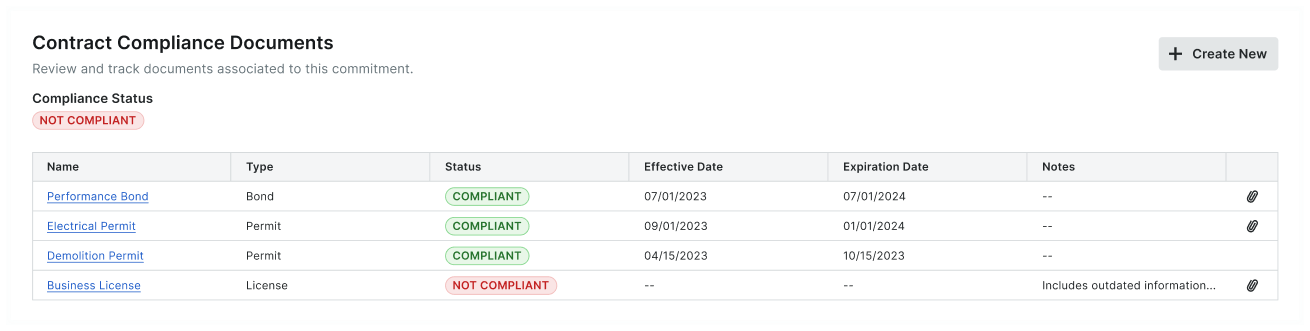
Contrat Conformité Documents carte

Cette image vous montre la carte de Conformité Documents du contrat.

Contract Compliance Documents

Ce tableau détaille les éléments de la fiche Conformité Documents du contrat.

Élément

Type

Descriptif

Créer un nouveau

Bouton de menu

Disponible uniquement pour les administrateurs de factures. Cliquez sur ce bouton pour ajouter un nouveau document de conformité au contrat d’engagement. Voir Gérer les Conformité Documents et les statuts des contrats pour un Engagement pour obtenir des directives.

Statut de conformité

Statut

Procore examine le statut de chaque document répertorié pour déterminer le statut à afficher :

  • Conforme. Indique que tous les documents répertoriés ont un statut conforme.

  • Non conforme. Indique qu’un (1) ou plusieurs documents répertoriés ont un statut non conforme.

Nom

Champ

Affiche le nom saisi pour le document de conformité au contrat. Cliquez sur ajouter un lien hypertexte pour ouvrir le document et afficher les détails du document.

Type

Champ

Affiche le type de document sélectionné. Les sélections comprennent Obligation, Licence, Accord-cadre, Permis, W-9 et Autre.

Statut

Champ

Affiche le statut actuel défini pour le document : Conforme ou Non conforme .

Date d’entrée en vigueur

Champ

Affiche la date d’entrée en vigueur du document dans l’Annuaire de l’entreprise ou du projet.

Échéance

Champ

Affiche la date d’expiration du document dans l’Annuaire de l’entreprise ou du projet. Les icônes suivantes apparaissent également pour alerter lorsqu’un document est proche ou dépassé de sa date d’expiration :

Expiring Soon

Expire bientôt. Commence à s’afficher 14 jours avant la date d’expiration.

Expired

Expiré. Commence à s’afficher un (1) jour après la date d’expiration. Remarque: les administrateurs de factures ont la possibilité de configurer des notifications d’expiration pour les contacts de facturation. Pour en savoir plus, voir Créer des Conformité Documents de contrat pour Engagements en tant que Facture Administrateur.

Remarques

Champ

Affiche tous les commentaires sur le document de conformité au contrat.

Paperclip

Icône

Indique que l’saisie est accompagnée d’une pièce jointe. Chaque saisie de document de conformité peut avoir une (1) pièce jointe. Vous ne pouvez pas télécharger de pièces jointes en cliquant sur cette icône.

Icon Edit2

Icône

Disponible uniquement pour les administrateurs de factures. Passez le curseur de la souris sur une ligne de document. Cliquez ensuite sur cette icône pour placer un document en mode édition. Le document s’ouvre pour l’afficher et vous pouvez modifier les informations dans le panneau Détails.

Icon Download Cloud

Icône

Passez le curseur de la souris sur une ligne de document. Cliquez ensuite sur cette icône pour télécharger une copie du document.

Icon Delete Trash6

Icône

Disponible uniquement pour les administrateurs de factures. Passez le curseur de la souris sur une ligne de document. Cliquez ensuite sur cette icône pour supprimer définitivement le document de la liste des documents de conformité contractuelle.

Afficher les détails d’un document de conformité contractuelle

  1. Accédez à l’outil Engagements du projet.

  2. Dans l’onglet Contrats , recherchez l’engagement avec lequel vous souhaitez travailler.

  3. Cliquez sur le lien Numéro pour l’ouvrir.

  4. Dans l’engagement, cliquez sur l’onglet Conformité .

  5. Faites défiler jusqu’à la carte Contrat Conformité Documents.
    Tous les documents existants et leurs statuts correspondants apparaissent dans le tableau.

  6. Localisez le document de conformité au contrat à afficher.

  7. Cliquez sur le lien Nom du document pour l’ouvrir.

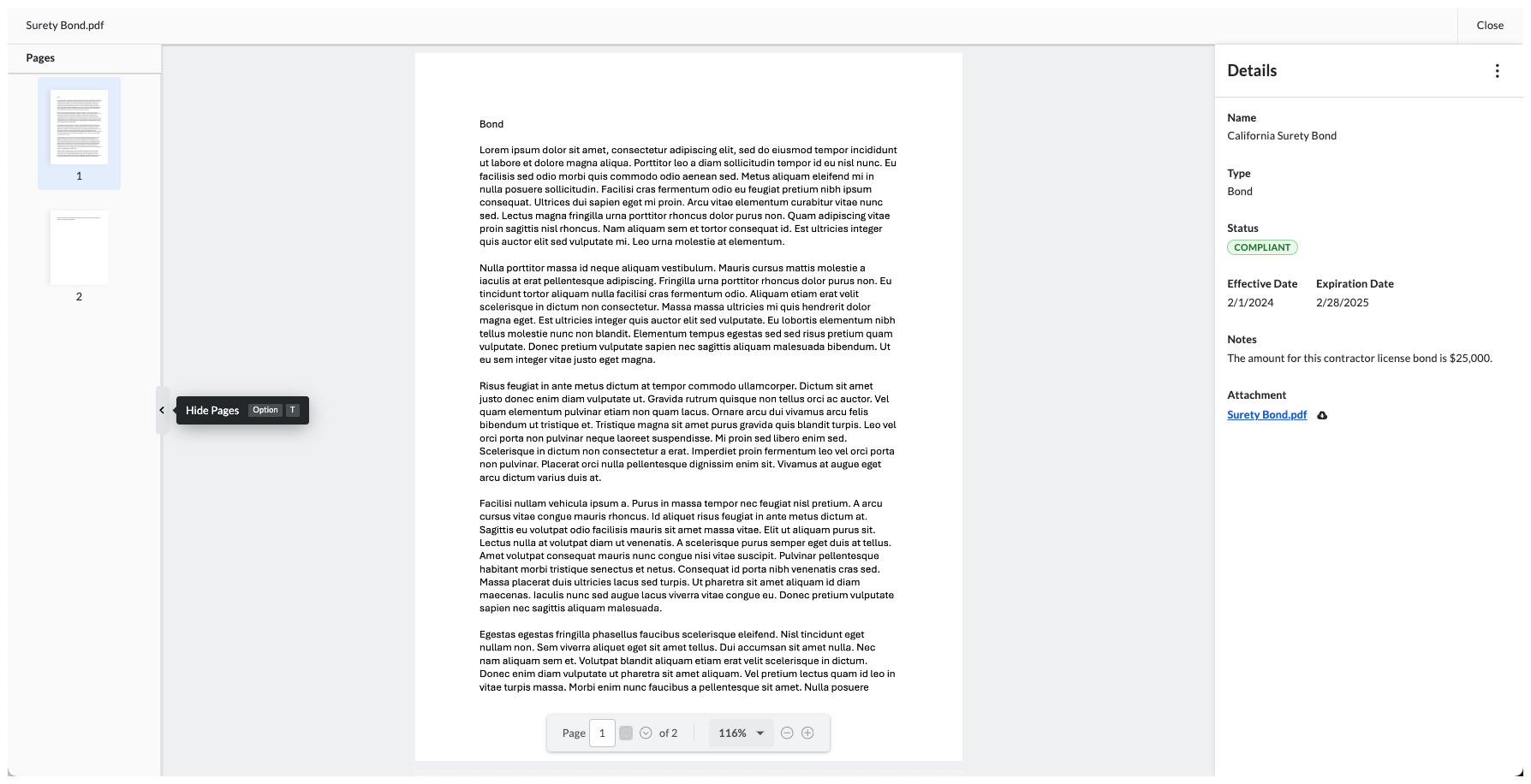
Page Détails de la conformité du contrat

Cette image vous montre la page Détails de la conformité du contrat.

Details Show Hide Pages

Ce tableau détaille les éléments de la page Détails de la conformité du contrat. Si vous êtes un administrateur des factures, des options de modification supplémentaires sont disponibles. Pour plus de détails, voir Modifier les Conformité Documents de contrat pour Engagements en tant que Facture Administrateur.

Élément

Type

Descriptif

Aperçu de la page

Cadre

Si votre navigateur Web prend en charge le type de fichier de la pièce jointe, un aperçu du fichier s’affiche dans la fenêtre. Si la pièce jointe comporte plusieurs pages, vous pouvez :

  • Cliquez sur le bouton Afficher/Masquer les pages sur le côté gauche de la fenêtre.

  • Saisissez un numéro de page dans le champ Page en bas de la fenêtre pour accéder à une page.

  • Utilisez les fonctions de zoom avant/arrière pour régler l’affichage des pièces jointes.

Si votre navigateur Web ne prend pas en charge le type de fichier de la pièce jointe, un bouton Télécharger apparaît à la place d’un aperçu, afin que vous puissiez afficher la pièce jointe sur votre ordinateur.

Icon Ellipsis Vertical

Menu

Cliquez sur les points de suspension verticaux et choisissez l’option Télécharger pour télécharger la pièce jointe sur votre ordinateur.

Nom

Champ

Affiche le nom saisi pour le document de conformité au contrat. Cliquez sur ajouter un lien hypertexte pour ouvrir le document et afficher les détails du document.

Type

Champ

Affiche le type de document sélectionné. Les sélections comprennent Obligation, Licence, Accord-cadre, Permis, W-9 et Autre.

Statut

Champ

Affiche le statut actuel défini pour le document : Conforme ou Non conforme .

Date d’entrée en vigueur

Champ

Affiche la date d’entrée en vigueur du document dans l’Annuaire de l’entreprise ou du projet.

Échéance

Champ

Affiche la date d’expiration du document de conformité. Les icônes suivantes apparaissent également pour alerter lorsqu’un document est proche ou dépassé de sa date d’expiration :

Expiring Soon

Expire bientôt. Commence à s’afficher 14 jours avant la date d’expiration.

Expired

Expiré. Commence à s’afficher un (1) jour après la date d’expiration. Remarque: les administrateurs de factures ont la possibilité de configurer l’envoi de notifications d’expiration aux contacts de facturation. Pour en savoir plus, voir Créer des Conformité Documents de contrat pour Engagements en tant que Facture Administrateur.

Remarques

Champ

Affiche tous les commentaires sur le document de conformité au contrat.

Attachement

Champ

Affiche un lien hypertexte pour la pièce jointe et ouvre la pièce jointe dans un volet Détails dans une fenêtre de navigateur distincte.

Icon Download Cloud

Icône

Passez le curseur de la souris sur une ligne de document. Cliquez ensuite sur cette icône pour télécharger une copie du document.

Voir aussi

Chargement des articles connexes...