Exporter des quadrillages d’Autodesk® Revit® vers un maquette dans Procore
Contexte
Utilisez la Procore BIM Plug-in pour exporter quadrillage lignes à partir de votre maquette Autodesk® Revit®. Ces quadrillages aident les utilisateurs mobiles à s’orienter dans la maquette en l’affichant correctement dans la vue 2D de l’outil Maquettes de l’application Procore for Mobile.
Éléments à prendre en compte
Autorisations utilisateur requises:
Autorisations de niveau Admin sur l’outil Maquettes.
Informations complémentaires:
Pour exporter des quadrillages, votre ordinateur Windows® doit exécuter une version prise en charge d’Autodesk® Revit®.
Pour éviter tout désalignement dans la vue 2D, le système de coordonnées sélectionné dans le Procore BIM Plug-in lors de l’exportation doit correspondre au système de coordonnées utilisé lors de la publication de l’maquette 3D sur Procore. Voir Pourquoi mes quadrillages ne sont-elles pas alignées dans l’outil Maquettes ?
Conditions préalables
Escalier
L’API Navisworks® ne peut pas publier de lignes de quadrillage dans Procore. Pour résoudre ce problème, utilisez plutôt les Procore BIM Plug-in pour les exporter à partir de Revit®. Un membre de l’équipe doit ensuite vérifier que les coordonnées sont alignées. Les équipes sur le chantier s’appuient sur ces lignes de quadrillage précises pour une installation précise.
Ouvrez la maquette Revit® contenant la ligne de quadrillage que vous souhaitez exporter. En règle générale, il s’agit d’une maquette architectural ou structurel .
Dans Revit®, cliquez sur l’onglet Procore pour utiliser le Procore BIM Plug-in.
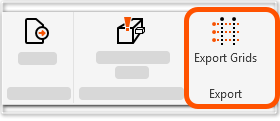
Dans le ruban, cliquez sur Exporter les quadrillages.
Sur la page Exporter les quadrillages :
Vérifiez que l’entreprise et le projet Procore sont corrects.
Sous Système de coordonnées, sélectionnez Interne ou Partagé.
À noterPour éviter tout désalignement dans la vue 2D, le système de coordonnées sélectionné dans le Procore BIM Plug-in lors de l’exportation doit correspondre au système de coordonnées utilisé lors de la publication de l’maquette 3D sur Procore. Voir Pourquoi mes quadrillages ne sont-elles pas alignées dans l’outil Maquettes ?

Sous Exporter vers :
Trouvez le nom de maquettecorrect.
Cliquez sur Ajouter des quadrillages.
Une fois réussi, une coche et un message Ajouté apparaissent à l’endroit où le bouton apparaissait auparavant.
Où pouvez-vous afficher vos quadrillages exportés ? Les quadrillages exportés aident les visionneuses à s’orienter sur le site, de sorte qu’elles ne sont visibles que dans l’application Procore pour Mobile. Les quadrillages n’apparaissent pas dans l’application Web Procore.
Pour confirmer que les quadrillages ont bien été exportés :
Ouvrez l’application Procore pour Mobile.
Accédez à l’outil Maquettes.
Localisez la carte de la maquette. Une icône de quadrillage apparaît dans le coin inférieur gauche de la carte, indiquant que des quadrillages sont disponibles pour la maquette.