Mettre à jour Personnalisé Procore Analytics rapports à l’aide de champs Personnalisé hérités

 Important

Ce tutoriel est écrit pour les utilisateurs familiarisés avec la mise à jour de rapports personnalisés dans Power BI Bureau de Microsoft. Pour obtenir les informations les plus à jour disponibles, visitez le site Web Power BI de Microsoft.
Escalier

  1. Ouvrez Power BI Desktop.

  2. Ouvrez un rapport qui a été personnalisé pour utiliser les champs personnalisés hérités de l’un des ensembles de champs Procore suivants :

    • Projet

    • contrat général

    • Bons de commande

    • Sous-traitance

       Remarque

      Les captures d’écran de ce tutoriel utilisent l’ensemble de champs « Projet » de Procore comme exemple.

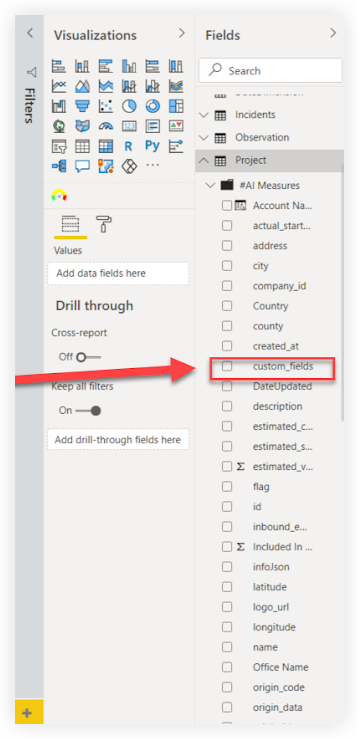
      Procore Analytics Project Custom Fields

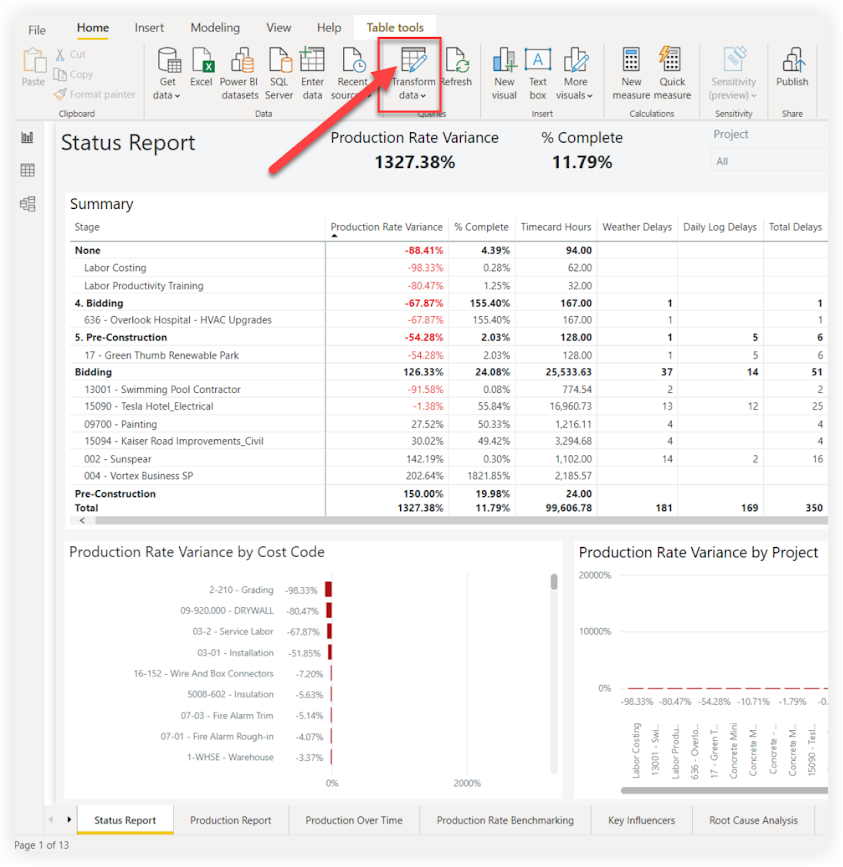
  3. Cliquez sur Transformer les données pour ouvrir l’éditeur Power Query.
    Procore Analytics Transform Data

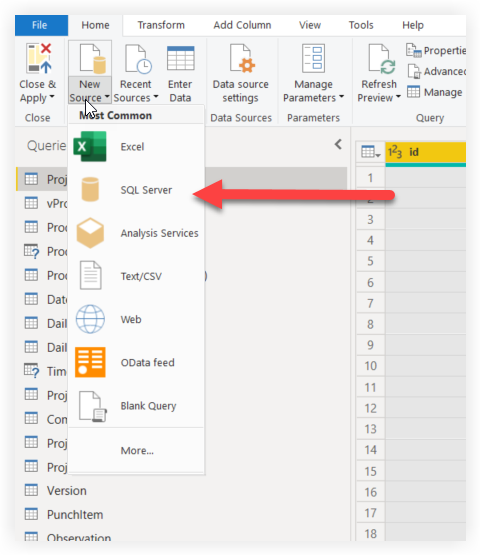
  4. Cliquez sur Nouvelle source et sélectionnez SQL Server dans le menu déroulant.
    Procore Analytics New Source Sql Server

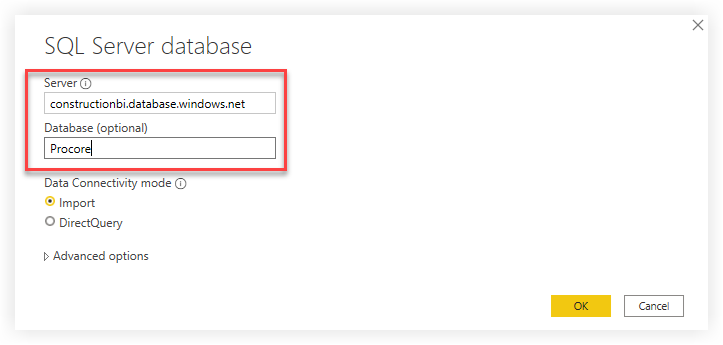
  5. Dans la fenêtre de la base de données SQL Server :

    Procore Analytics Sql Server Database Window

    • Saisissez constructionbi.database.windows.net dans le champ Serveur .

    • Saisissez Procore dans le champ Base de données .

    • Cliquez sur le bouton Importer sous les options du mode Connectivité des données.

    • Cliquez sur OK.

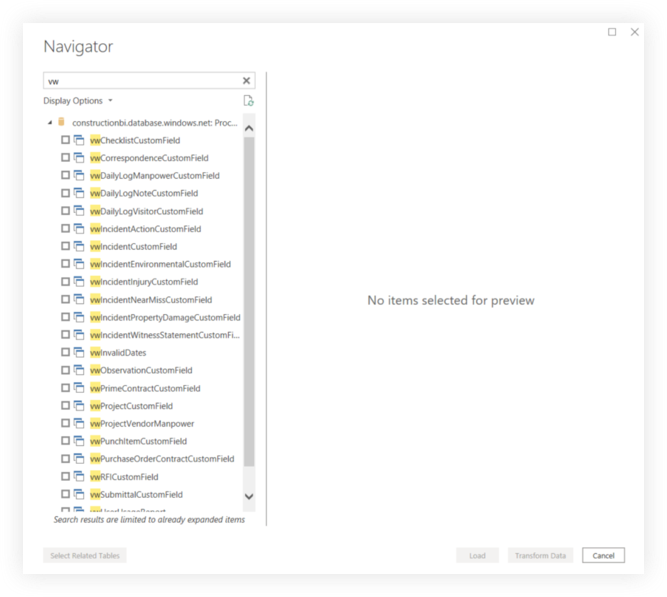
  6. Dans la fenêtre du navigateur :

    Procore Analytics Navigator

    • Entrez le nom de la vue SQL dans la barre de recherche pour localiser la table de champs personnalisé.
      Vous trouverez ci-dessous les noms de vue SQL pour les ensembles de champs applicables à ce tutoriel :

      • Projet : vwProjectCustomField

      • Contrats principaux : vwPrimeContractCustomField

      • Bons de commande : vwPurchaseOrderContractCustomField

      • Contrats de sous-traitance : vwWorkOrderContractCustomField

    • Cochez la case à cocher à côté du résultat de la recherche.

    • Cliquez sur OK.

  7. Sélectionnez la colonne ID du ensemble de champs, la colonne custom_field_key_label et la colonne custom_field_value.
    Vous trouverez ci-dessous les noms de colonne pour les identificateurs d’ensemble de champs applicables à ce tutoriel :

    • Projet : Pièce d’identité

    • Contrats principaux : PrimeContract_ID

    • Bons de commande : PurchaseOrderContract_ID

    • Contrats de sous-traitance : WorkOrderContract_ID

    • Pour sélectionner toutes les colonnes :

      • Cliquez avec le bouton gauche de la souris sur le nom d’une colonne.

      • Maintenez la touche CTRL enfoncée et cliquez avec le bouton gauche de la souris sur les autres noms de colonnes

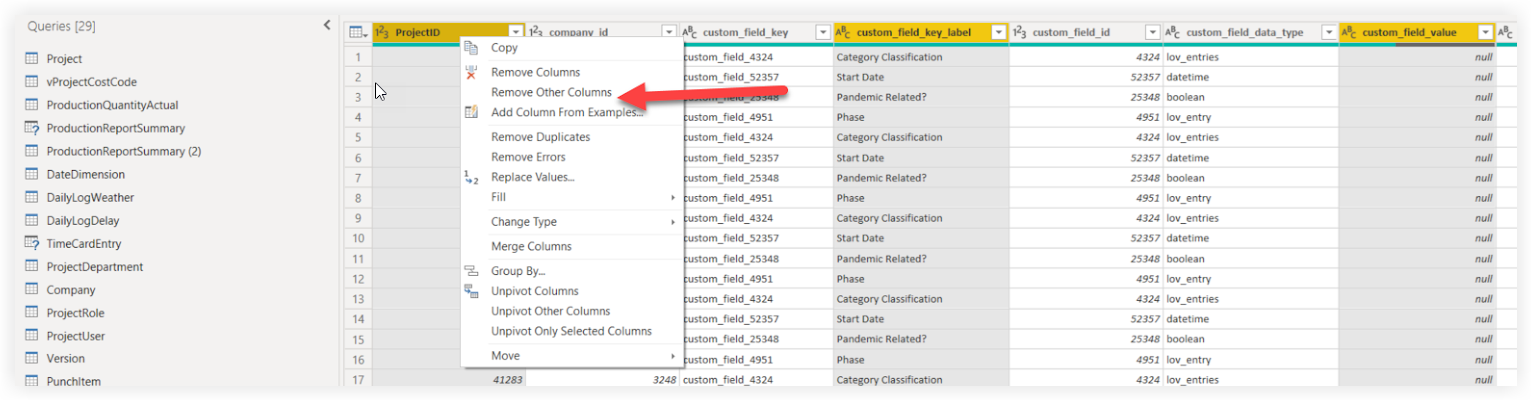
  8. Faites un clic droit sur l’une des trois colonnes sélectionnées et sélectionnez Supprimer les autres colonnes dans le menu déroulant.
    Procore Analytics Project Custom Fields Remove Other Columns

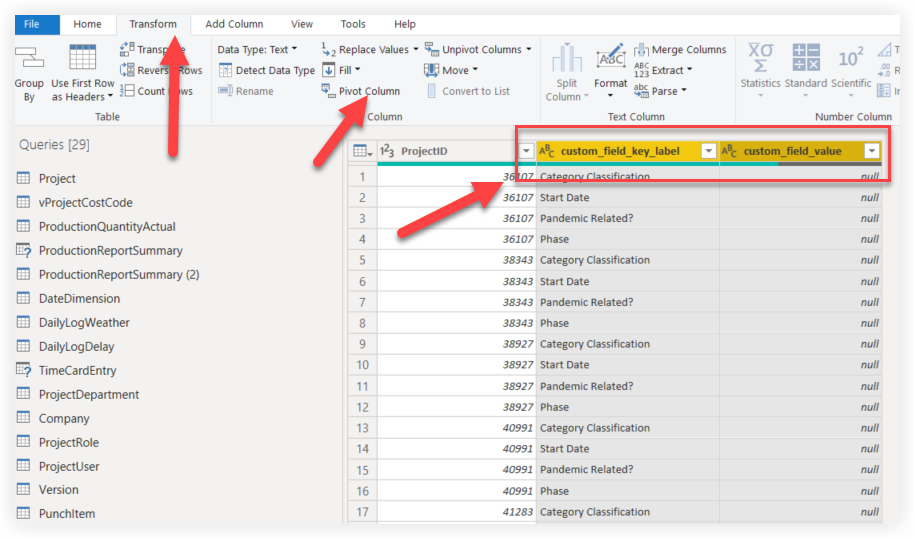
  9. Sélectionnez les colonnes custom_field_key_label et custom_field_value .
    Pour sélectionner les deux colonnes :

    • Cliquez avec le bouton gauche de la souris sur le nom d’une colonne.

    • Maintenez la touche CTRL enfoncée et cliquez avec le bouton gauche de la souris sur le nom de l’autre colonne.

  10. Cliquez sur l’onglet Transformer .

  11. Cliquez sur Colonne pivotante.
    Procore Analytics Project Custom Fields Pivot Column

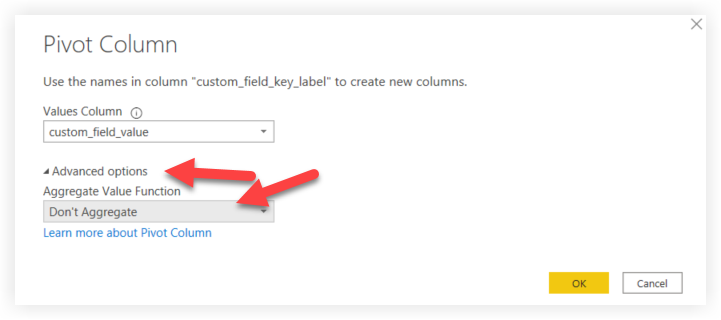
  12. Dans la fenêtre Colonne de pivot :

    Procore Analytics Pivot Column Window

    • Cliquez sur Options avancées.

    • Sélectionnez Ne pas agréger dans le menu déroulant Fonction de valeur agrégée .

    • Cliquez sur OK.

  13. Cliquez sur l’onglet Accueil.

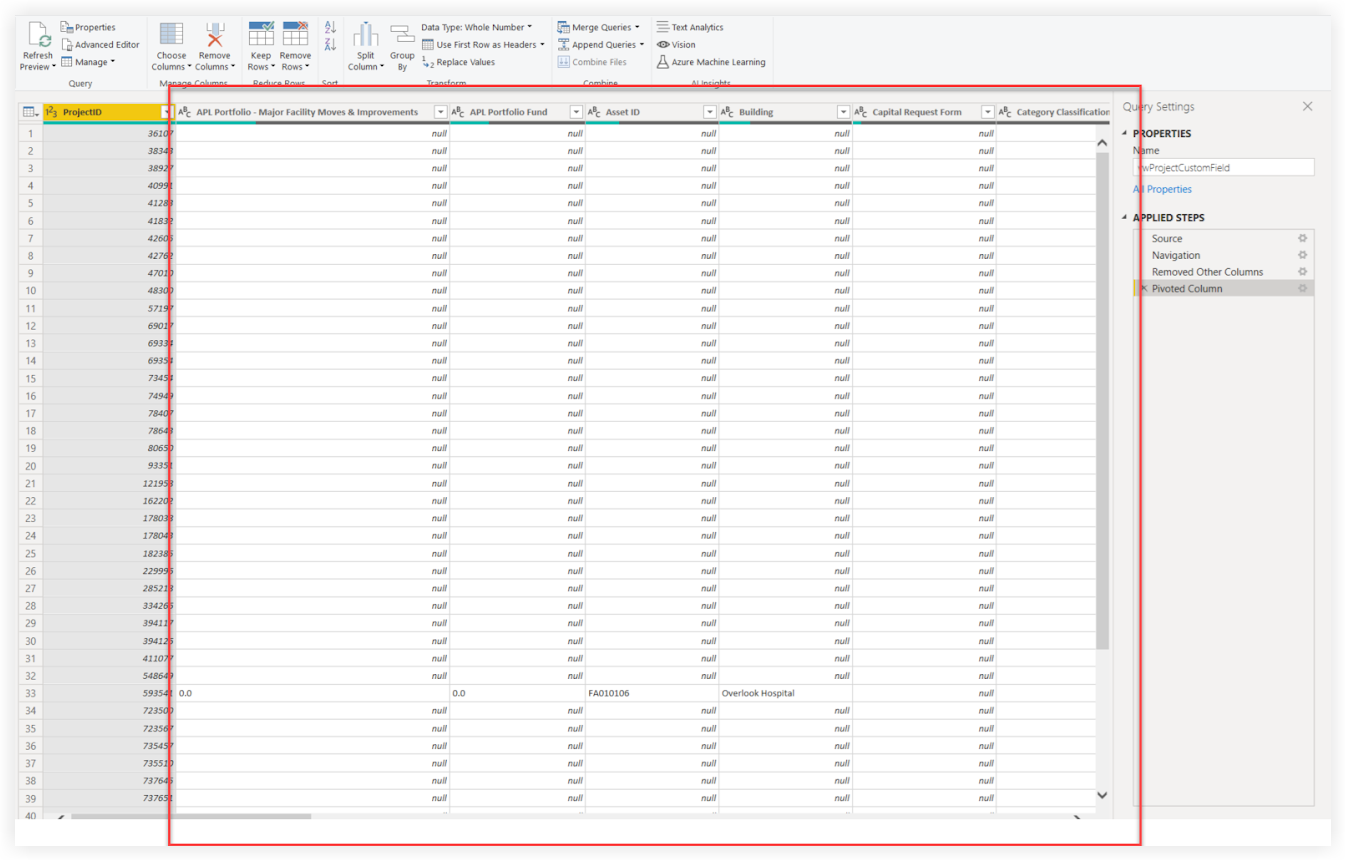
  14. Si la mise à jour a réussi, vous verrez les champs personnalisés de votre entreprise sous forme de colonnes individuelles dans la requête correspondant à leur ensemble de champs.
    Procore Analytics Project Custom Fields Update Successful

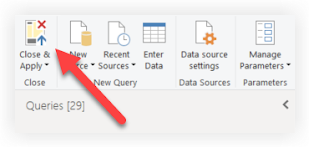
  15. Cliquez sur Fermer et appliquer.
    Procore Analytics Close And Apply

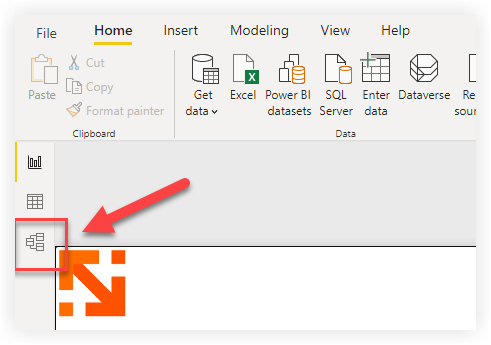
  16. Sur votre rapport, cliquez sur la vue maquette .
    Procore Analytics Model View

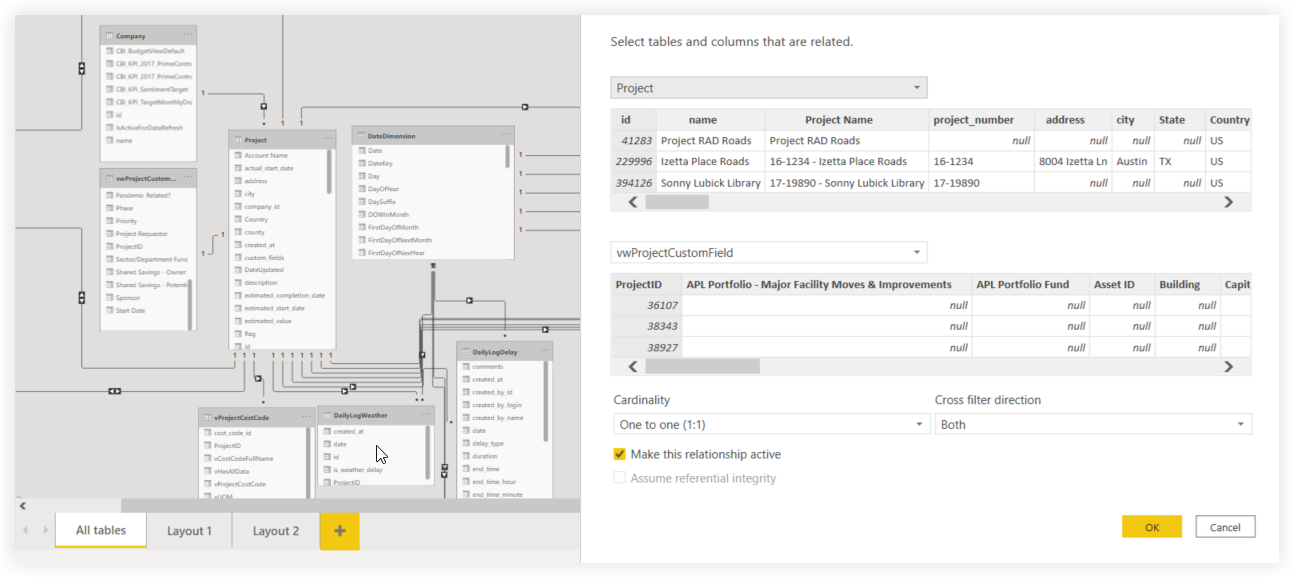
  17. Établissez une relation avec la table et les colonnes appropriées pour l’ensemble de champs.

    • Projet : Connectez Project.ID à vwProjectCustomField.ProjectID

    • Contrats principaux : Connecter PrimeContract.IDàvwPrimeContractCustomField.PrimeContract_ID

    • Bons de commande : Connectez PurchaseOrderContract.ID à vwPurchaseOrderContractCustomField.PurchaseOrderContract_ID

    • Contrats de sous-traitance : Connectez WorkOrderContract.ID à vwWorkOrderContractCustomField.WorkOrderContract_ID

      Procore Analytics Project Custom Fields Relationship

  18. Reconfigurez les visuels de votre rapport en recueillant les données de champ personnalisé applicables dans le nouveau tableau que vous avez créé.

  19. Enregistrez et publiez votre rapport.

Voir aussi

Chargement des articles connexes...