Configurer la sécurité au niveau des lignes pour Procore Analytics
Contexte
Si les identifiants de connexion Procore d’un utilisateur sont les mêmes que ses identifiants de connexion Power BI, des filtres de sécurité au niveau ligne (RLS) peuvent être configurés dans Power BI Bureau pour limiter l’accès d’un utilisateur dans le service Power BI aux seules données des projets Procore auxquels il a été ajouté. Pour plus d’informations, consultez Sécurité au niveau des lignes (RLS) de Microsoft avec Power BI .
Éléments à prendre en compte
Autorisations utilisateur requises:
Vos informations de connexion pour Power BI et Procore doivent utiliser la même adresse e-mail.
Le rôle Visionneuse doit vous être attribué dans l’espace de travail Power BI.
Escalier
Configurer la relation Power BI « Projet » et « UtilisateurProjet »
La configuration d’une relation Power BI entre les tables Project et ProjectUser connecte les données de ces tables. Consultez la section Créer et gérer des relations dans Power BI Bureau de Microsoft. Deux options de configuration de cette relation sont décrites ci-dessous.
Méthode 1
Ouvrez un rapport Procore Analytics dans Power BI Bureau.
Dans l’onglet Accueil, cliquez sur Gérer les relations.
Dans la fenêtre « Gérer les relations », faites défiler les options et sélectionnez ProjectUser (ProjectID) et cliquez sur Modifier.
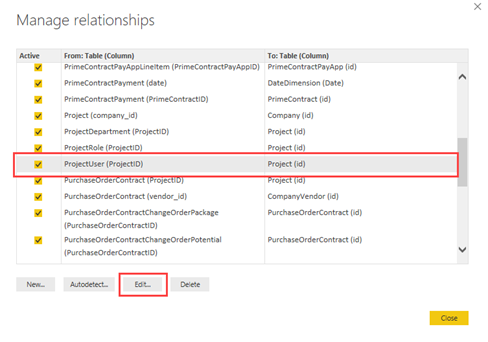
Complétez les informations suivantes dans la fenêtre « Modifier la relation » :
Sous « Cardinalité », sélectionnez Plusieurs pour un (* :1) et cochez la case à cocher « Rendre cette relation active ». Ces options doivent être sélectionnées par défaut.
Sous « Appliquer le filtre dans les deux sens », sélectionnez Les deux et cochez la case à cocher « Appliquer le filtre de sécurité dans les deux sens ».
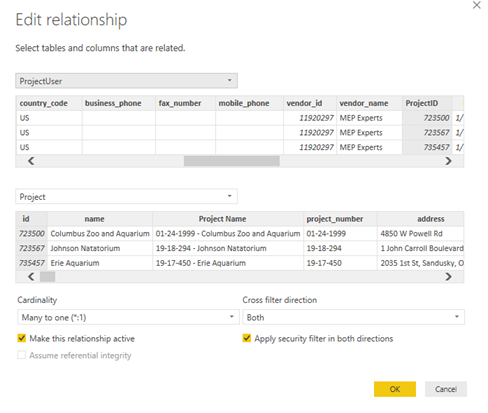
Cliquez sur OK pour fermer la fenêtre « Modifier la relation ».
Cliquez sur Fermer pour fermer la fenêtre « Gérer les relations ».
Enregistrez le rapport.
Méthode 2
Ouvrez un rapport Procore Analytics dans Power BI Bureau.
Cliquez sur la vue maquette .
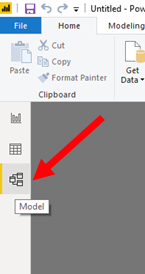
Vérifiez la relation entre les tables « projet » et « ProjectUser ». La relation doit avoir un (1) à côté du tableau « Projet » et un astérisque (*) à côté du tableau « ProjectUser ».
PointePour afficher uniquement la relation entre les tableaux « Projet » et « Utilisateur du projet » (comme indiqué ci-dessous), cliquez sur l’icône plus (+) à côté de l’onglet « Tous les tableaux » pour créer une nouvelle mise en page et ajoutez les tableaux « Projet » et « UtilisateurProjet » à la mise en page en les faisant glisser et en les déposant depuis le menu Propriétés > Champs dans l’espace gris.
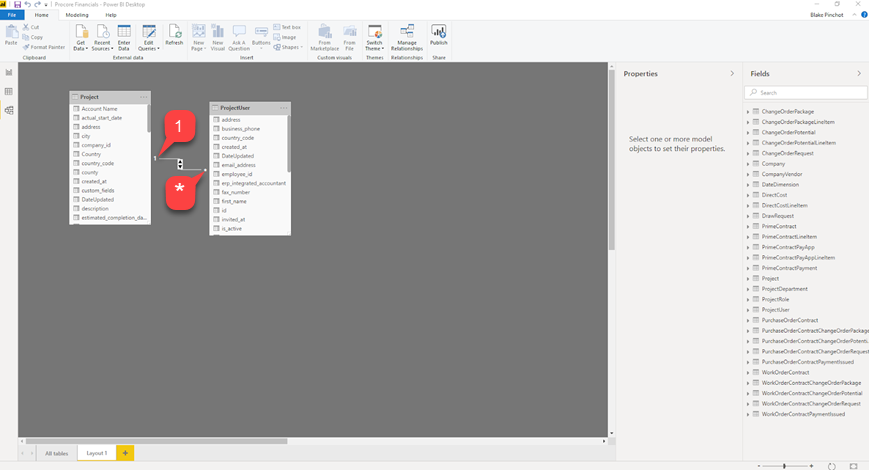
Sélectionnez la relation en double-cliquant sur la ligne de connexion entre elles.
Complétez les informations suivantes dans la fenêtre « Modifier la relation » :
Sous « Cardinalité », sélectionnez Plusieurs pour un (* :1) et cochez la case à cocher « Rendre cette relation active ». Ces options doivent être sélectionnées par défaut.
Sous « Appliquer le filtre dans les deux sens », sélectionnez Les deux et cochez la case à cocher « Appliquer le filtre de sécurité dans les deux sens ».
Cliquez sur OK pour fermer la fenêtre « Modifier la relation ».
Enregistrez le rapport.