Importer la ventilation des coûts d’un contrat principal à partir d’un fichier CSV
Arrière-plan
Pour gagner du temps en ajoutant manuellement des postes à la ventilation des coûts d’un contrat principal, vous pouvez télécharger un fichier CSV à partir de votre projet, ajouter vos postes à ce fichier, puis l’importer dans Procore.
Éléments à prendre en compte
Autorisations utilisateur requises:
Autorisations de niveau « Admin » dans l’outil Contrats principaux du projet.
Conditions préalables
Avant d’importer, il est important de savoir comment fonctionne le paramètre Activer la ventilation des coûts toujours modifiable :
Lorsque ce paramètre est désactivé (par défaut). L’engagement doit avoir le statut Ébauche pour être importé.
Lorsque ce paramètre est activé. L’engagement peut avoir n’importe quel statut à importer. Toutefois, vous ne pouvez pas remplacer les postes s’ils ont été facturés.
Pour en savoir plus sur les importations, voir Quelles sont les conditions requises pour importer des postes de la VDC à partir d’un CSV ?
Escalier
Télécharger un modèle CSV
Ajouter des postes à un modèle CSV
Importer le modèle CSV complété dans Procore
Télécharger un modèle CSV
Accédez à l’outil Contrats principaux .
Dans le tableau, cliquez sur un lien Numéro pour ouvrir le contrat.
Sous l'onglet Général , cliquez sur Ventilation des coûts.
Dans la fiche Ventilation des coûts, cliquez sur Modifier.
Ceci place la VDC en mode d’éditionSous le tableau, cliquez sur Importer et choisissez VDC à partir d’un fichier CSV .
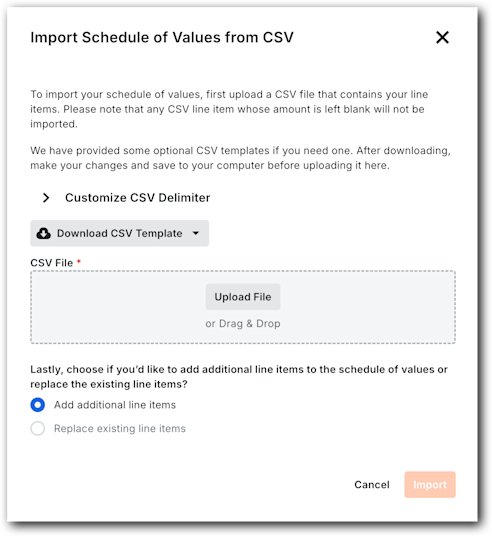
La fenêtre Importer le Planning à partir d’un fichier CSV s’ouvre.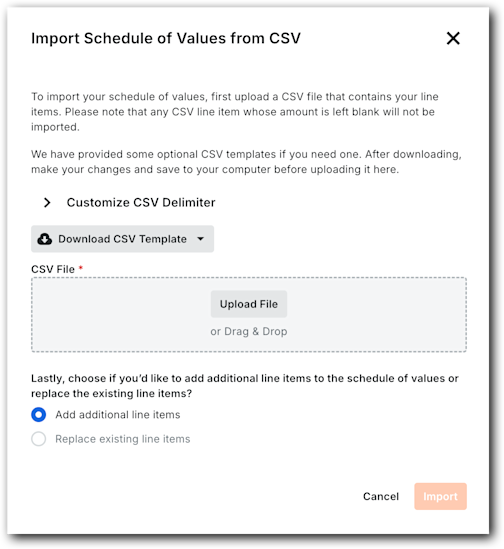
Développez Personnaliser le délimiteur CSV.
Choisissez un délimiteur pour le fichier modèle : Virgule ou Point-virgule.
L’option par défaut du système est Virgule.Cliquez sur Télécharger le modèle CSV et choisissez : Modèle vierge ou Modèle avec des postes existants.
Le modèle sélectionné est téléchargé dans l’lieu configuré de votre navigateur Web.
Ajouter des postes à un modèle CSV
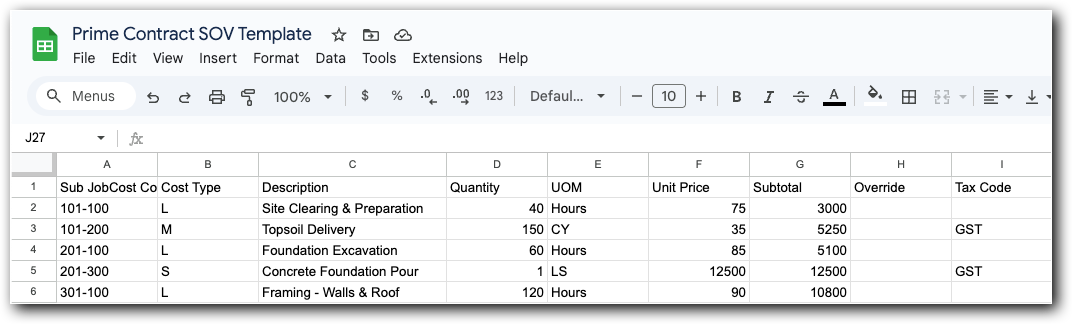
Ouvrez le modèle téléchargé dans un éditeur de feuille de calcul.
Saisissez les données des postes en utilisant la méthode comptable appropriée pour le contrat principal. Voir Comment définir la méthode comptable d’un contrat ou d’un financement ?
Comment saisir des données pour la comptabilité basée sur les montants : Afficher/Masquer
Pour importer un contrat principal en utilisant la méthode comptable basée sur les montants, saisissez les données comme suit :
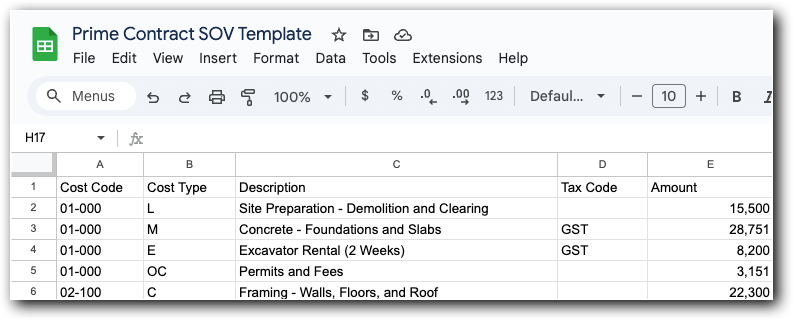
Sous-projet. Saisissez un code de sous-projet pour le poste. Cela n’apparaît que lorsque les sous-projets sont activés. Voir Activer les sous-projets pour la SDP et Quels systèmes ERP intégrés prennent en charge le concept de sous-projet ?
Code de coût. Saisissez un code de coût pour le poste. Pour en savoir plus, voir Quels sont les codes de coût par défaut de Procore ?
Type de coût. Saisissez un type de coût pour le poste. Voir Quels sont les types de coût par défaut de Procore ?
Informations importantes sur les types de coûtsSi vous laissez cette cellule vide, Procore la classe comme Autre.
Cette liste peut être personnalisée en fonction de votre entreprise. Voir Ajouter des types de coûts d’entreprise ou demandez à l’administrateur de votre entreprise une liste des types de coûts valides.
La saisie des données est requise si votre système ERP intégré synchronise les données avec Procore. Voir Quels systèmes ERP intégrés prennent en charge le concept de « type de coût » ?
La description. Saisissez une déclaration pour décrire le poste.
Code des impôts. Saisissez le code fiscal du poste.
Informations importantes sur les codes fiscauxCette liste peut être personnalisée en fonction de votre entreprise. Voir Configurer les paramètres des codes fiscaux ou demander à l’administrateur de votre entreprise une liste des codes fiscaux valides.
Montant. Saisissez un montant numérique sans virgule ni signe dollar (par exemple, 15 000) ; Saisissez « 0,00 » s’il n’y a pas de montant en dollars, car les cellules vides ne sont pas acceptées.