Modifier un PDF configurable d’une facture au maître d'ouvrage (ancien)
Contenu hérité
Cette page décrit l’ancienne expérience de facture au maître d’ouvrage. Une expérience modernisée est également disponible.
Cette page décrit l’ancienne expérience de facture au maître d’ouvrage. Une expérience modernisée est également disponible.
Ce tutoriel vous montre comment utiliser les options de l’onglet PDF configurable d’une facture au maître d’ouvrage. Vous pouvez utiliser les options de cet onglet pour personnaliser l’affichage des postes dans le PDF, par exemple en regroupant et en synthétisant les postes de la facture afin qu’ils s’affichent comme vous le souhaitez, avant de présenter le PDF à un maître d’ouvrage.
Autorisations utilisateur requises :
Autorisations de niveau Admin sur l’outil Contrats principaux du projet.
Informations complémentaires :
Si vous cliquez sur le bouton E-mail Facture, seul l’onglet Détail du PDF du Facture sera envoyé aux destinataires, et non l’onglet PDF configurable.
Accédez à l’outil Facturation du projet.
Cliquez sur l’onglet Maître d’ouvrage .
Recherchez la facture sur laquelle vous souhaitez travailler. Cliquez ensuite sur son lien # de facture.
Cliquez sur l’onglet PDF configurable .
Modifiez le PDF de l’une des manières suivantes :
Résumé
En cliquant sur les flèches, vous pouvez développer et réduire les postes pour afficher différents niveaux de données. Pour développer, cliquez sur la flèche illustrée ci-dessous. Pour réduire, cliquez à nouveau sur la flèche. 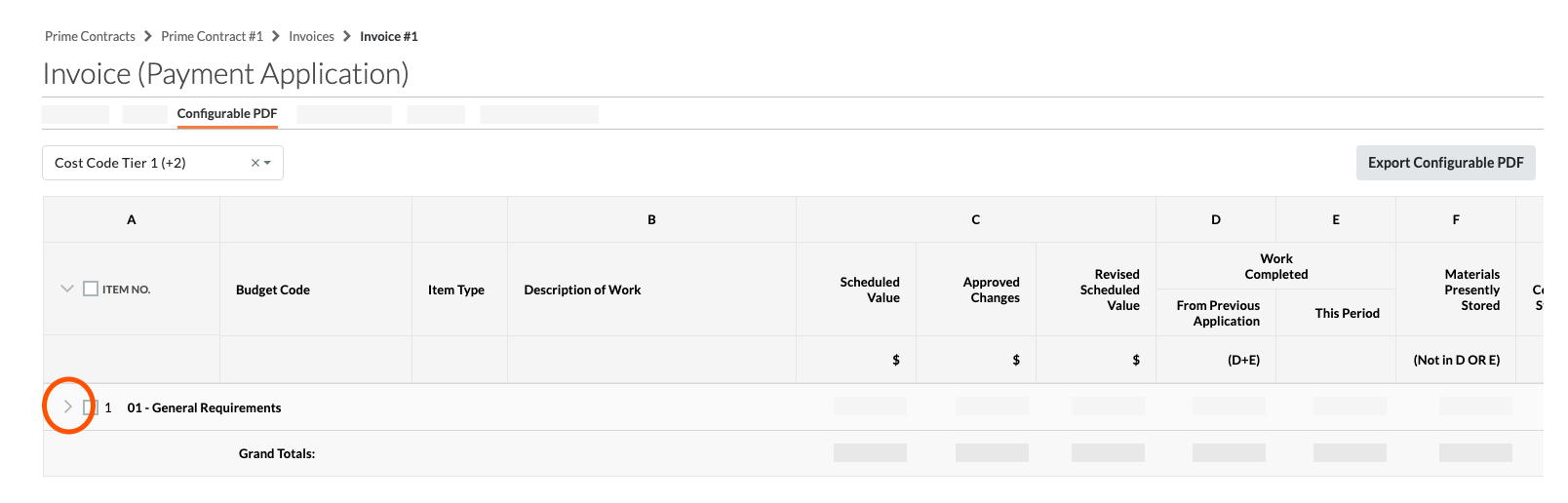
Regroupement
Cliquez sur la liste déroulante Groupe pour regrouper ou regrouper les postes de sous-total de votre choix :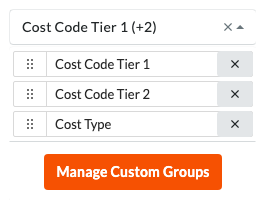
Facultatif : Sous-Projet
Cette option n’est disponible que si la fonction de sous-projet est active sur le projet. Voir Activer les sous-projets sur les projets pour la SDP et Ajouter des éléments de segment « Sous-Projet » à un projet Procore.
Code de coût Niveau 1. Si votre structure de codes de coût comporte plusieurs niveaux, cette option regroupe les données en fonction du premier niveau.
Pour les projets Procore utilisant les codes de coût par défaut de Procore qui correspondent au CSI MasterFormat, le concept de «Division» est équivalent à l’option « Code de coût de niveau 1 ». Si vous souhaitez regrouper vos données par division, sélectionnez l’option « Code de coût Niveau 1 ».
Code de coût Niveau 2. Si votre structure de codes de coût comporte plusieurs niveaux, cette option regroupe les données en fonction du deuxième niveau de votre structure.
Type de coût. Cette option vous permet de regrouper les données par segment de type de coût de votre entreprise. Pour plus de détails, voir Quels sont les types de coûts par défaut de Procore ?
Gérer les groupes personnalisés. Vous pouvez cliquer sur ce bouton pour créer des regroupements personnalisés pour votre PDF configurable. Pour savoir comment gérer les groupes, voir Créer un PDF configurable d’une facture au maître d'ouvrage.
Chargement des articles connexes...