Ce site Web n'est pas encore complètement disponible dans votre langue
La seule page du site de support V2 disponible dans vos paramètres régionaux est celle de la bibliothèque vidéo. Le lancement complet du site Web arrivera prochainement.
Vous recherchez d'autres contenus ? Retournez sur le site de support V1.
Manuels de produits populaires
Les manuels de produits les plus utilisés sur le chantier
Pour revenir à l’ancien Accueil de projet, les administrateurs Procore peuvent accéder à l’outil Accueil entreprise Portefeuille / ProcoreAccueil, cliquer sur Gérer les paramètres et désactiver Aperçu du projetbascule.
Cependant, plus tard cette année, il sera au coucher du soleil et ne sera plus disponible. Si votre entreprise est revenue à l’ancienne expérience projet Accueil, les administrateurs Procore peuvent réactiver l’Aperçu du projet en activant Aperçu du projet bascule ACTIVÉ.
Éléments à prendre en compte
Autorisations utilisateur requises:
Autorisations « Admin » dans l’outil Photos du projet.
Si vous définissez la photo du projet à partir de l'Aperçu du projet, vous devez disposer d’autorisations de niveau Admin dans l’outil Admin du projet.
Prérequis:
La photo souhaitée doit exister dans l’outil Photos du projet. Voir Charger des photos.
Informations complémentaires:
Par défaut, un projet n’a pas de photo de projet. Un utilisateur « Admin » doit configurer manuellement une photo de projet.
Une seule photo peut être sélectionnée comme photo de projet.
Si une photo privée est sélectionnée comme image du projet, tous les utilisateurs peuvent voir l’image comme image et miniature du projet. Cependant, la photo d’origine dans l’outil Photos ne sera visible que pour les utilisateurs disposant d’autorisations « Admin » dans l’outil Photos du projet.
La taille recommandée des photos est un rapport de 1:1.
La photo doit être dans l’un des formats suivants :
JPEG (.jpg ou .jpeg)
PNG (.png)
Escalier
Accédez à la vue d’ensemble du projet.
Accédez à l’Accueil du projet pour être redirigé vers l’Aperçu du projet.
Cliquez sur Menu et sélectionnez Aperçu du projet.
Cliquez sur la photo du projet ou sur l’icône de l’appareil photo .
Gérez la photo.
Charger nouveau
Sélectionnez Charger nouveau.
Sélectionnez la photo sur votre appareil et cliquez sur Ouvrir.
Zoomez et faites pivoter la photo à l’aide des curseurs jusqu’à ce que l’image souhaitée s’insère dans le carré.
Cliquez sur Enregistrer.
Modifier la photo
Sélectionnez Modifier.
Zoomez et faites pivoter la photo à l’aide des curseurs jusqu’à ce que l’image souhaitée s’insère dans le carré.
Cliquez sur Enregistrer.
Supprimer la photo
Sélectionnez Supprimer.
Escalier
Accueil du projet (Héritage)
Accédez à l’outil Photos du projet.
Accédez à la photo que vous souhaitez définir comme photo du projet.
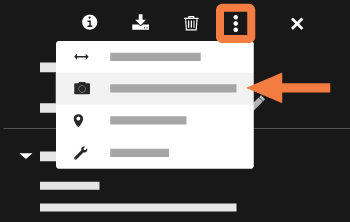
Cliquez sur la vignette ou le nom de la photo. Note: Cela vous amènera à la page d’affichage de la photo.
Cliquez sur l’icône ellipse verticale (⋮) .
Cliquez sur Configurer en tant que photo du projet. Votre photo apparaîtra désormais sous la section Photo du projet de la page d’accueil du projet.

 bascule.
 ACTIVÉ.
 .
.