Exporter des observations au format PDF ou CSV
Éléments à prendre en compte
Informations complémentaires :
Une liste filtrée d’observations peut être exportée au format PDF ou CSV. Sélectionnez un ou plusieurs paramètres de filtre dans la liste déroulante Ajouter un filtre pour appliquer des filtres, puis cliquez sur Exporter pour exporter la liste filtrée.
Remarque : Les cases à cocher ne peuvent pas être utilisées pour filtrer les observations. Si vous cochez les cases à côté des observations et qu’aucun filtre n’a été appliqué, l’exportation inclut toutes les observations du registre.
Escalier
Accédez à l’outil Observations du projet.
Cliquez sur Exporter.
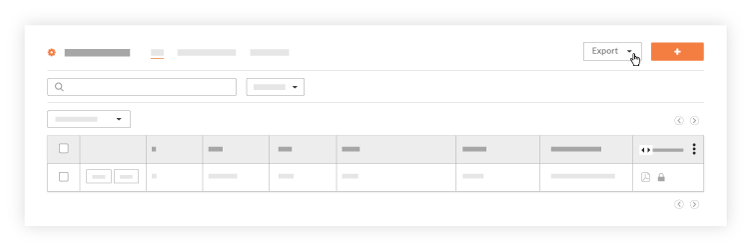
Cliquez sur le bouton PDF ou CSV .
Cliquez sur le bouton PDF .
Pour exporter le registre des observations avec les photos et les plans joints, cliquez sur Imprimer avec photos et plans. Une fois prêt, le fichier PDF sera traité et envoyé par e-mail à l’e-mail associé à votre compte.
Les informations suivantes seront reflétées dans l’exportation :
#
Type
Commerce
Titre
Signataire
Entreprise de la personne assignée
Date de notification
Échéance
Statut
Priorité
Emplacement
Dessins liés
Photos jointes
Pour exporter le registre des observations sans les photos et plans joints, cliquez sur Imprimer sans photos ni plans. Le fichier PDF sera téléchargé dans le dossier « Téléchargements » par défaut de votre ordinateur.
Les champs suivants seront reflétés dans l’exportation :
#
Type
Commerce
Titre
Cessionnaire
Entreprise de la personne assignée
Date de notification
Échéance
Statut
Priorité
Emplacement
Le fichier CSV
Cliquez sur le bouton CSV . Le fichier CSV sera téléchargé dans le dossier « Téléchargements » par défaut de votre ordinateur.
Les champs suivants seront reflétés dans l’exportation :
#
Type
Commerce
Titre
Cessionnaire
Entreprise de la personne assignée
Date de notification
Échéance
Statut
Priorité
Emplacement
Voir aussi
Chargement des articles connexes...